
We gaan het hebben over enkele van mijn best practice-tips voor het gebruik van de geavanceerde editor in LuckyTemplates. Je kunt de volledige video van deze tutorial onderaan deze blog bekijken.
Verrassend genoeg kennen de meeste mensen de geavanceerde editor niet. Het is omdat het is verborgen in de Query-editor, die veel gebruikers niet zoveel gebruiken als zou moeten.
Als u niet weet wat het is, moet u beter begrijpen hoe het werkt in LuckyTemplates.
De geavanceerde editor registreert alle verschillende transformaties die u maakt in de Query-editor.
U hoeft niet te begrijpen hoe u de code ('M' genaamd) moet schrijven. Maar je moet wel goed begrijpen wat het eigenlijk inhoudt en hoe het achter de schermen werkt.
U moet weten dat dit zo vaak is, vooral wanneer u steeds meer transformaties maakt in de Query-editor, dat u een aantal reparaties moet uitvoeren in de Geavanceerde editor.
Er zijn zeker aanpassingen die gemakkelijker kunnen worden gemaakt in de geavanceerde editor en via M-code, in plaats van dit binnen de gebruikersinterface te doen door alleen maar te wijzen en te klikken.
Ik wilde snel een duik nemen in de geavanceerde editor in de query-editor in LuckyTemplates. Als u net begint met LuckyTemplates, bent u misschien niet bekend met dit gebied, maar naarmate u meer en meer LuckyTemplates-rapporten ontwikkelt, wordt het belangrijk om inzicht te hebben in wat hier binnen gebeurt.
Inhoudsopgave
Query-editor
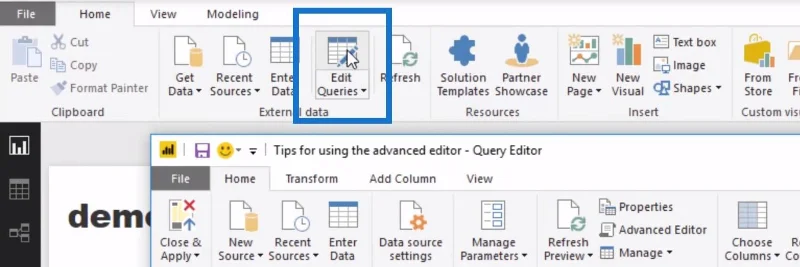
Het eerste dat u moet doen, is naar de query-editor gaan door het pictogram Query's bewerken te selecteren. 0:50
In al mijn beginnerstrainingen zeg ik altijd om nooit op Gegevens ophalen te klikken , omdat gegevens nooit perfect zijn; je moet altijd een soort transformatie of opruiming doen.
Naarmate u meer werk gaat doen in LuckyTemplates, moet u enkele kleine aanpassingen maken in wat de geavanceerde editor wordt genoemd .
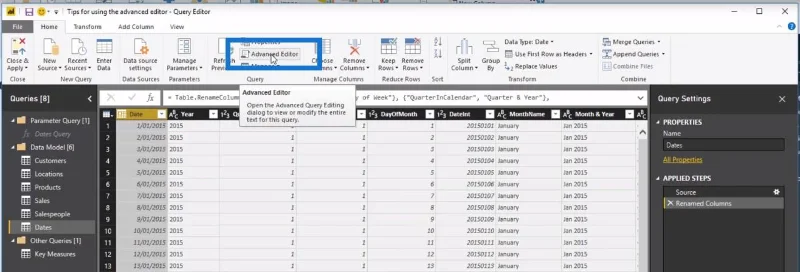
Dit is waar coderegels worden geschreven wanneer u transformaties maakt in uw datasets. Ik ben momenteel in de tabel Datums aan het kijken naar de bron waar de gegevens vandaan komen, die afkomstig is van Datums Query.
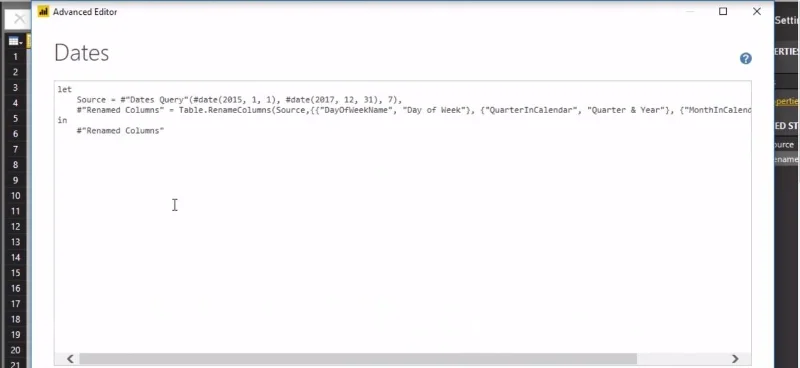
Het belangrijkste om hier op te merken is dat deze tabel is gemaakt op basis van een bron en dat de bron in dit geval slechts een parameterquery is. Het is gelabeld met één regel code genaamd Renamed Columns .
Laten we wat wijzigingen aanbrengen en een kolom Korte maand maken. Ik dupliceer de kolom en splits de kolom vervolgens op aantal tekens.
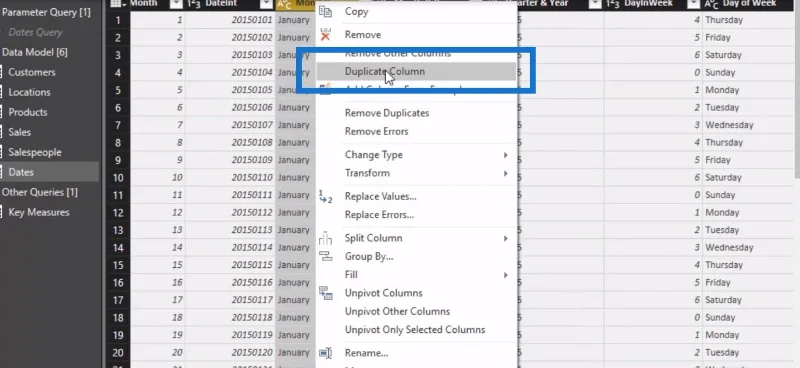
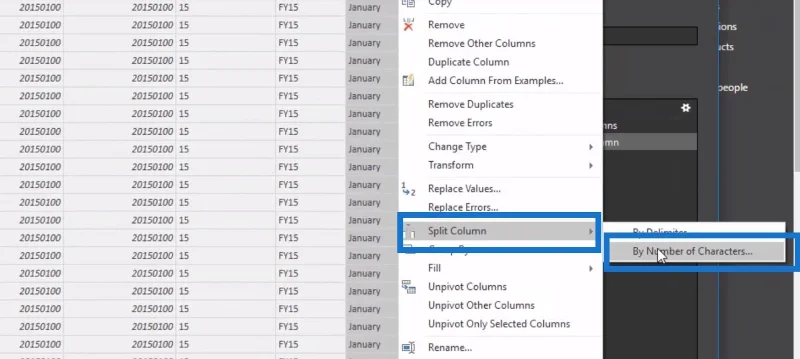
Ik deel het gewoon door drie en kies Eenmaal, zo links mogelijk.
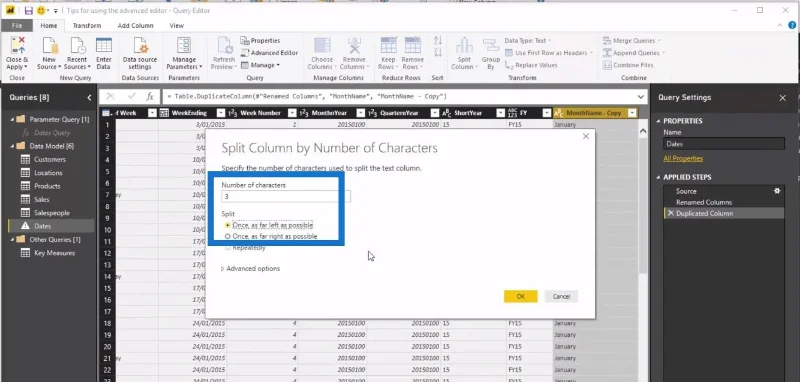
Ik zal de kolom dan hernoemen naar Korte maand . Je zult de stappen die ik heb toegepast aan de rechterkant kunnen zien.
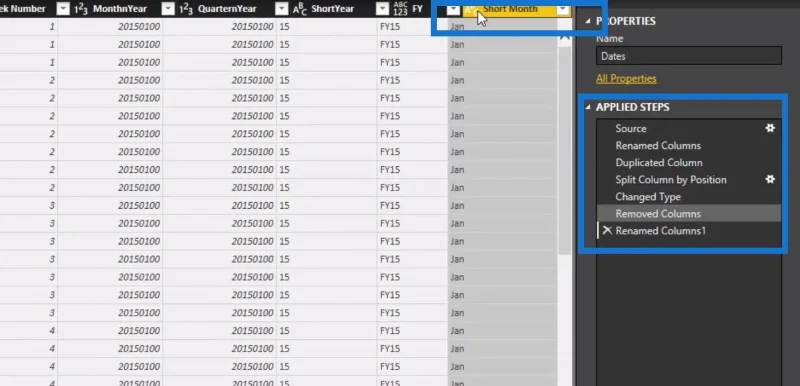
De sleutel hier bevindt zich in de geavanceerde editor, die u laat zien wat er werkelijk is gebeurd. Wat er geweldig aan is, is dat het probeert een label te bedenken voor elke afzonderlijke rij binnen hier, en achtereenvolgens code schrijft voor elke afzonderlijke stap die je doet.
Naar mijn mening hoef je niet te weten hoe je code moet schrijven om LuckyTemplates goed te gebruiken. Ik weet niet eens hoe ik het zelf moet schrijven omdat de geavanceerde editor al het werk voor je doet. Het is duidelijk dat ik een aantal zeer niche-dingen mis die ik niet kan doen omdat ik het niet kan opschrijven, maar het belangrijkste hier is om te begrijpen wat er aan de hand is.
Wijzigingen aanbrengen in de editor
Het mooie is dat u wijzigingen kunt aanbrengen die in de tabel worden weerspiegeld. U wilt het bijvoorbeeld niet meer 'Korte maand' noemen en u wilt het wijzigen in 'Korte maand'.
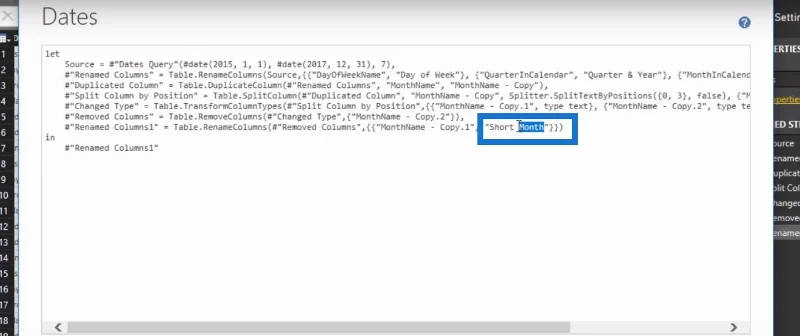
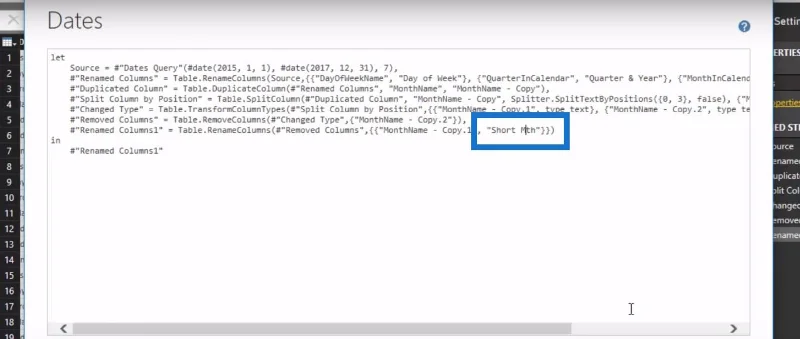
U kunt de editor binnengaan en hier de wijzigingen aanbrengen, en het maakt de wijziging voor u aan de voorkant. Dit is best handig vanuit een auditperspectief, simpelweg omdat als je fouten krijgt, dit de plek is om naartoe te gaan. U kunt hier induiken en uitzoeken waar de fout is opgetreden.
De fout herstellen
Ik wil je snel één ding laten zien waar je een beetje in de problemen kunt komen en het kan alleen worden opgelost in de geavanceerde editor.
Stel bijvoorbeeld dat de kolom Short Mth verdwijnt en vervolgens aan het einde van de tabel verschijnt. Misschien wil je het verplaatsen en naast de volledige maand plaatsen, toch?
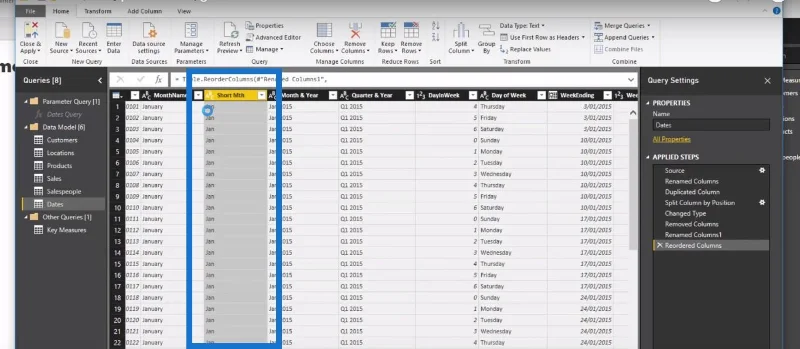
Als we nu naar de geavanceerde editor springen, zult u zien dat de opnieuw geordende kolommen eigenlijk elke afzonderlijke kolomnaam vermelden.
Je moet je ervan bewust zijn dat dit gebeurt. Laten we zeggen dat je je op dit punt realiseerde dat je de naam van iets wilde veranderen, of zelfs iets simpels als een spatie tussen Week en Ending wilde plaatsen, dan krijg je een waarschuwing met de tekst Insert Step .
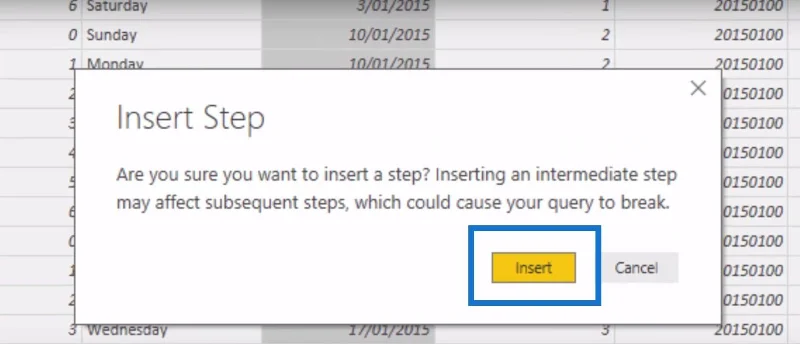
Op dit moment ziet het er goed uit en is er niets aan de hand als je klikt, maar kijk dan eens wat er gebeurt als je naar het einde gaat. U krijgt een foutmelding.
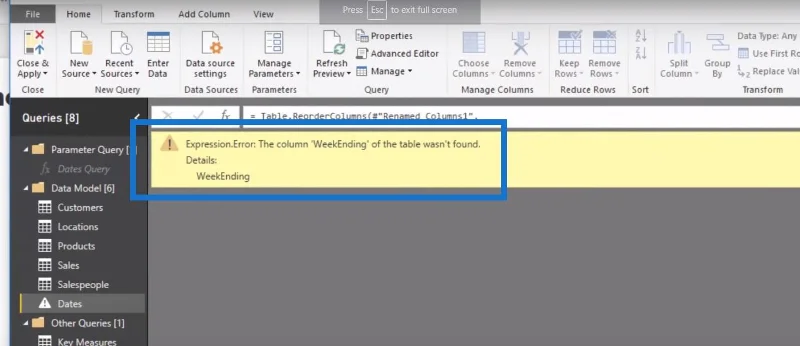
Soms vertellen deze foutcodes u niet altijd precies wat er mis is of waar u de fout kunt vinden. Maar in dit geval betekent het dat de WeekEnding niet kan worden gevonden. De reden hiervoor is dat de aanvankelijke tabelnaam daadwerkelijk in deze specifieke rij stond.
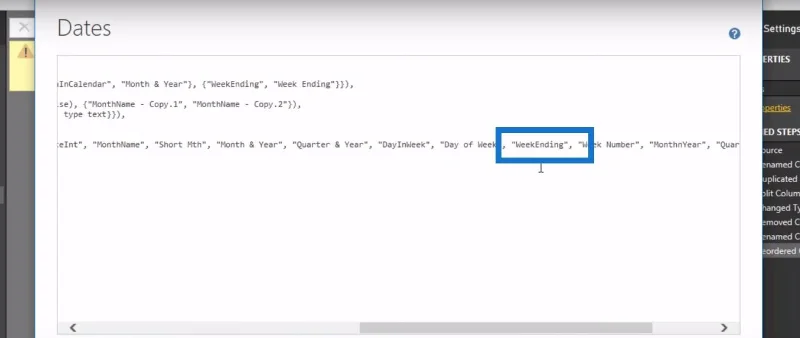
Dus je moet de rij en die specifieke kolomnaam gaan zoeken. U kunt hier zien dat "WeekEnding" niet is gewijzigd, wat de fout veroorzaakt. We hoeven dus alleen maar een spatie tussen Week en Einde te zetten om de fout te herstellen.
Daarom is kennis van de geavanceerde editor essentieel. Hopelijk kun je veel meer vertrouwd raken met de geavanceerde editor, omdat je misschien veel fouten moet oplossen en je ze niet allemaal wilt verwijderen.
Conclusie
Mijn belangrijkste punt is dat begrip hebben belangrijker is dan code kunnen schrijven. Dat is mijn belangrijkste afhaalmaaltijd voor jou uit deze tutorial.
Als je veel geavanceerde query-editortechnieken wilt leren, bekijk dan de inhoud van deze ene cursusmodule op . Dit is de cursus waar de meeste leden de grootste transformatie van hun werk in LuckyTemplates zien als ze het eenmaal hebben voltooid.





