
Deze tutorial gaat over DAX-codering in Tabular Editor 3 . U leert hoe u DAX-query's maakt en begrijpt hoe deze als querytaal kan worden gebruikt . U leert ook hoe u query's gebruikt en maximaliseert om bepaalde gegevens uit grote tabellen te halen.
Inhoudsopgave
- DAX-codering voor lokale sessies binnen een query
- DAX-codering voor lokale kolommen binnen een query
- Conclusie
DAX-codering voor lokale sessies binnen een query
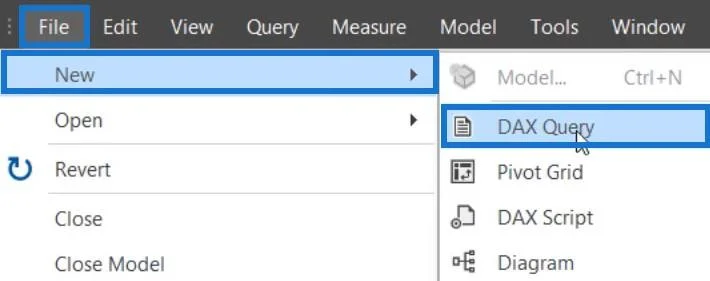
Tabular Editor heeft een functie waarmee u query's voor lokale sessies kunt maken. Ga naar de werkbalk Bestand om een DAX-query te maken. Klik op Nieuw en selecteer vervolgens DAX-query. Daarmee kunt u nu metingen maken die lokaal zijn voor de query.
Voer eerst DEFINE in en vervolgens MEASURE . Geef vervolgens de tabel op waarin u de meting wilt maken en geef deze de naam Total Sales 2. Geef de code op voor de meting Total Sales met behulp van de functie . Voer de verkooptabel in als het eerste argument en voer het aantal vermenigvuldigd met de eenheidsprijs in als het tweede argument.
Definieer vervolgens een andere meting en noem deze Total Sales Online. Gebruik en voer Total Sales 2 in als eerste argument. Voer vervolgens Verkoopkanaal in als filter in het tweede argument.
Gebruik de functie EVALUATE om een resultaat te retourneren . Gebruik binnen die functie voor de productnaam, totale verkoop 2 en totale verkoop online.
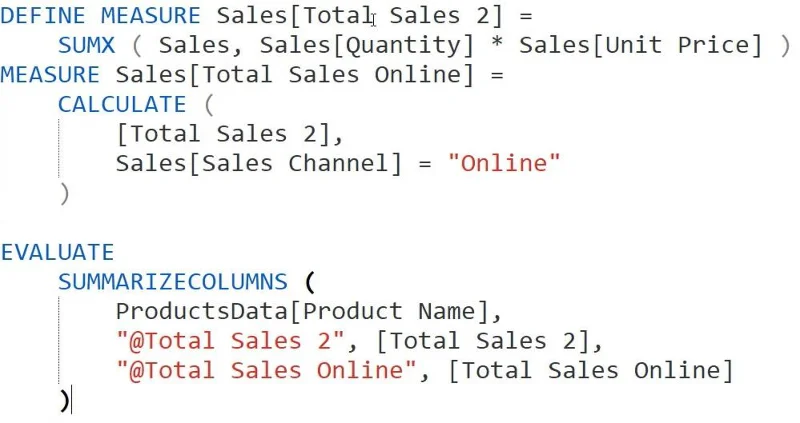
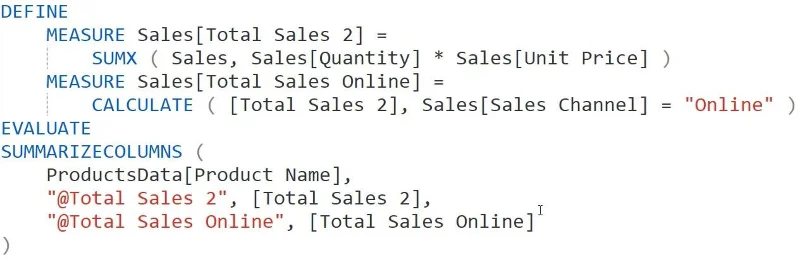
U ziet dat er twee metingen worden gemaakt. Deze metingen zijn lokaal voor de query en worden niet weergegeven in TOM Explorer en LuckyTemplates. Na het formatteren van de code ziet het er zo uit.
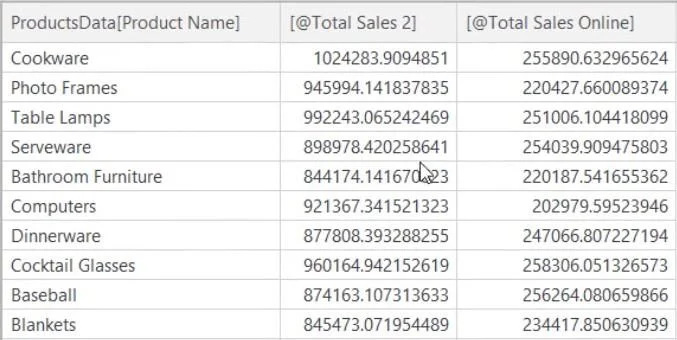
Voer vanaf daar de code uit door op F5 te drukken. Daarna ziet u een tabel met de kolommen Productnaam, Totale verkoop 2 en Totale verkoop online.
DAX-codering voor lokale kolommen binnen een query
U kunt ook querykolommen maken die lokaal zijn voor deze sessie van Tabular Editor. Ga naar de werkbalk Bestand en maak een nieuwe DAX-query. Voer vervolgens de volgende code in en druk op F5.
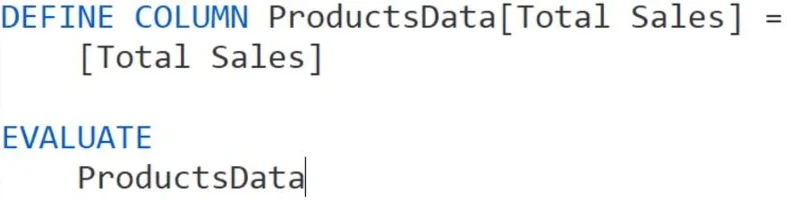
Nadat u de code hebt uitgevoerd, ziet u nieuwe kolommen in de tabel ProductsData. Als u echter teruggaat naar LuckyTemplates, bestaan de nieuwe kolommen niet.
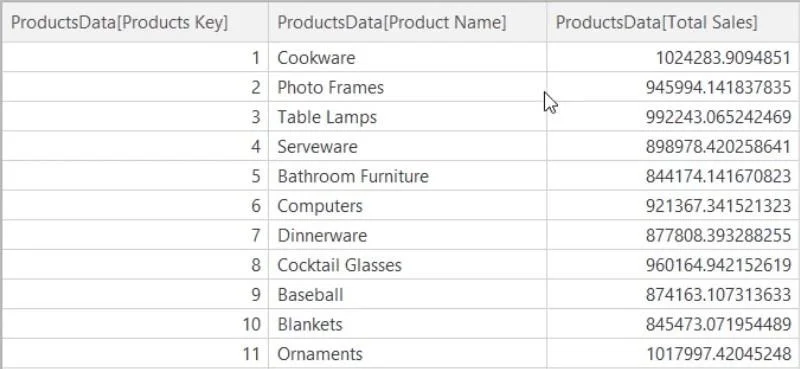
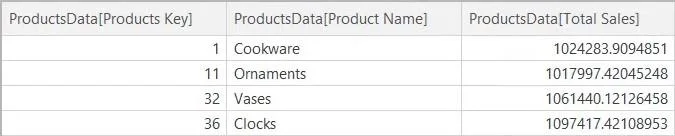
U kunt de nieuwe kolommen gebruiken om te groeperen of te filteren. Gebruik voor dit voorbeeld de functie om te controleren hoeveel waarden groter zijn dan de waarde van regel 11 in de tabel.

Als u de code uitvoert, toont de tabel u alleen de rijen die groter zijn dan de opgegeven waarde.

Als u een gelijkteken in de code wilt toevoegen, toont de tabel u de rijen die gelijk zijn aan en groter zijn dan de opgegeven waarde.

Tekstfuncties gebruiken in LuckyTemplates – DAX-zelfstudie
Conclusie
DAX-query's kunnen eenvoudig worden gemaakt in Tabular Editor 3. Codering in de editor versnelt de gegevensontwikkeling omdat u tabellen kunt openen en bekijken als richtlijn. De query's kunnen in LuckyTemplates worden geladen voor uw datamodellen en rapporten. Als u meer wilt weten over DAX-query's en de Tabular Editor, moet u meer oefenen met het maken van DAX-functies.





