
Ik ben een grote fan geworden van het gebruik van aangepaste LuckyTemplates-pictogrammen in mijn rapporten , omdat ik denk dat het ze gewoon een echt gevoel van professionaliteit geeft dat moeilijk ergens anders te krijgen is met visuals. Je kunt de volledige video van deze tutorial onderaan deze blog bekijken.
Ik wilde je hier laten zien hoe ik het doe omdat ik er veel vragen over krijg. Het mooie is dat het eenvoudig is en dat er zoveel variatie is dat je bijna alle LuckyTemplates-pictogrammen kunt krijgen die je maar kunt bedenken.
Inhoudsopgave
- De aangepaste LuckyTemplates-pictogrammen die ik heb gebruikt en waar ik ze vandaan heb
- De aangepaste LuckyTemplates-pictogrammen toevoegen
- Conclusie
De aangepaste LuckyTemplates-pictogrammen die ik heb gebruikt en waar ik ze vandaan heb
In deze zelfstudie kijken we naar een dashboard dat ik in een van mijn webinars heb gebruikt, en hier kun je zien hoe ik aangepaste pictogrammen heb gebruikt. Ik heb ze in de hitlijsten en in de titel gebruikt.
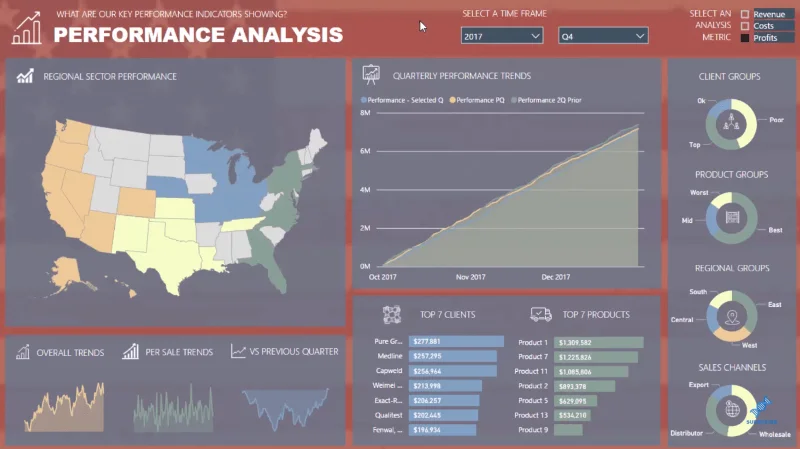
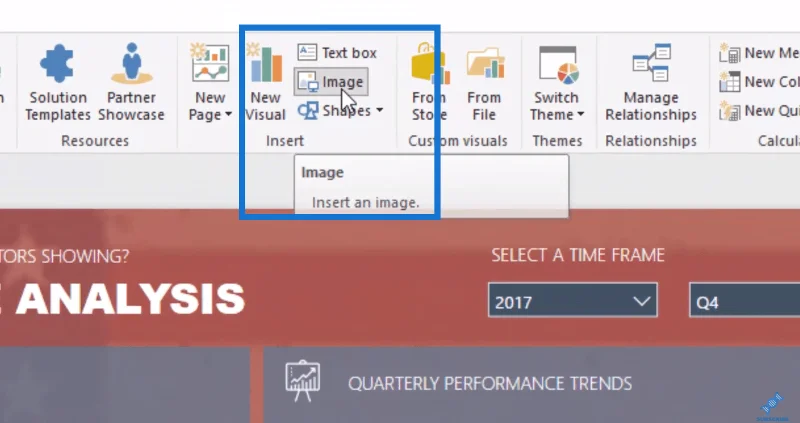
Ik kan deze pictogrammen opnemen door een afbeelding te gebruiken .
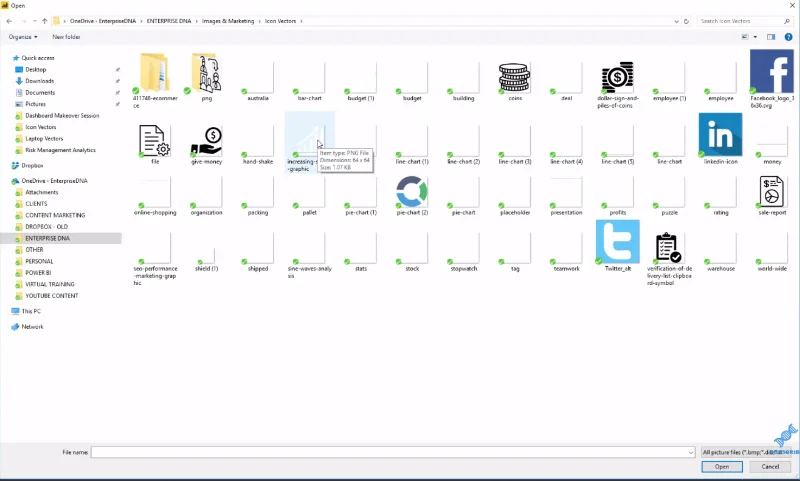
Ik heb een aantal van deze gewoon in een mappictogram vectoren . De witte zijn hier vrij moeilijk te zien omdat ze in de mappen zitten, maar je kunt ze in elke kleur krijgen.
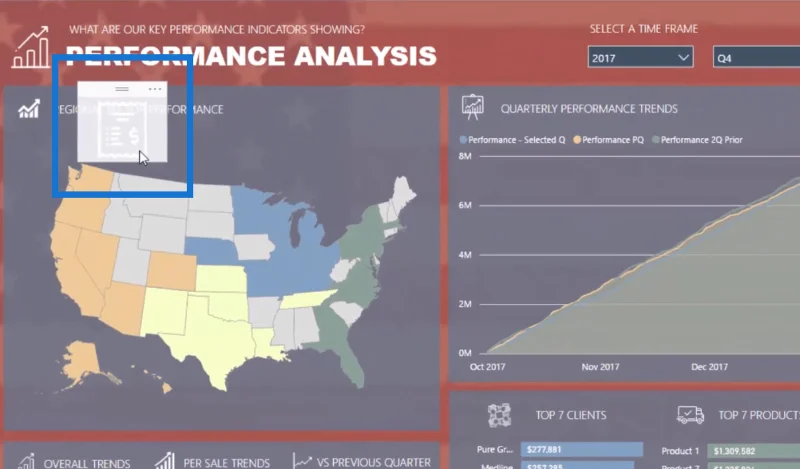
Vervolgens hoeven we alleen maar het gewenste pictogram in te voeren door erop te klikken en het eenvoudig opnieuw te positioneren zoals we willen.
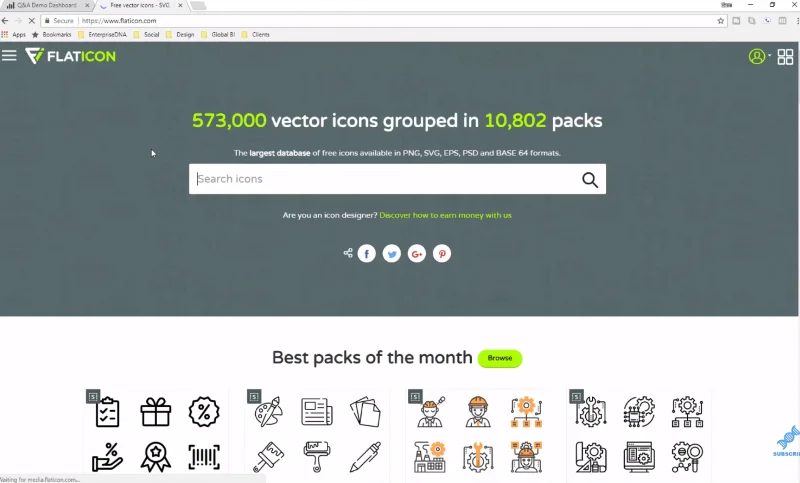
Ik gebruik een website genaamd FLATICON . Mogelijk moet u zich aanmelden om de service te gebruiken, maar het is eigenlijk niet zo duur. Ik ontwikkel veel rapporten, dus het is het zeker waard voor mij.
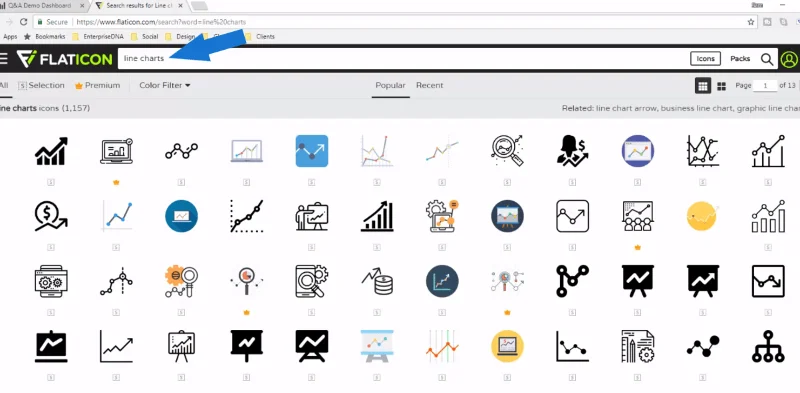
Het enige dat u hoeft te doen, is in de zoekbalk in te typen wat voor soort pictogrammen u nodig heeft, en dan krijgt u veel verschillende opties die u kunt downloaden en gebruiken. Dit voorbeeld toont ons pictogrammen voor lijndiagrammen.
Er zijn ongeveer 500.000 vectorpictogrammen die u hier kunt ophalen. Dit is echter maar één plek waar ik aangepaste pictogrammen voor mijn LuckyTemplates-rapporten vandaan haal, maar u kunt deze pictogrammen altijd van veel andere websites krijgen.
De aangepaste LuckyTemplates-pictogrammen toevoegen
Als je eenmaal een pictogram hebt gekozen, is het heel eenvoudig om het in te voeren. Een ding dat ik ook zou aanraden bij het toevoegen van deze pictogrammen, is dat je ze toevoegt nadat je klaar bent met je visuals. Maak uw rapport als volgt:
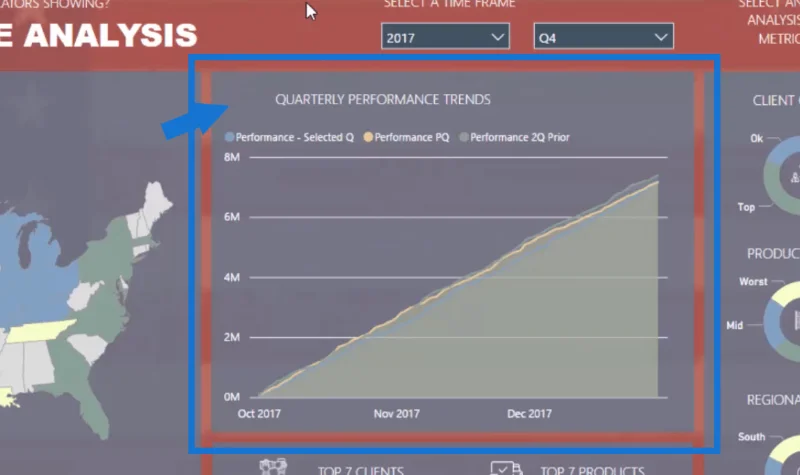
En plaats vervolgens de power bi-pictogrammen als finishing touch.
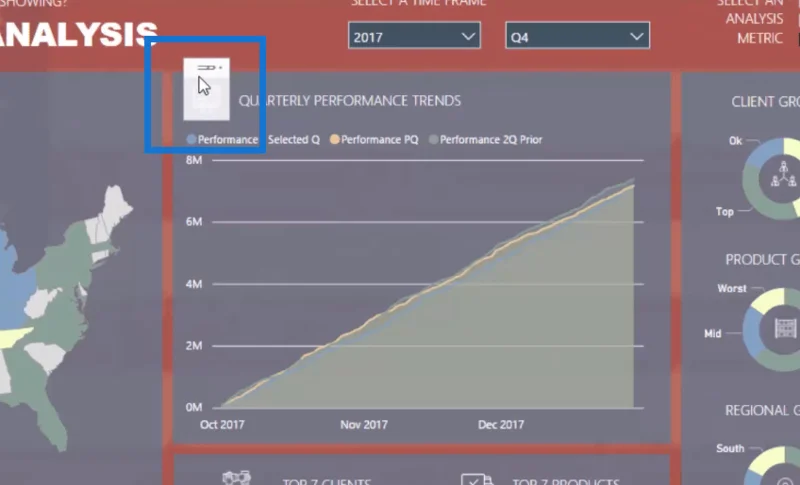
Verklein ze naar wens en vergrendel ze daar. Ik denk dat je dit soort wijzigingen en toevoegingen het beste aan het einde van je rapporten kunt doen. Zorg dat de functionaliteit eerst helemaal op orde is en leg dan de laatste hand aan het einde. Deze pictogrammen kunnen uw afbeeldingen er echt wat professioneler uit laten zien.
Hoe u overtuigende rapporten en dashboards kunt maken in LuckyTemplates
Geweldige kleurenschema's gebruiken in uw LuckyTemplates-gegevensvisualisatie
Gegevensvisualisatie met LuckyTemplates: hoe u op een dynamische manier commentaar aan uw rapporten kunt toevoegen
Conclusie
Dit is precies wat ik de laatste tijd gebruik, dus ik beveel het graag aan, maar ik weet zeker dat je via Google ook veel opties kunt vinden.
Van daaruit hoeft u alleen maar een afbeelding in uw LuckyTemplates-rapporten op te nemen met behulp van de pictogrammen die u selecteert.
Veel succes met het implementeren van deze aangepaste Power Bi-pictogrammen!





