
In deze blog bespreken we hoe je SharePoint-lijsten op twee manieren kunt exporteren: exporteren naar een Excel- bestand en een CSV- bestand. Het is een efficiënte manier om de lijst of gegevens naar een andere persoon buiten uw organisatie te sturen.
Als u het verschil leert kennen tussen exporteren naar een Excel- of CSV-bestand, kunt u bepalen welke exportmethode in verschillende situaties ideaal is.
Inhoudsopgave
- Hoe SharePoint-lijsten naar Excel te exporteren
- Hoe SharePoint-lijsten naar CSV te exporteren
- Het verschil tussen exporteren naar Excel en CSV
- Conclusie
Hoe SharePoint-lijsten naar Excel te exporteren
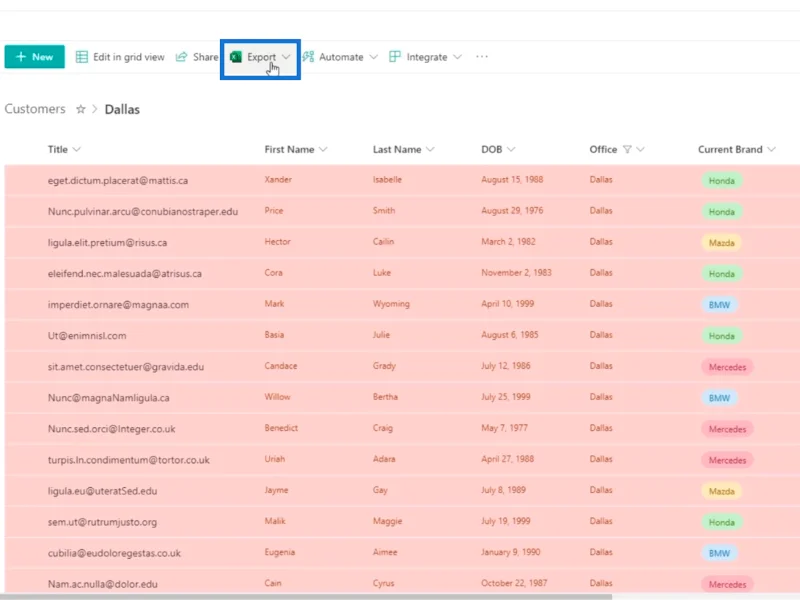
Klik eerst op Exporteren .
U ziet twee opties: Exporteren naar Excel en Exporteren naar CSV-bestand.
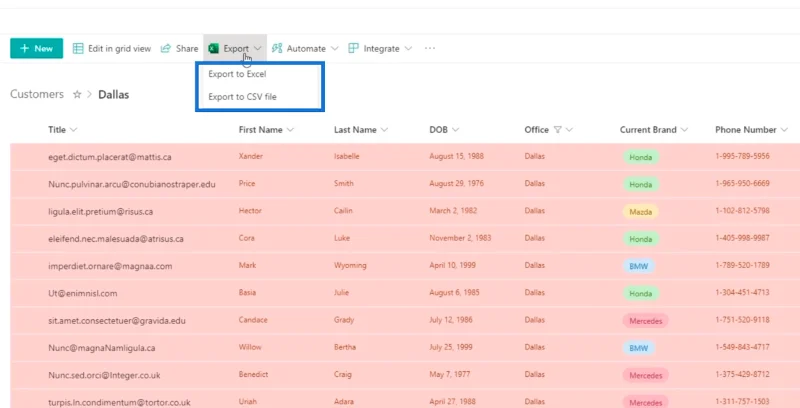
Als u rekening houdt met de tijd, is een CSV- bestand veel sneller te exporteren omdat het statisch is. Overweegt u echter dynamisch, dan is een Excel- bestand de beste keuze.
Maar voor nu kiezen we voor Exporteren naar Excel .
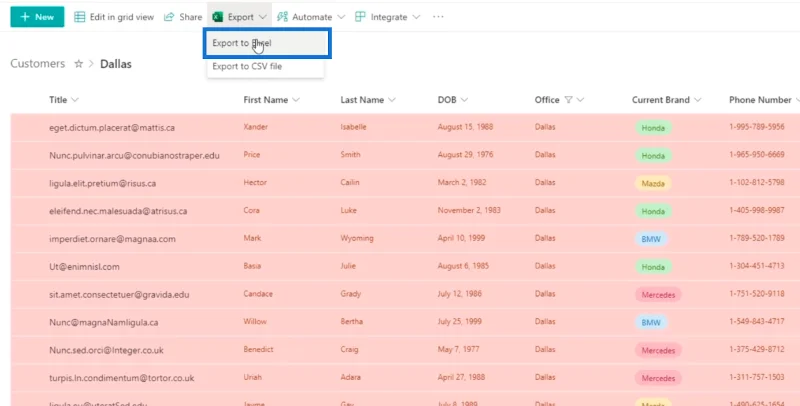
Hiermee wordt in feite een querybestand gedownload , in feite een Power Query- bestand in Excel . Log in op uw SharePoint-account of uw 365-account in Excel voordat u gaat exporteren. U kunt ook inloggen wanneer u het gedownloade Power Query- bestand opent.
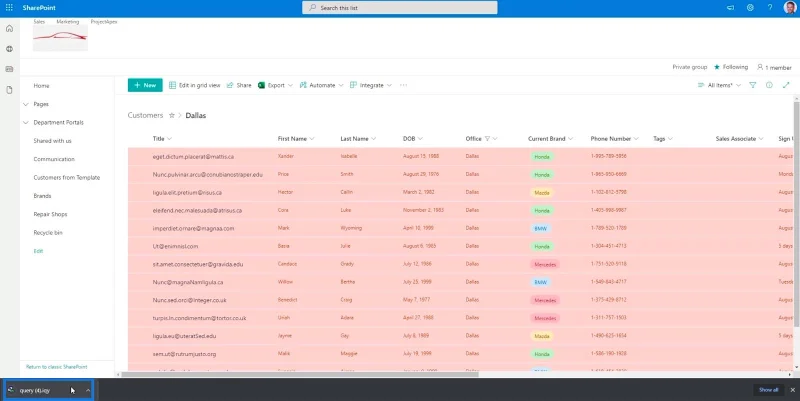
Open vervolgens het gedownloade querybestand in uw Excel om de geëxporteerde gegevens te bekijken.
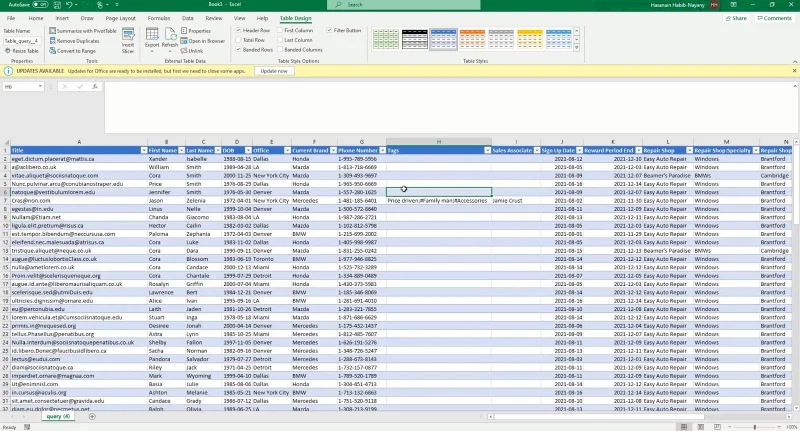
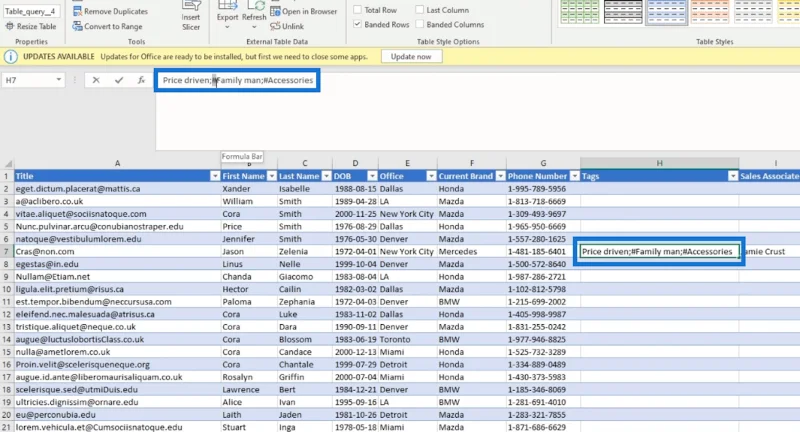
De kolom Tag is een kolom met meerdere selecties, dus de keuzes worden gescheiden door een puntkomma en een hashtag (;#) .
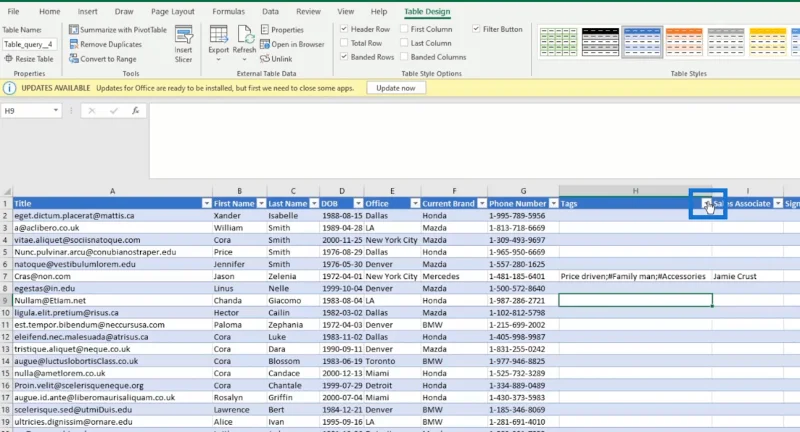
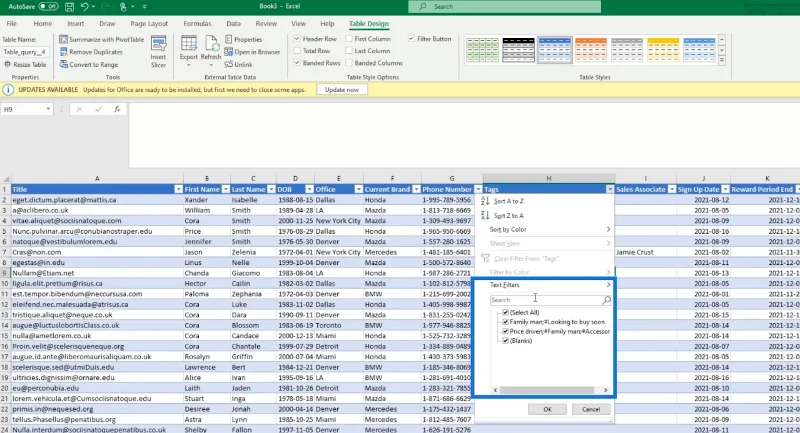
U kunt de opties ook bekijken door op de vervolgkeuzeknop van de kolom te klikken . In dit voorbeeld is dat de kolom Tags .
Dan zie je de beschikbare opties.
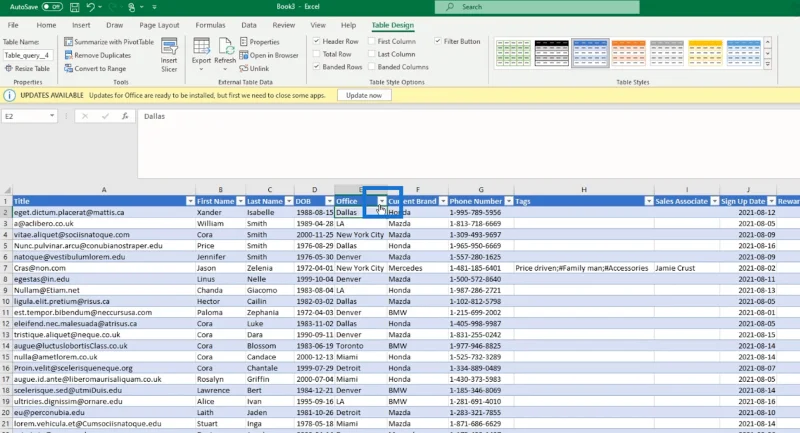
Als u de gegevens wilt filteren die uw Excel bekijkt, kunt u op de kolommen klikken die u wilt gebruiken om te filteren. In dit voorbeeld klikken we op de Office- kolom.
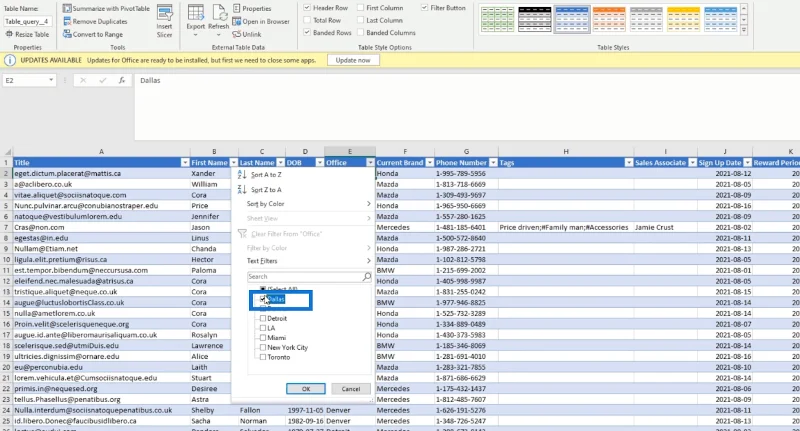
Vink vervolgens Dallas aan in het dialoogvenster.
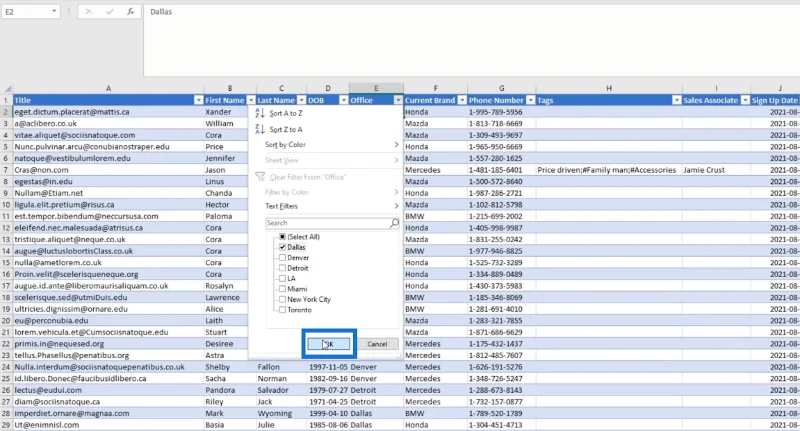
Klik daarna op OK .
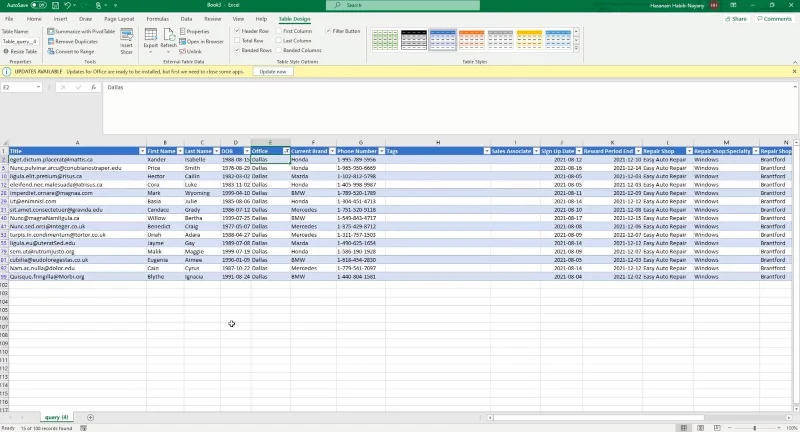
Als gevolg hiervan geeft uw Excel de items weer die het kantoor in Dallas hebben .
Houd er rekening mee dat u voor Power Query- bestanden eerst de gegevens moet kopiëren als u van plan bent deze naar een persoon buiten uw organisatie of bedrijf te sturen. Het gekopieerde bestand is degene die u moet verzenden.
Hoe SharePoint-lijsten naar CSV te exporteren
Klik eerst op Exporteren en vervolgens op Exporteren naar CSV .
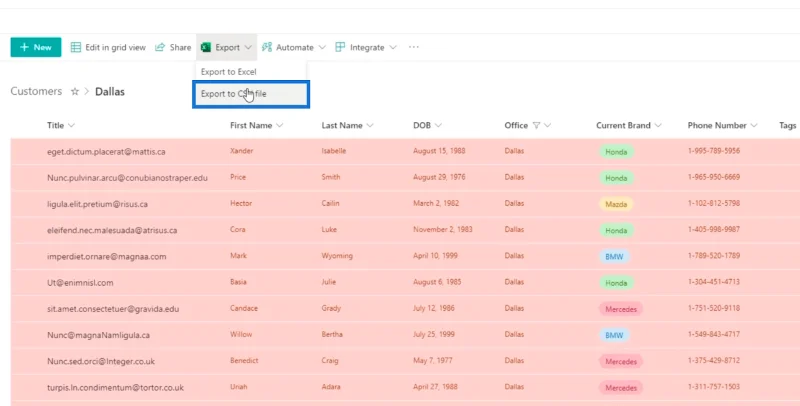
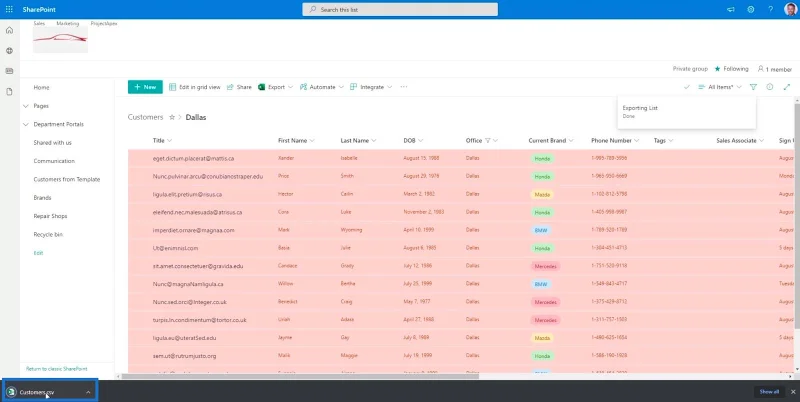
Hiermee wordt een CSV- bestand gedownload . Het mooie hiervan is dat je niet meer hoeft in te loggen.
En je ziet de statische versie van de lijst.
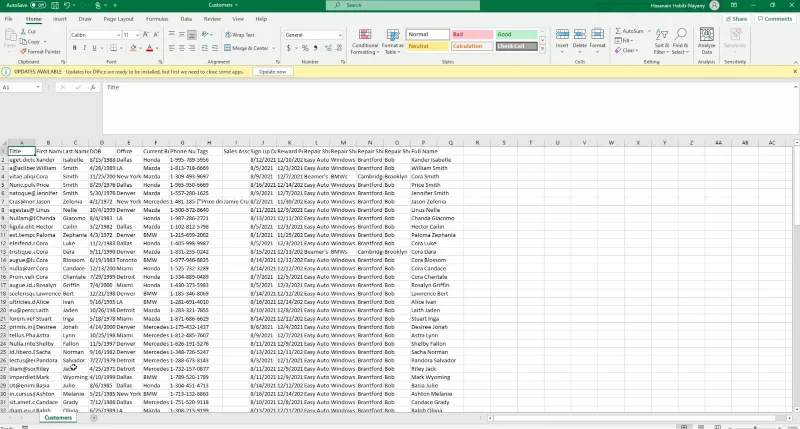
Houd er rekening mee dat wanneer u ervoor kiest om naar CSV te exporteren , u de meest recente bijgewerkte versie van uw lijst downloadt. Omdat het statisch is, moet u deze opnieuw downloaden wanneer u uw SharePoint-lijst bijwerkt.
Terwijl in een Power Query- bestand elke keer dat u uw SharePoint-lijst bijwerkt, het automatisch hetzelfde zal doen voor het bestand, aangezien het een Power Query- bestand is.
Het verschil tussen exporteren naar Excel en CSV
Dit zijn de belangrijkste verschillen tussen de twee:
- Het Power Query- bestand is als een uitbreiding van uw SharePoint-lijst, wat betekent dat alle wijzigingen die in uw SharePoint-lijst worden aangebracht, worden weerspiegeld in het Power Query- bestand.
- Als u het Power Query -bestand naar iemand buiten uw organisatie stuurt , moet u het bestand kopiëren en in een ander blad plakken en het gekopieerde bestand verzenden.
- Het CSV- bestand is statisch. Als u het naar iemand buiten uw organisatie stuurt, hoeft u er geen kopie van te maken. U kunt het rechtstreeks naar de persoon sturen.
- U hoeft niet in te loggen om toegang te krijgen tot een geëxporteerd CSV- bestand.
- Als er wijzigingen zijn aangebracht nadat u de lijst naar een CSV- bestand hebt geëxporteerd , wordt deze niet weergegeven in het CSV- bestand, tenzij u deze opnieuw downloadt.
SharePoint-lijstwaarschuwingen instellen
SharePoint-lijsten: een overzicht van
de versiegeschiedenis in SharePoint-lijsten
Conclusie
Kortom, u heeft geleerd hoe u uw SharePoint-lijst kunt exporteren naar Excel en CSV . Als u de gegevens buiten uw organisatie wilt verzenden, kunt u tussen beide kiezen. Als u echter streeft naar een snelle, is het exporteren van de lijst naar CSV de beste keuze.
Door het verschil tussen deze twee te leren, kunt u eenvoudig beslissen welke exportmethode in verschillende situaties ideaal is. Als u meer wilt weten over dit onderwerp en andere gerelateerde inhoud, kunt u zeker de lijst met relevante links hieronder bekijken.
Al het beste,
Henry





