
Vandaag gaan we dieper in op het gebruik van een bladwijzer in LuckyTemplates. In enkele van de vorige LuckyTemplates-video's die ik onlangs heb gemaakt, heb ik je laten zien hoe je bladwijzers in rapporten kunt gebruiken om bepaalde beelden te verbergen en hoe je bladwijzers kunt groeperen zodat je ze kunt ordenen. Je kunt de volledige video van deze tutorial onderaan deze blog bekijken.
Er is niet veel inhoud die over de verschillende functies van bladwijzers gaat. Als we bijvoorbeeld naar het Microsoft-document voor bladwijzers gaan, is er weinig informatie over de algemene functionaliteit van bladwijzers.
We gaan daar vandaag dieper op in door ons hier meer op dit gebied te concentreren:
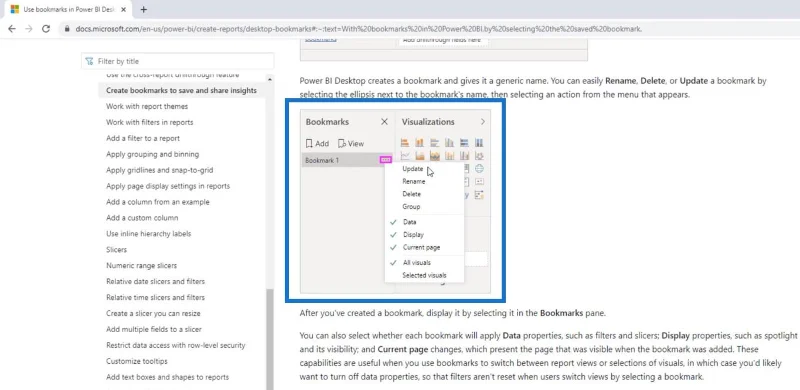
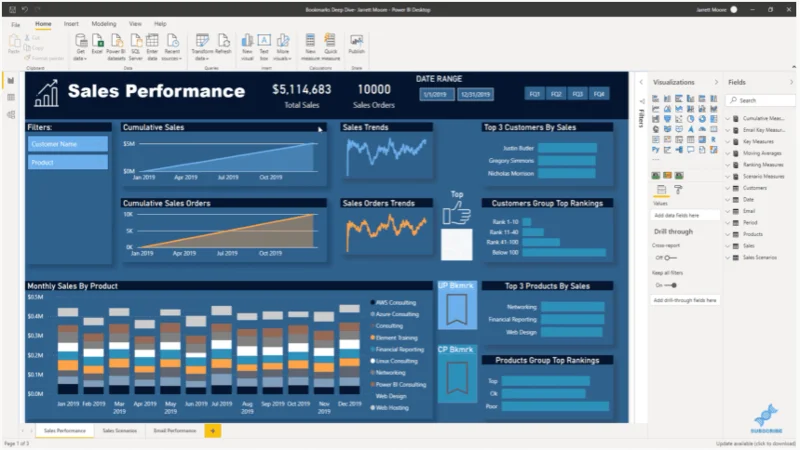
We gaan door hoe ik dit rapport heb opgezet en hoe elk van deze functioneert binnen LuckyTemplates.
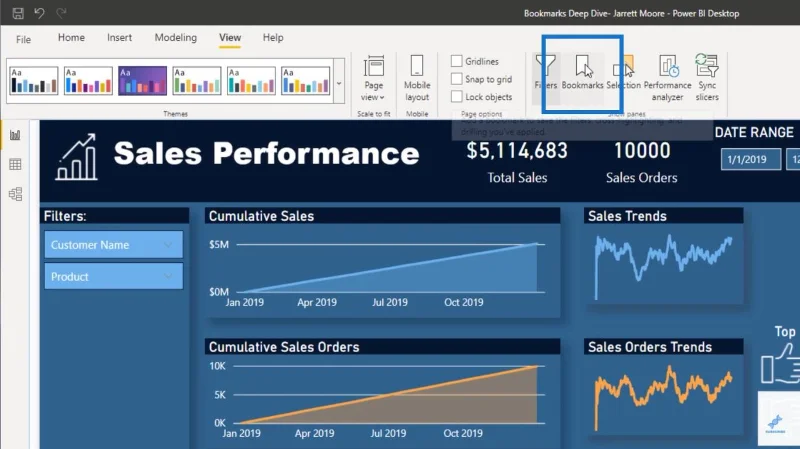
Het eerste dat we moeten doen, is naar het tabblad Weergave gaan en op Bladwijzers klikken .
Het bladwijzervenster geeft u een lijst met de verschillende bladwijzers die ik in dit rapport heb opgeslagen.
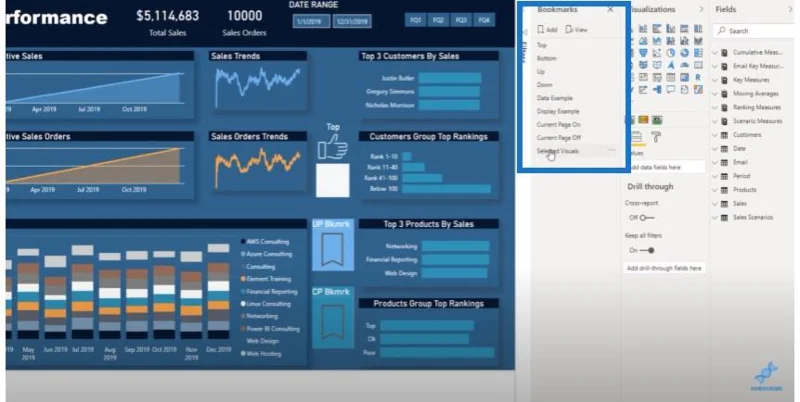
Dit rapport was trouwens een van mijn recente bijdragen aan de LuckyTemplates-uitdagingen die we op het hebben . De meeste van deze bladwijzers zaten erin behalve deze twee bladwijzers hier. Deze twee bladwijzers zijn zojuist gemaakt om u te laten zien hoe bladwijzers werken.
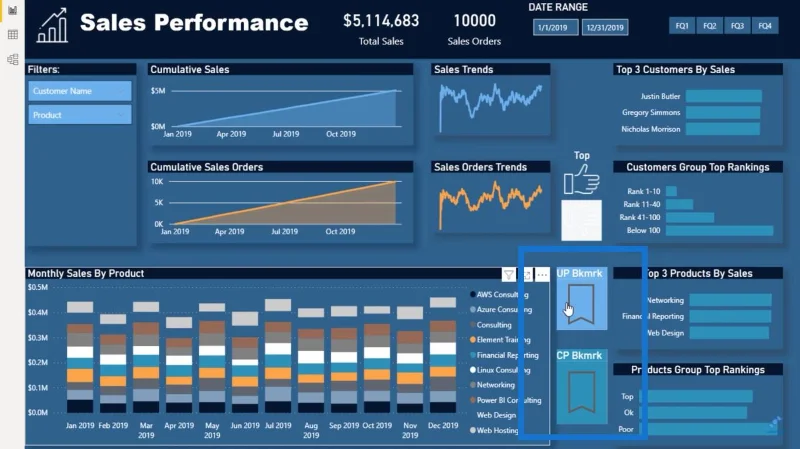
Het eerste dat we gaan doen, is op de bovenste bladwijzer klikken .
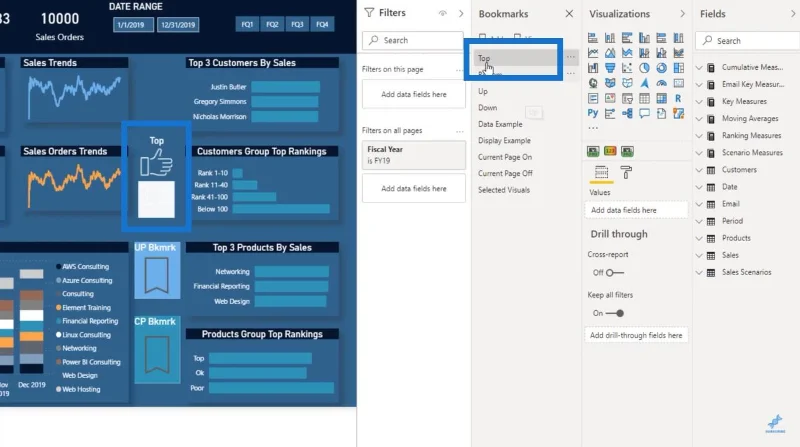
Wanneer we op deze drie ellipsen rechts naast Top in het bladwijzervenster klikken, ziet u deze opties:
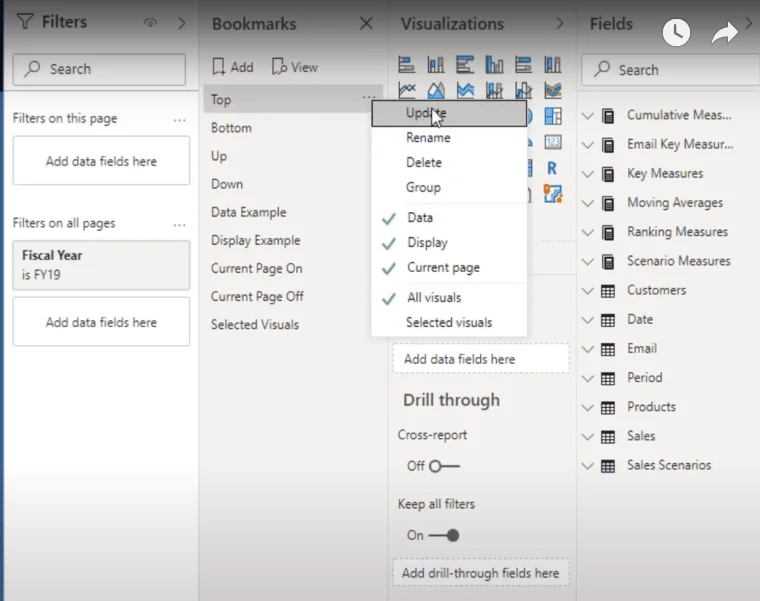
Met de Update-functie kunt u een bladwijzer maken en de gewenste wijzigingen aanbrengen op de rapportpagina. U hoeft alleen maar op Bijwerken te klikken om de huidige status van het rapport op te slaan.
Met de functie Naam wijzigen kunt u de naam van de bladwijzer in het deelvenster Bladwijzers wijzigen.
De functie Verwijderen verwijdert de huidige bladwijzer.
De groepsfunctie besprak ik in een van mijn video's op LuckyTemplates TV. Met deze functie kunt u uw bladwijzers groeperen op verschillende pagina's. Als ik 5 of 6 bladwijzers had op de pagina Verkoopscenario's en nog eens 3 of 4 bladwijzers op de pagina E-mailprestaties, dan zou ik die bladwijzers kunnen groeperen op basis van de pagina waarop ze staan. Op deze manier is het gemakkelijker om door die bladwijzers te navigeren.
De belangrijkste focus van vandaag zou echter liggen op Gegevens , Weergave , Huidige pagina en de wissel tussen Alle beelden en Geselecteerde beelden .
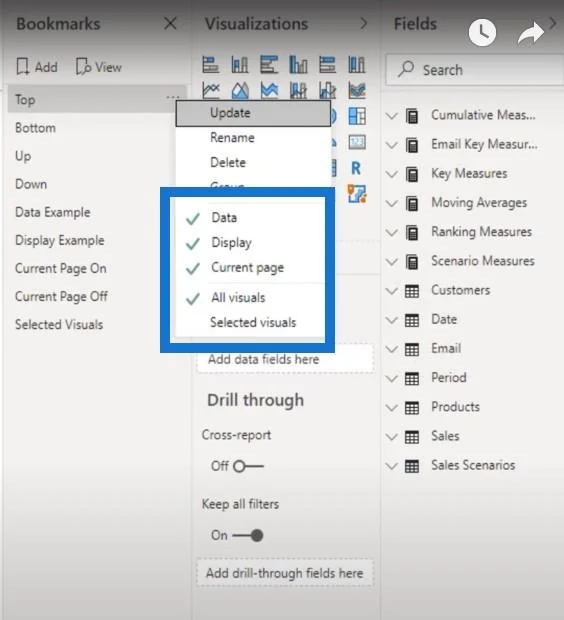
Dus nu gaan we het gegevensvoorbeeld hier bekijken, een bladwijzer die ik heb gemaakt. Als we op deze drie ellipsen klikken, kun je zien dat ik de gegevensschakelaar hier heb uitgeschakeld.
Als Gegevens is uitgeschakeld en ik op een van de filters klik, zoals Fiscaal kwartaal 1, verandert dit de huidige status van de pagina niet.
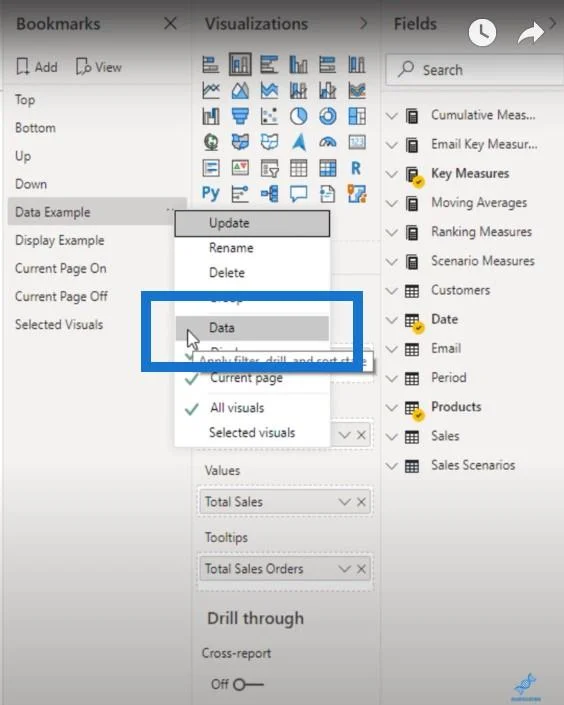
Maar als ik de gegevens heb ingeschakeld met het groene vinkje, wordt het teruggezet naar de oorspronkelijke staat waarin ik niets had geselecteerd in de snijmachine Fiscal Quarters.
Inhoudsopgave
- Een tabel markeren met behulp van een bladwijzer in LuckyTemplates
- Huidige pagina aan en uit
- Alle geselecteerde en geselecteerde visuals in een bladwijzer in LuckyTemplates
- Conclusie
Een tabel markeren met behulp van een bladwijzer in LuckyTemplates
Laten we nu naar het weergavevoorbeeld gaan . Als ik op de drie ellipsen klik, kun je zien dat ik gegevens heb uitgeschakeld en dat het beeldscherm is ingeschakeld .
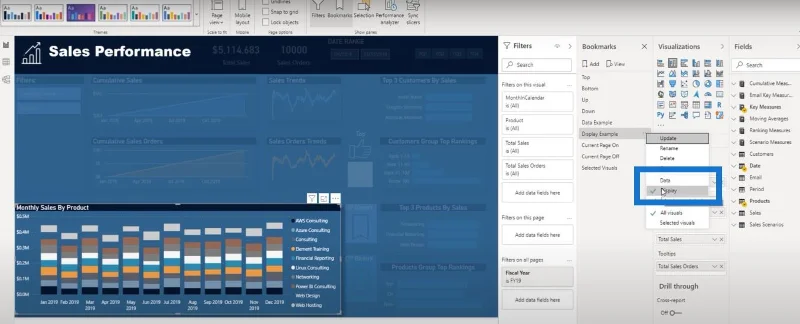
Om deze bladwijzer te maken, ging ik hierheen en klikte op Meer opties en vervolgens op Spotlight .
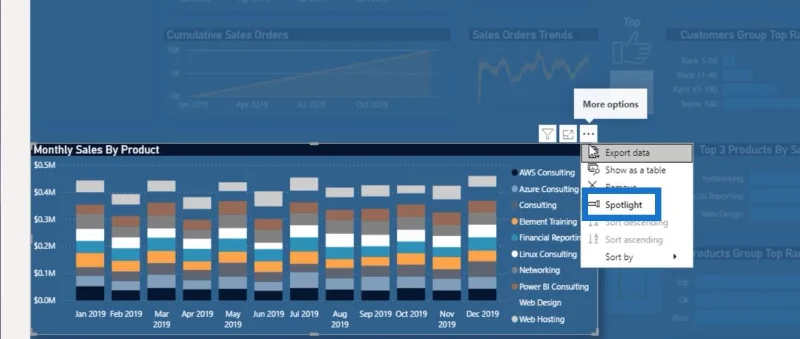
Als Display is ingeschakeld, wordt deze tabel helemaal onderaan het dashboard weergegeven, terwijl de andere tabellen niet worden weergegeven. Met deze functie kunt u bepaalde informatie weergeven en al het andere in één keer verbergen zonder dat u in het selectievenster hoeft te klikken om de andere afbeeldingen te verbergen.
Huidige pagina aan en uit
Ik heb hier ook twee verschillende bladwijzers ingesteld, een voor Huidige pagina aan en een andere voor Huidige pagina uit .
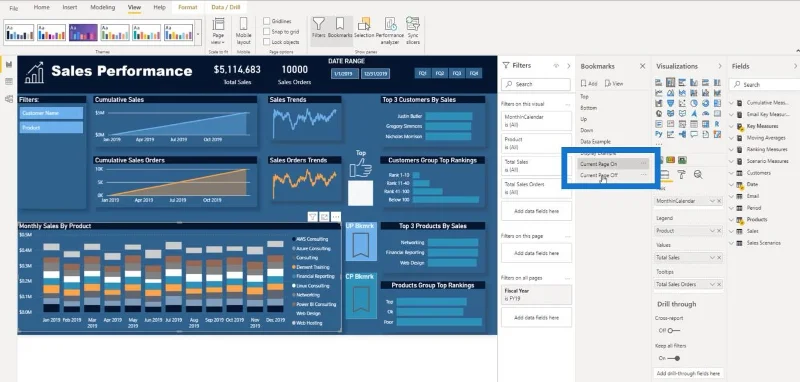
We zullen die voorbeelden nu doornemen om te laten zien wat deze schakelaar binnen de bladwijzers doet. Ik heb deze bladwijzer hier gemaakt.
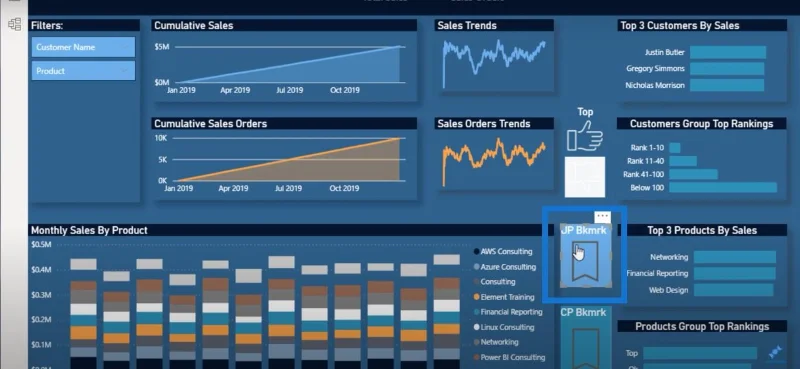
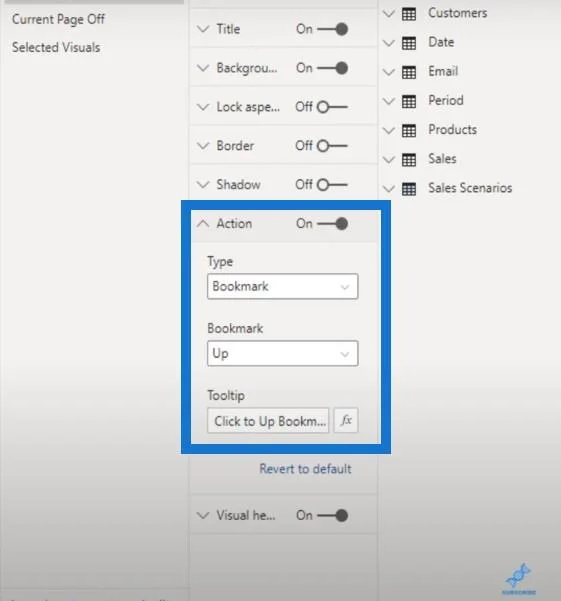
Wanneer u op deze bladwijzer klikt, gaat u naar de bladwijzer Omhoog . Ik heb dit gemaakt door op Actie te klikken , Bladwijzer als Type te selecteren , Omhoog als Bladwijzer te kiezen en een Tooltip te maken .
In de LuckyTemplates-desktopversie moet u op de Control- functie klikken en klikken om ze te bekijken, maar als u eenmaal uw rapporten op internet bekijkt, hoeft u alleen maar op de bladwijzer te klikken en niet op de Control-toets. Dus met de huidige pagina aan, als ik op Control + Left klik, zal dit me naar de Up-bladwijzer brengen .
Je kunt zien dat ik de huidige pagina heb ingeschakeld.
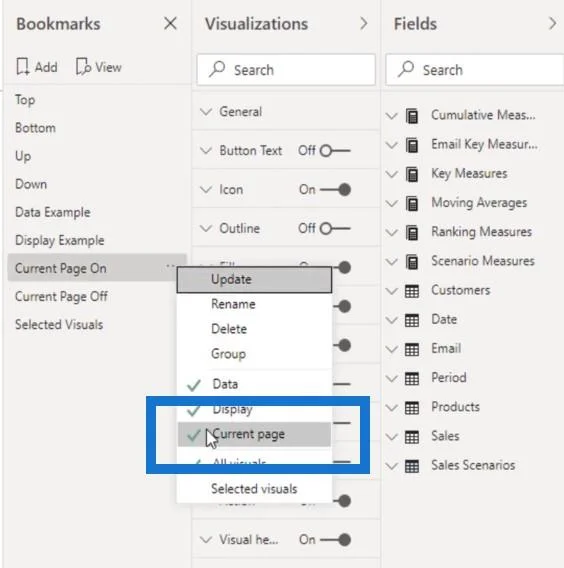
Dus als we klikken op Control + linkermuisknop, brengt het me naar de bladwijzer Omhoog. Als de huidige pagina is ingeschakeld, kunt u van pagina naar pagina springen.
Dit is de huidige pagina uit.
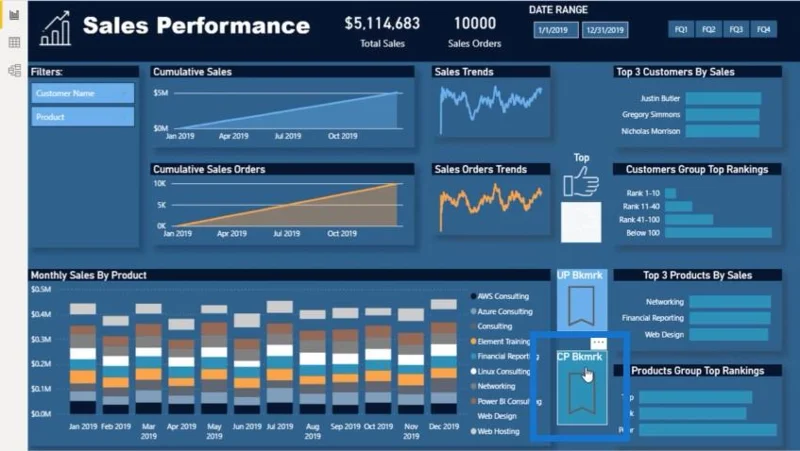
Als ik deze bladwijzer markeer, kunnen we zien dat de actie zich op Current Page On bevindt en nogmaals, de tooltip is daar om de kijker te helpen dingen gemakkelijker te zien.
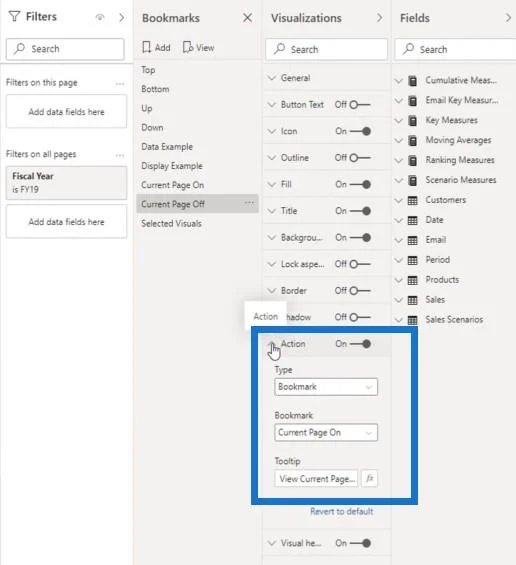
Maar als ik nu op Control + Left klik , kan ik niet naar een andere pagina springen, terwijl het me voorheen in de huidige staat houdt omdat ik de huidige pagina heb uitgeschakeld. Dat is het verschil tussen de huidige pagina aan en de huidige pagina uit.
Alle geselecteerde en geselecteerde visuals in een bladwijzer in LuckyTemplates
Als ik nu op Selected Visuals en de drie ellipsen klik, is er een schakelaar tussen All Visuals en Selected Visuals .
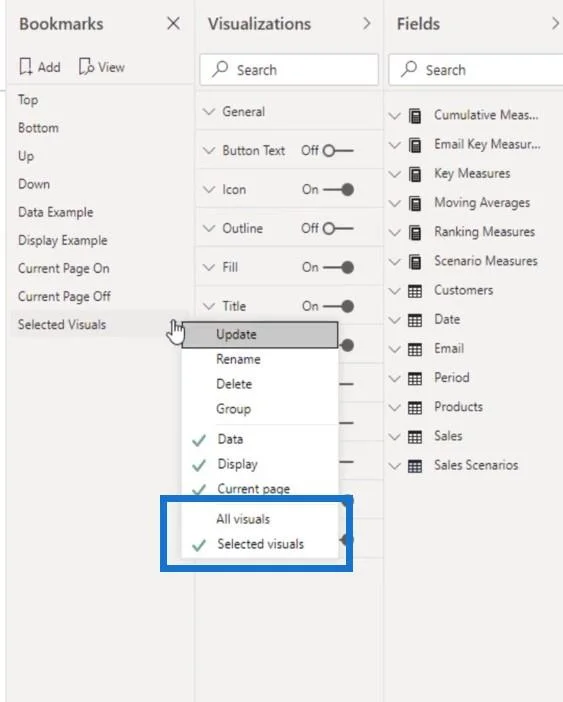
Als ik alle visuals had ingeschakeld, zou de bladwijzer alle visuals op deze pagina beïnvloeden.
Maar in dit voorbeeld heb ik alle visuals uitgeschakeld. Toen ik deze bladwijzer bewaarde, ging ik naar deze specifieke snijmachine van ons fiscale kwartaal. In plaats van alle vier de kwartalen te bekijken, heb ik gewoon FQ1 geselecteerd en de Selected Visuals ingeschakeld .
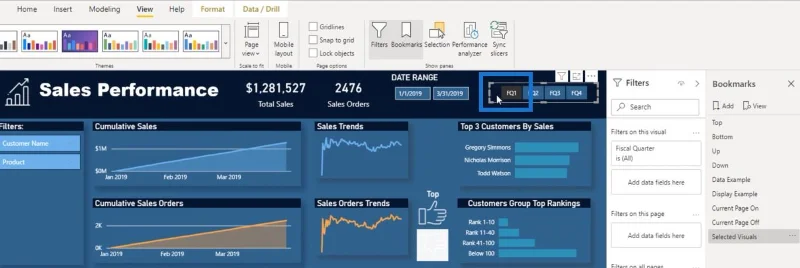
Op deze manier wordt, wanneer ik op deze bladwijzer klik, alleen de geselecteerde visual weergegeven in plaats van alle visuals op de rapportpagina.
Hoe u de interacties van uw visuals in LuckyTemplates beheert
Aangepaste voorwaardelijke opmaaktechnieken in LuckyTemplates
Filtervelden en visuele interacties gebruiken om overtuigende visualisaties in LuckyTemplates te maken
Conclusie
Dat is alles wat ik wilde laten zien voor vandaag. Ik hoop dat je iets nieuws hebt geleerd over het navigeren en gebruiken van deze verschillende opties binnen de bladwijzerfuncties in LuckyTemplates. U kunt bladwijzers gebruiken om uw rapporten naar een hoger niveau te tillen.
Proost,
Jarrett





