
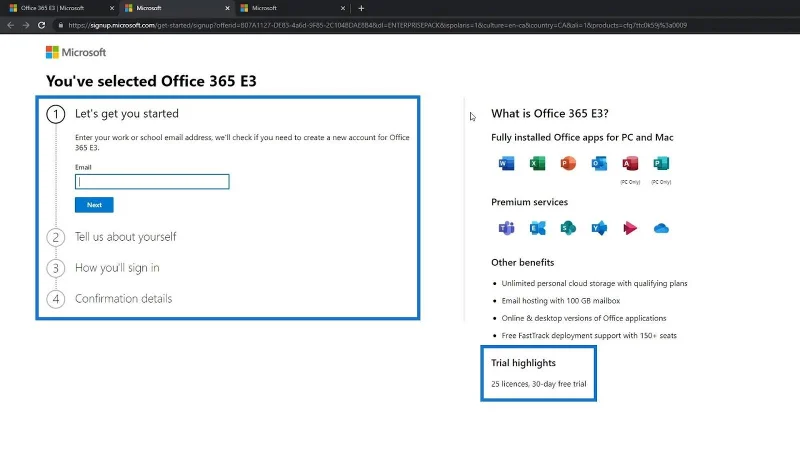
In deze SharePoint-zelfstudie bespreken we hoe u een nieuwe site maakt in Microsoft SharePoint. SharePoint-gebruikers kunnen hun eigen interne website maken, afhankelijk van hun doel. Dit kunnen persoonlijke sites, teamgebaseerde sites of algemene, bedrijfsbrede websites zijn. Voordat we een site kunnen maken, hebben we eerst een account nodig. U kunt deze tutorial raadplegen over het aanmaken van een MS SharePoint-account .
SharePoint-sites zijn in wezen containers voor informatie die worden gebruikt om verschillende soorten inhoud (webonderdelen) op te slaan en te organiseren.
Inhoudsopgave
- SharePoint-zelfstudie: inloggen op uw SharePoint-account
- SharePoint-zelfstudie: een nieuwe SharePoint-site maken
- Uw SharePoint-sitetype en andere opties instellen
- Privacy- en taalopties instellen
- Siteleden toevoegen
- Conclusie
SharePoint-zelfstudie: inloggen op uw SharePoint-account
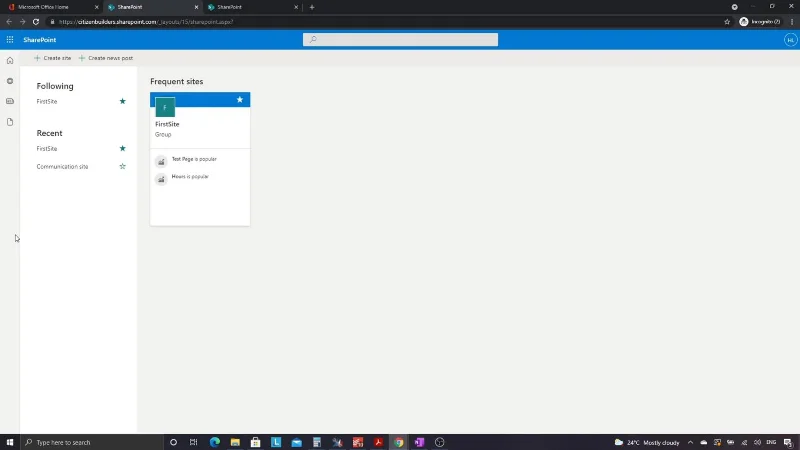
Voor het maken van een nieuwe site, zou je op dit scherm moeten zijn.
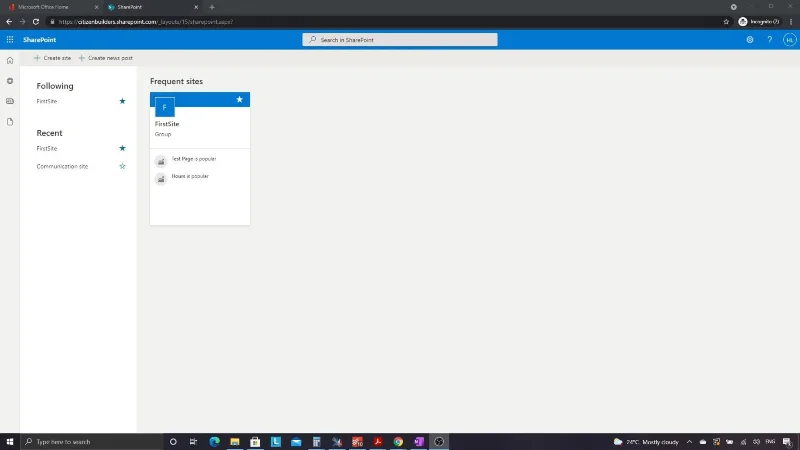
Als je dit scherm om wat voor reden dan ook niet ziet, log dan gewoon in op je account via https://www.office.com .
Ik heb me hier al aangemeld, maar het zal je vragen om opnieuw in te loggen. U moet zich aanmelden met de daadwerkelijke ID die u heeft gemaakt of de gebruikers die u heeft gemaakt.
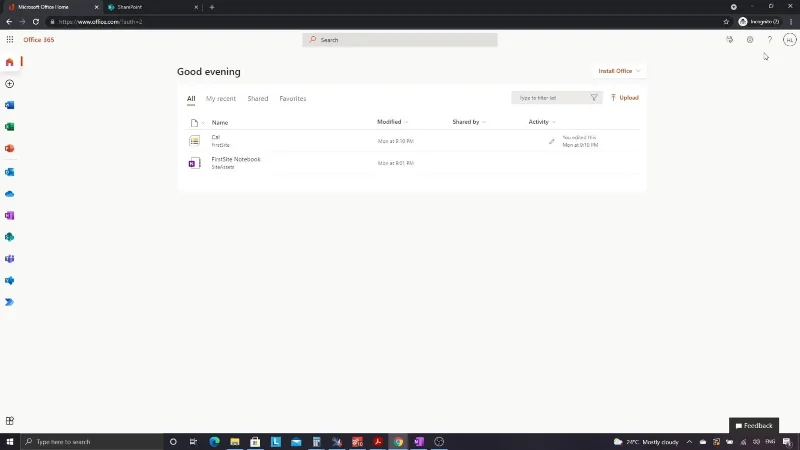
SharePoint-zelfstudie: een nieuwe SharePoint-site maken
Vanaf hier kunnen we vervolgens op het SharePoint-pictogram klikken.
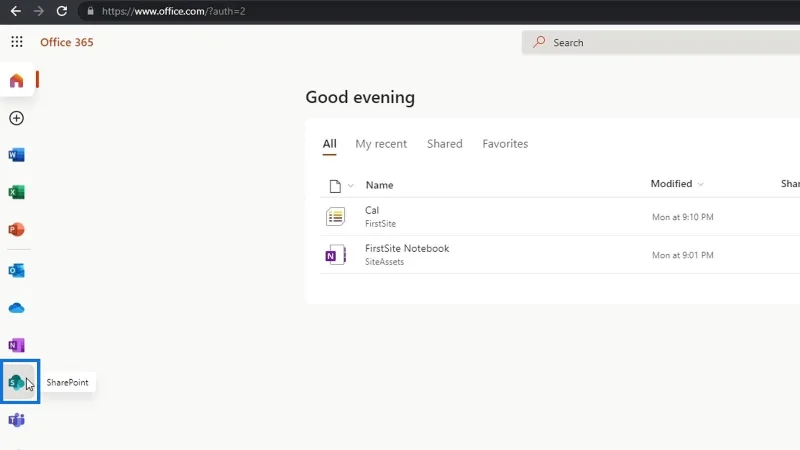
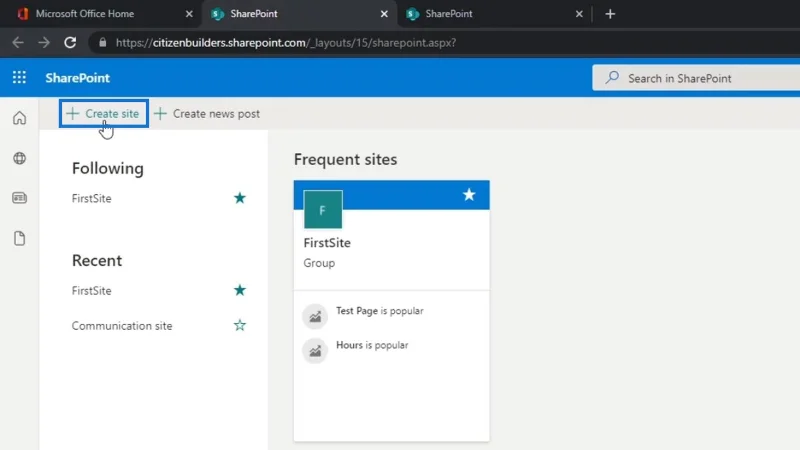
Vervolgens breng ik ons naar deze pagina waar we een site kunnen maken.
Klik eerst op Create site .
Uw SharePoint-sitetype en andere opties instellen
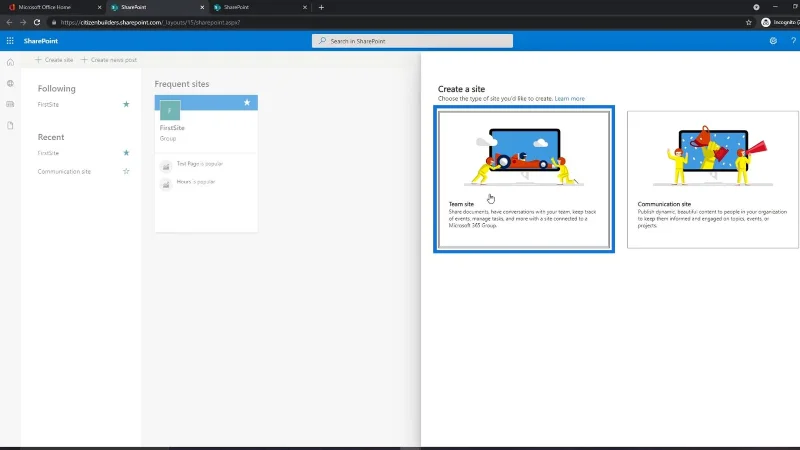
Vervolgens wordt ons gevraagd een sitetype te kiezen, wat een teamsite of een communicatiesite kan zijn . Communicatiesite is een nieuw type site dat SharePoint mensen probeert aan te moedigen om te gebruiken. Mijn ervaring is echter dat 95% van de SharePoint-sites teamsites zijn. Daarnaast is het beter om voor een teamsite te kiezen , omdat veel dingen die u op een communicatiesite kunt doen, ook op een teamsite kunnen worden gedaan, maar niet andersom.
We gaan Teamsite kiezen omdat het complexer is. Laten we dus op de teamsite klikken.
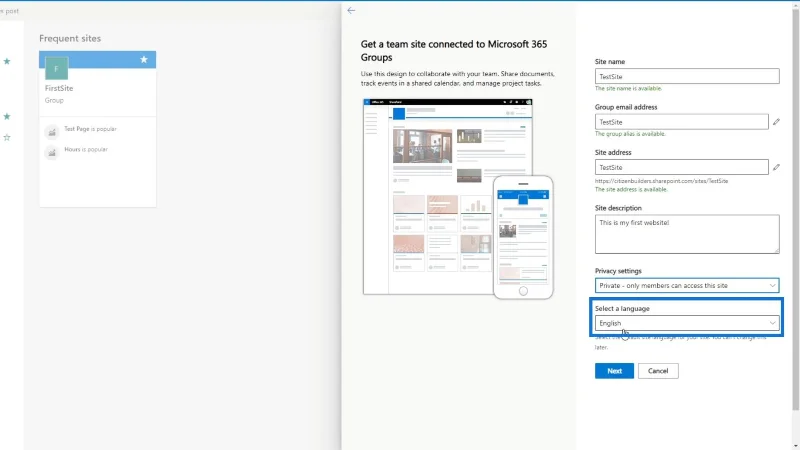
Vervolgens wordt ons om een sitenaam gevraagd. Voor dit voorbeeld noemen we het " TestSite ".
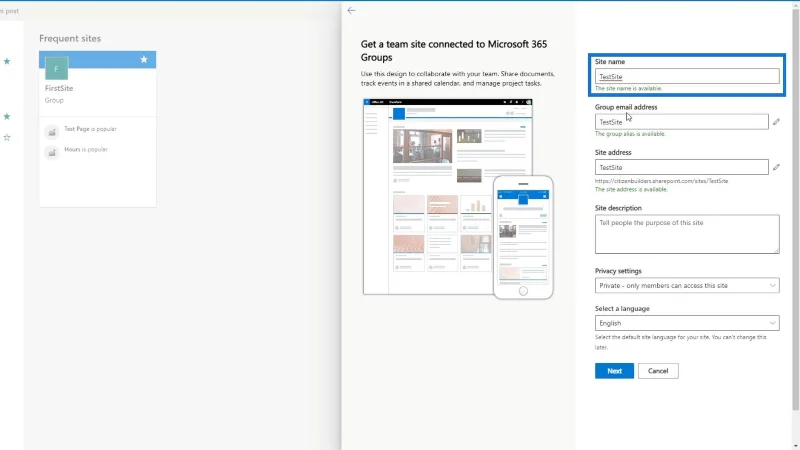
Het geeft ons ook een e-mailadres. Hiermee kan elk lid van deze site een e-mailadres krijgen.
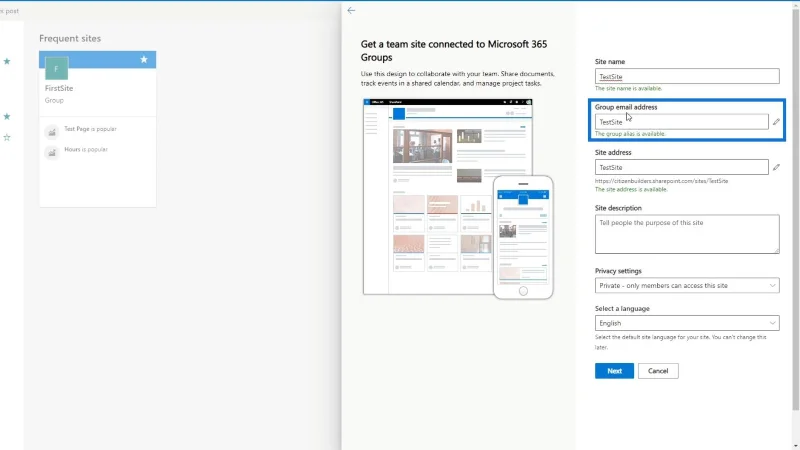
We krijgen ook een site-adres dat we kunnen gebruiken om deze site met de leden te delen. We hoeven alleen de onderstaande link te kopiëren en te geven aan iedereen aan wie we hem willen geven.
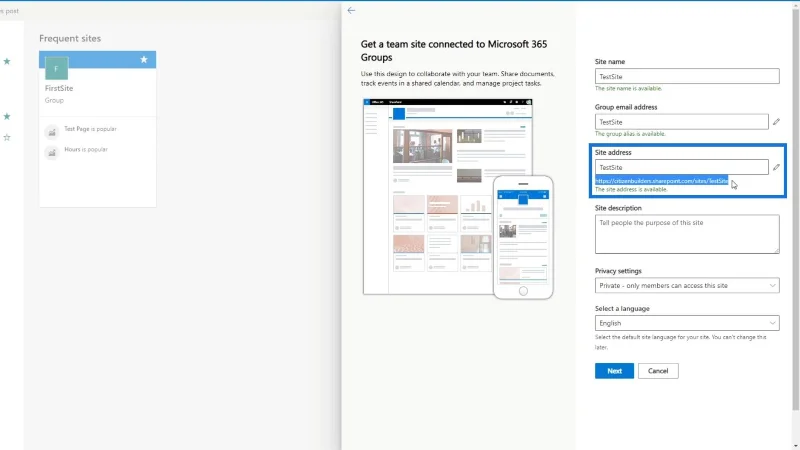
Zoals we eerder hebben vermeld, is dit een platform of een plek alleen voor leden van uw organisatie. Dus als ik je dit bijvoorbeeld stuur en je hebt geen account voor burgerbouwers (het account dat we hier gebruiken), dan kun je deze SharePoint-site helaas niet gebruiken.
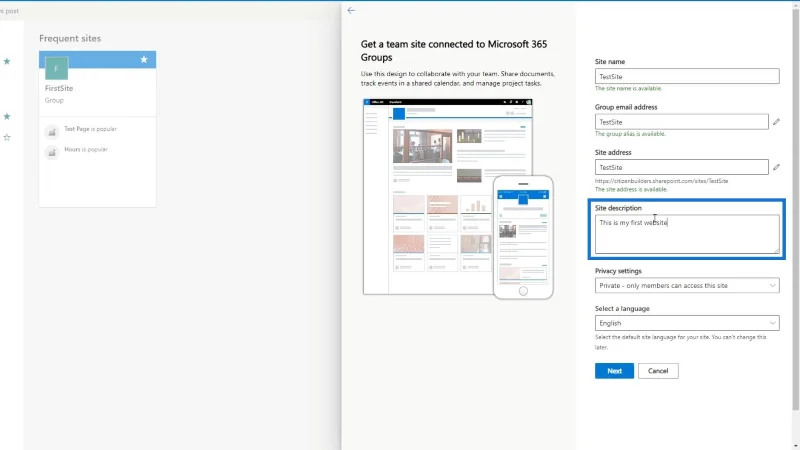
We kunnen ook een beschrijving toevoegen met de tekst " Dit is mijn eerste website ".
Privacy- en taalopties instellen
Laten we dit voor de privacy-instellingen op privé zetten.
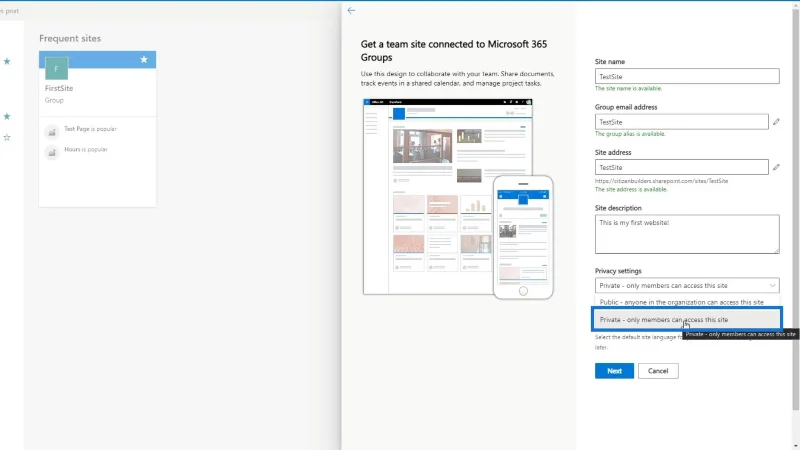
Privé betekent dat alleen leden die we uitnodigen toegang hebben tot de website en niet iedereen in de organisatie. Merk op dat de openbare optie niet betekent dat iedereen lid kan worden van de website. Ze moeten nog steeds lid zijn van uw organisatie. Met andere woorden, Openbaar is iedereen in uw organisatie, terwijl Privé alleen de leden zijn die zijn uitgenodigd voor de website.
Laten we voor de taal Engels selecteren.
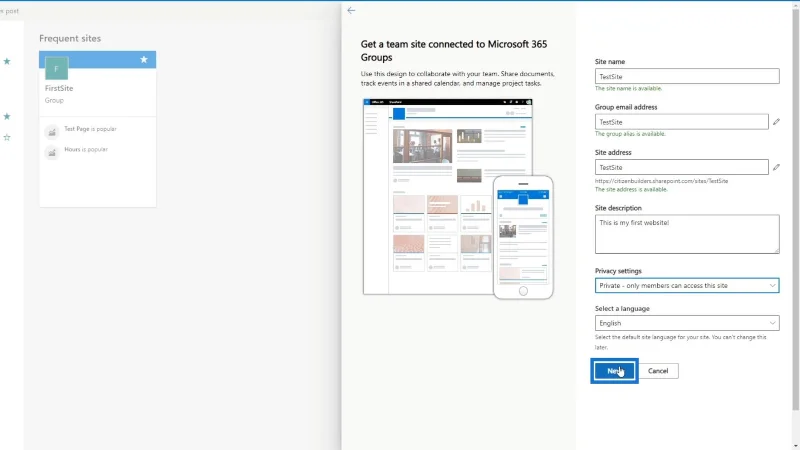
Laten we dan op de knop Volgende klikken .
Siteleden toevoegen
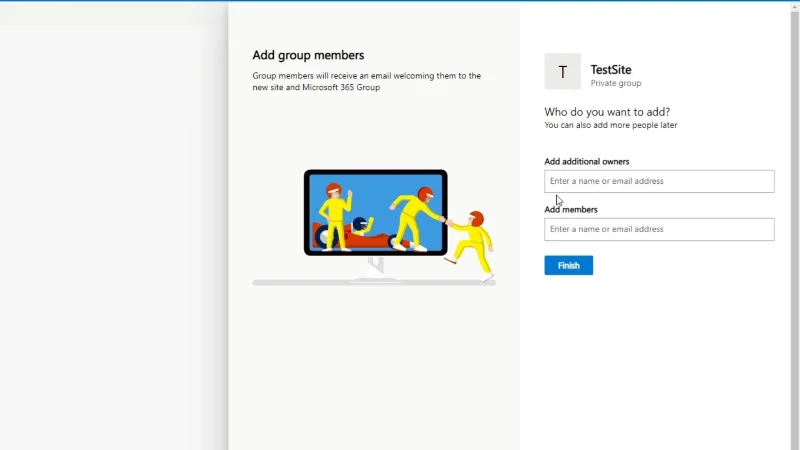
Daarna kunnen we ervoor kiezen om extra eigenaren en leden toe te voegen. We doen dit deel nog niet omdat we deze website hebben ingesteld als een privéwebsite.
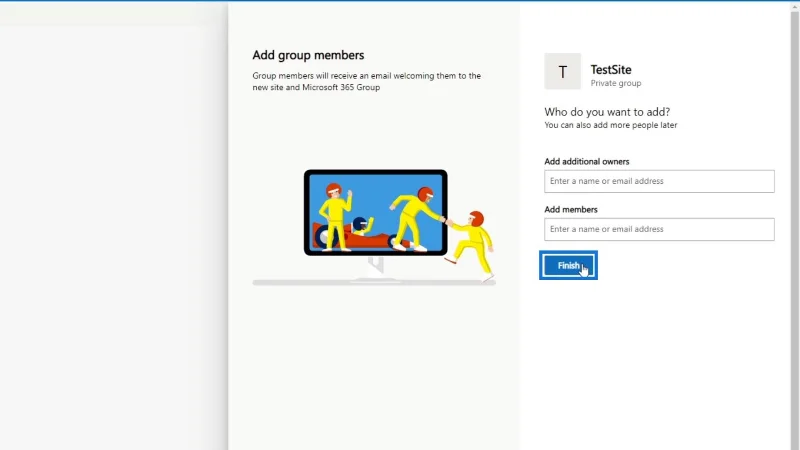
Klik ten slotte op de knop Voltooien .
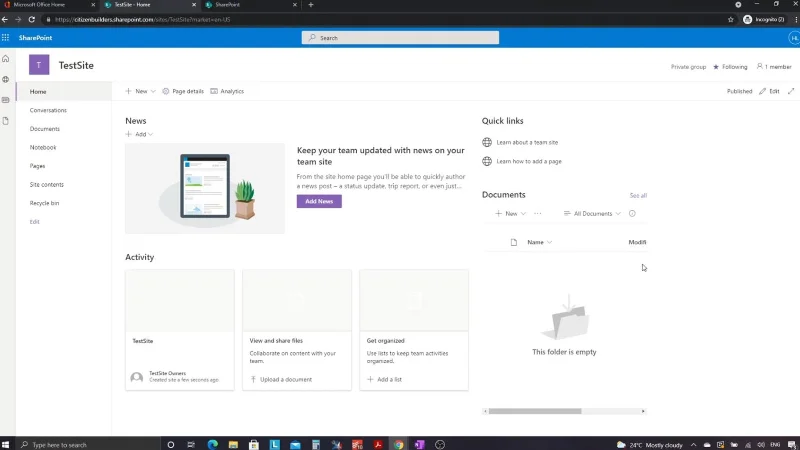
We kunnen nu onze nieuwe website zien.
Aankomende cursussen: SharePoint Inleiding en geavanceerde concepten
Power Apps Omgevingsconfiguratie: verbinding maken met OneDrive & Google Drive
Microsoft SharePoint | Een overzicht
Conclusie
Kortom, we kunnen een nieuwe Microsoft SharePoint- site maken. Houd er rekening mee dat voordat u een nieuwe site maakt, u een SharePoint-account nodig heeft. Zodra dat is ingesteld, kunt u doorgaan met het maken van uw site, het kiezen van uw sitetype en het instellen van de opties voor privacy en taal.
Met SharePoint kunnen makers van sites ook leden en extra eigenaren toevoegen. Nadat u uw SharePoint-site hebt gemaakt, zijn er verschillende manieren waarop u deze kunt aanpassen om functionaliteit toe te voegen of de look en feel te wijzigen om het merk van uw bedrijf weer te geven. Maar in deze zelfstudie wil ik vooral dat u het maken en initiële instellen van een SharePoint-site begrijpt .
Al het beste,
Henry





