
In deze zelfstudie bespreken we hoe we een bedrijfsprocesstroom kunnen integreren in een andere stroom in Power Automate . Een voorbeeld is wanneer we een Slack-bericht willen sturen met een deel van de opgenomen informatie wanneer een record wordt opgeslagen in onze bedrijfsprocesstroom.
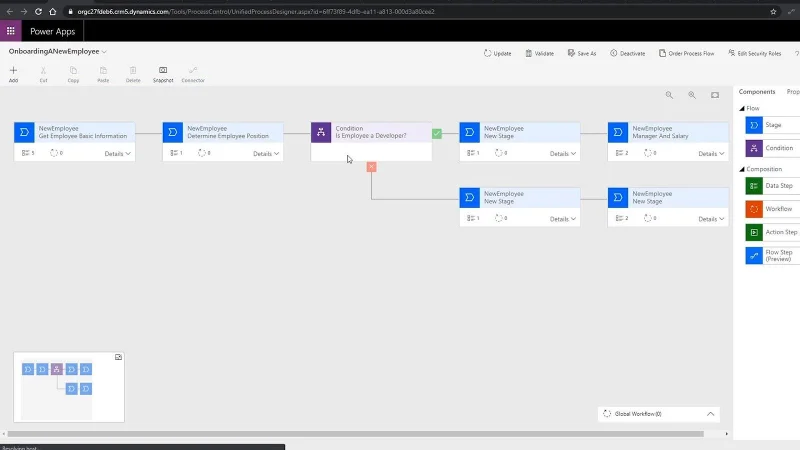
Voor deze zelfstudie gebruiken we een geautomatiseerde stroom omdat we een stroom gaan maken op basis van een geautomatiseerde gebeurtenis of een trigger. De trigger is gebaseerd op het moment waarop een record in de tabel wordt bijgewerkt vanuit onze bedrijfsprocesstroom.
Inhoudsopgave
- Een geautomatiseerde stroom creëren voor de integratie van bedrijfsprocessen
- Een Slack-bericht plaatsen wanneer een nieuw record wordt gemaakt
- Testen van de geautomatiseerde en zakelijke processtroom
- Conclusie
Een geautomatiseerde stroom creëren voor de integratie van bedrijfsprocessen
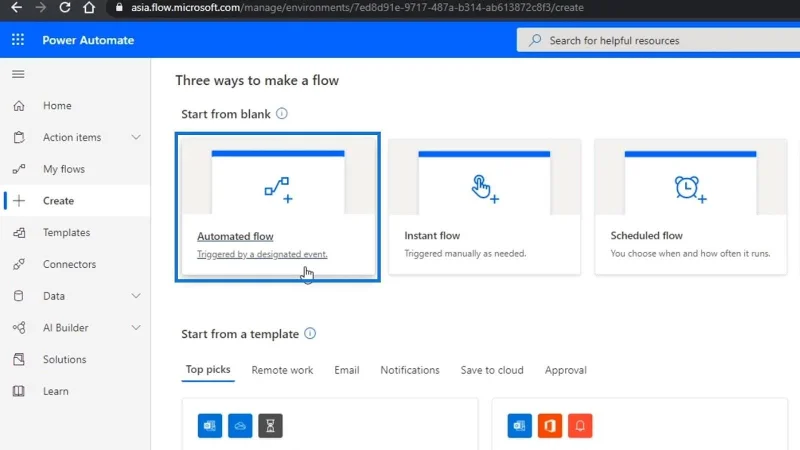
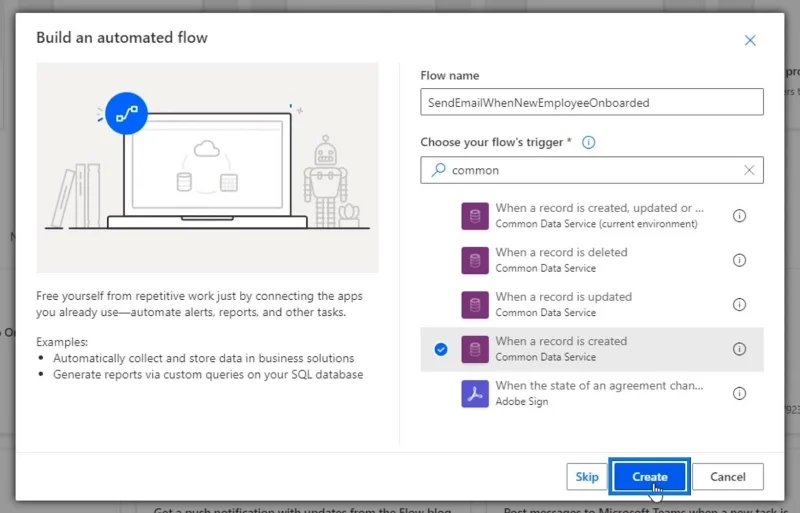
Laten we eerst op de Automated Flow klikken .
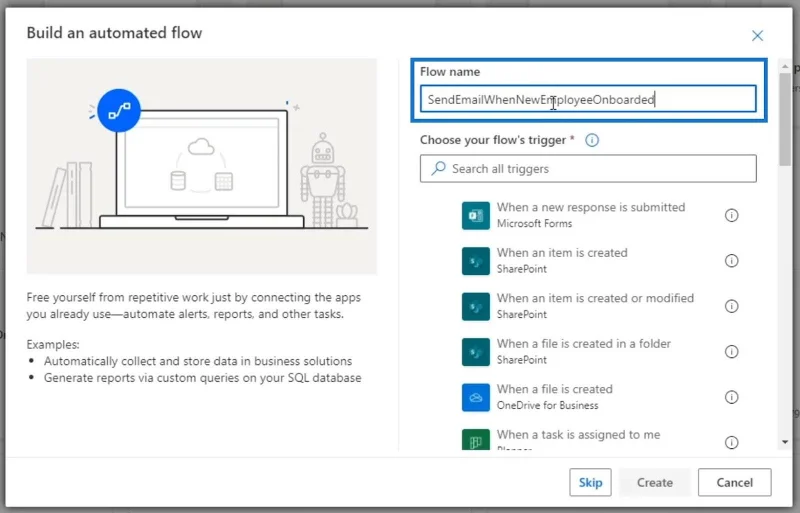
Noem het dan " SendEmailWhenNewEmployeeOnboarded ".
Voor de trigger van de stroom moeten we een common data service-trigger gebruiken met de naam " When a record is create ".
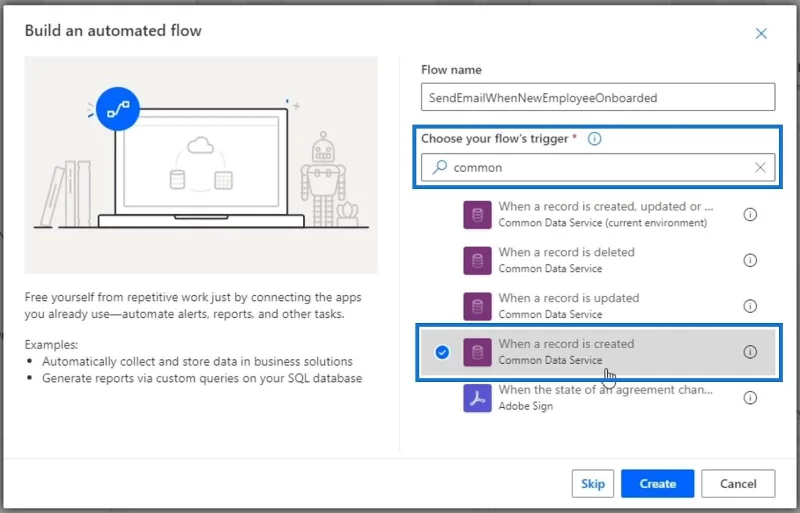
Klik vervolgens op de knop Maken .
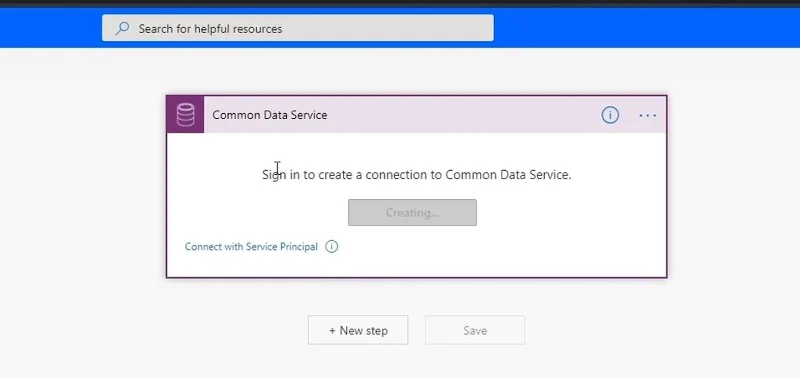
Onze stroom zal dan verbinding gaan maken met de Common Data Service .
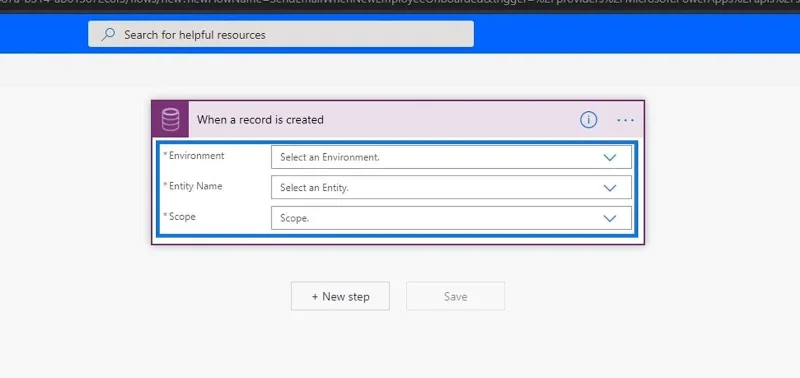
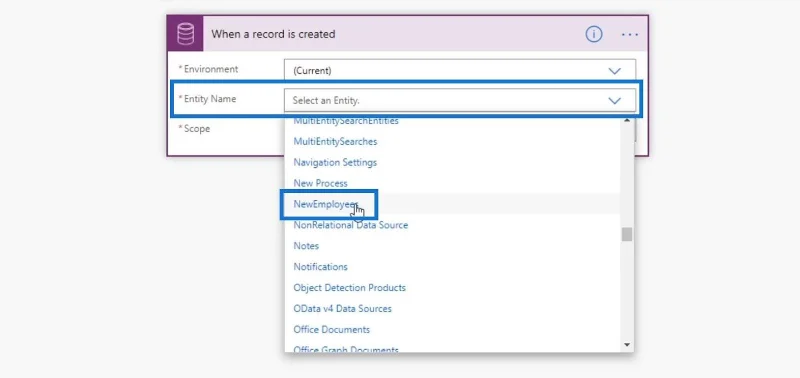
Nogmaals, de trigger die we gebruiken is de Common Data Service- connector en de actie is When a new record is create . We moeten dan de Omgeving , Entiteit en Bereik kiezen . Daarna kunnen we nu een geautomatiseerde stroom creëren waarin telkens wanneer we een record in de werknemerstabel maken of bijwerken, er een slap bericht wordt verzonden.
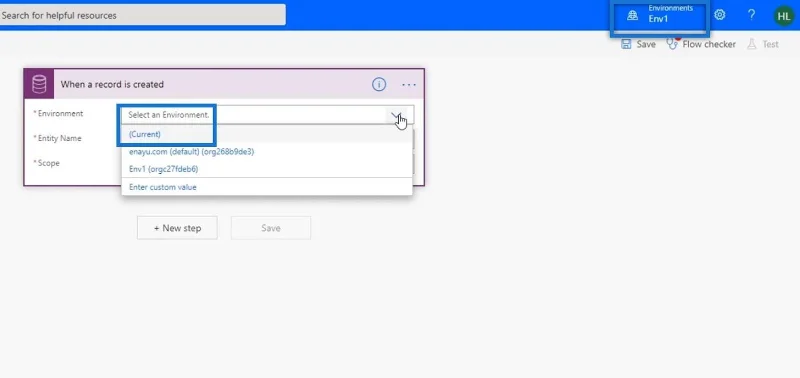
We moeten eerst de omgeving selecteren. We bevinden ons momenteel in de Env1- omgeving waar we onze Common Data Service en zijn entiteit hebben gemaakt . We kunnen dus gewoon de optie Huidige kiezen .
Selecteer de NewEmployees entiteit voor de Entity Name .
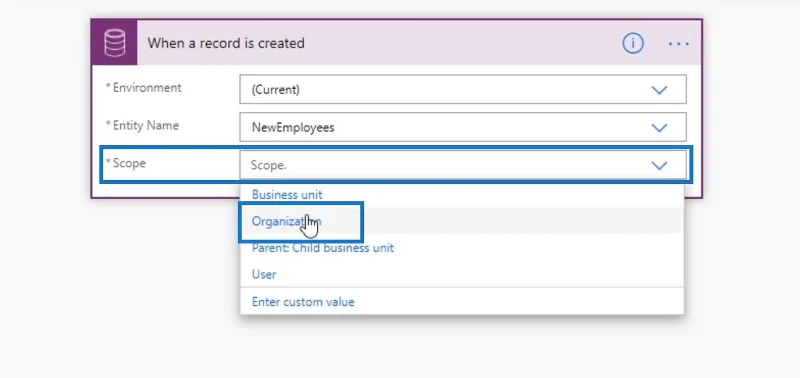
De Scope is voor het beperken van de toegang tot de records in de organisatie.
We zullen dit veld niet grondig bespreken in deze zelfstudie. Maar voor dit voorbeeld kunnen we dit veld instellen als we willen dat onze stroom wordt geactiveerd zodra de record alleen is gemaakt door een bedrijfseenheid, organisatie, bovenliggende/onderliggende bedrijfseenheid of gebruiker. Voor dit voorbeeld willen we de stroom activeren van iedereen die een record maakt binnen onze entiteit. Laten we dus de optie Organisatie kiezen .
Een Slack-bericht plaatsen wanneer een nieuw record wordt gemaakt
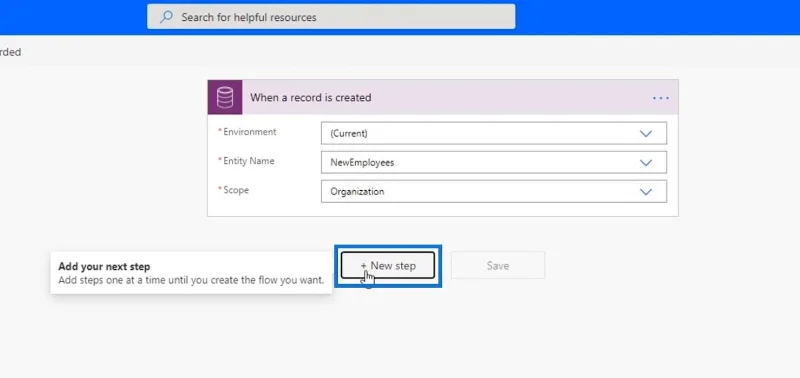
Klik eerst op Nieuwe stap .
Zoek en klik op Slack .
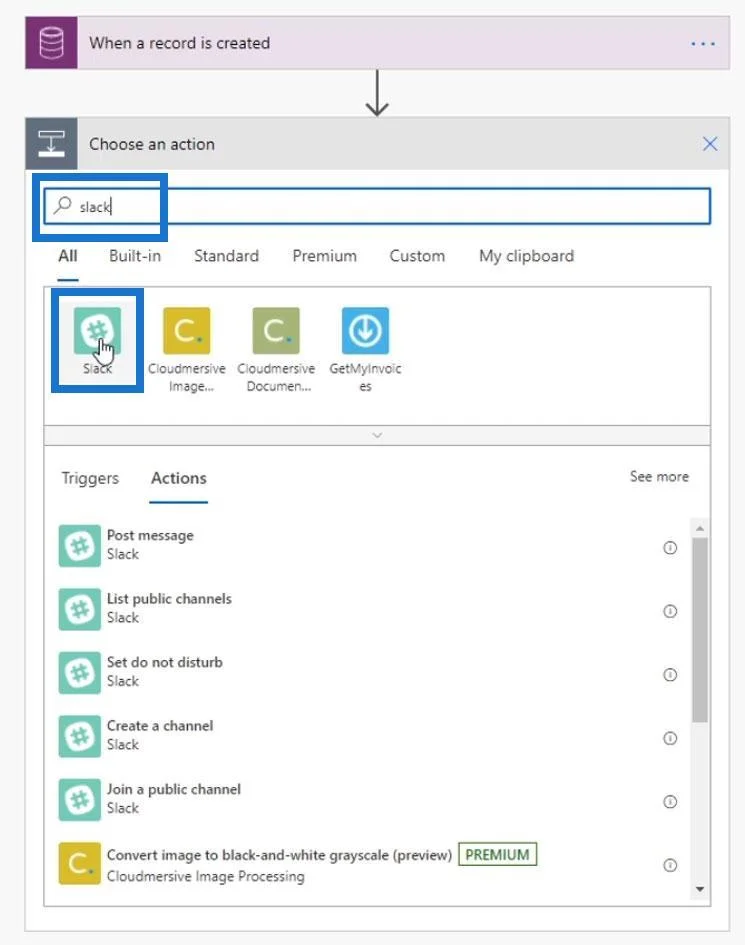
Klik op Bericht plaatsen .
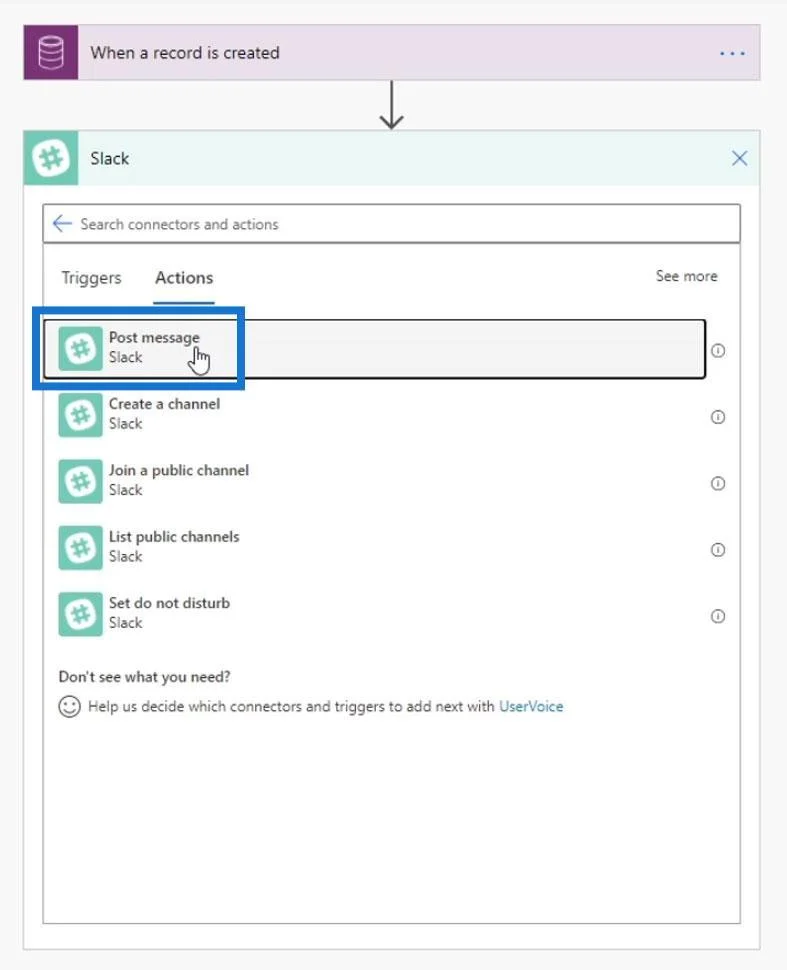
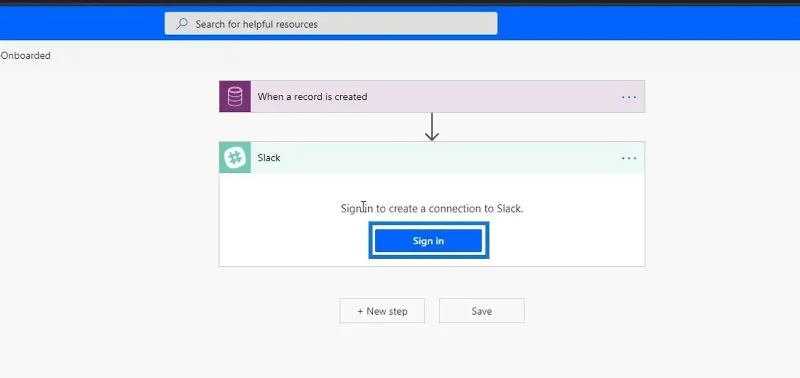
Laten we ons dan aanmelden.
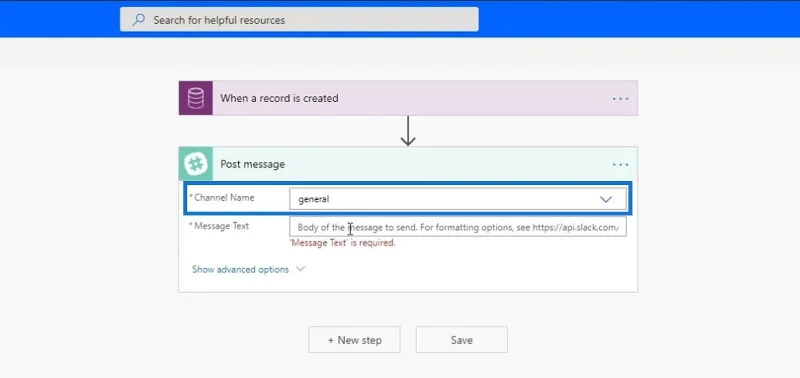
Nadat we ons hebben aangemeld bij Slack, zetten we de kanaalnaam op algemeen omdat we het bericht op het algemene kanaal willen plaatsen .
Laten we voor de Message Text een concat-expressie gebruiken .
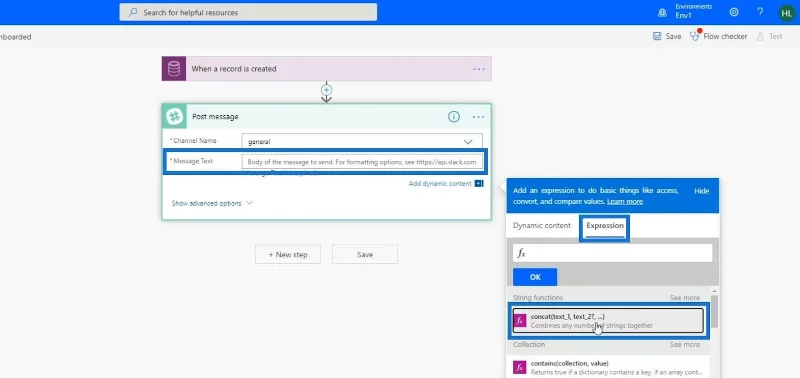
Laten we typen 'Hallo allemaal! We hebben een nieuwe medewerker: ' . Zorg ervoor dat u een spatie invoegt na het woord " werknemer " en voeg een komma (,) toe na het haakje sluiten.
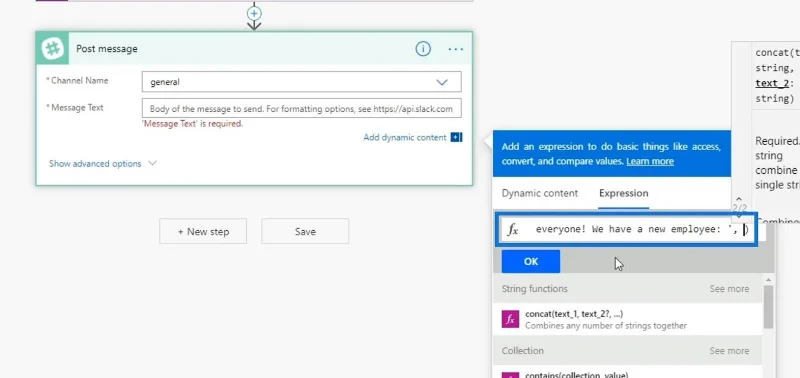
Laten we vervolgens dynamische inhoud toevoegen voor de FirstName en LastName . Zorg ervoor dat u na elk een komma (,) en een spatie toevoegt.
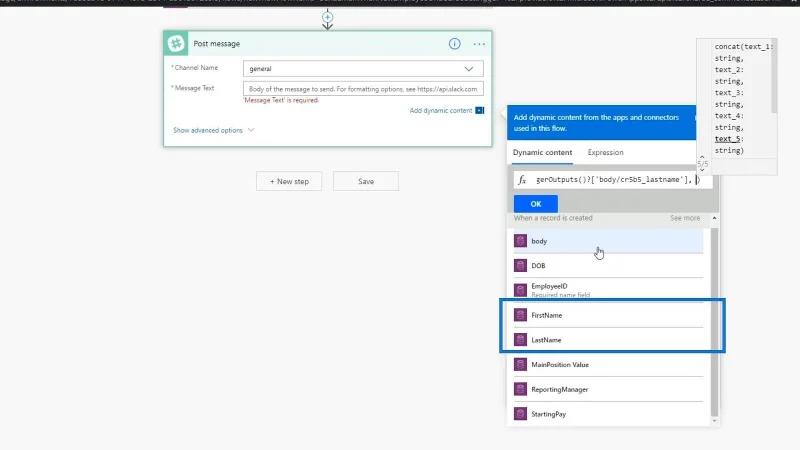
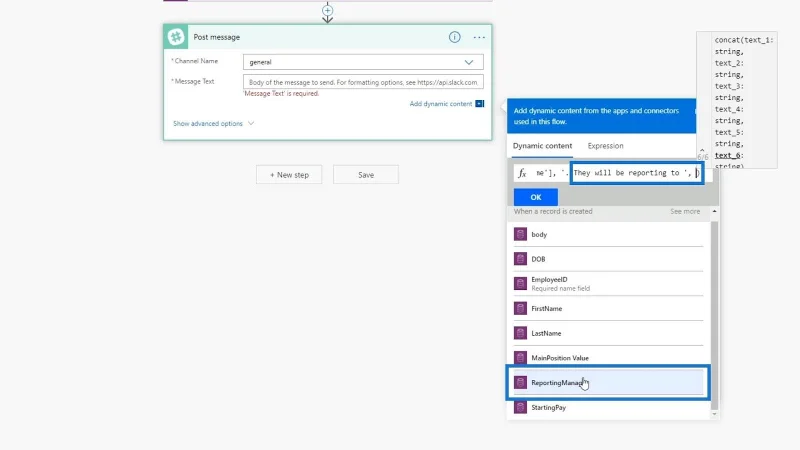
Het laatste wat we moeten schrijven is '. Ze rapporteren aan ' en voeg vervolgens de ReportingManager- variabele toe.
Klik daarna op de knop OK .
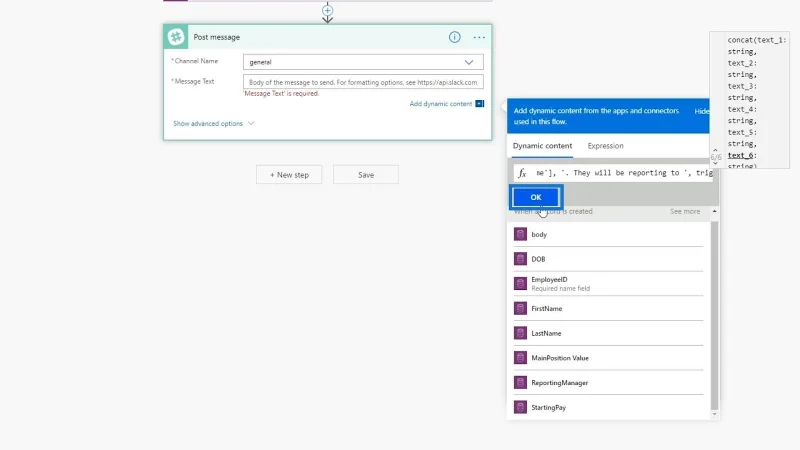
Sla ten slotte de stroom op.
Nu hebben we een geautomatiseerde stroom gemaakt die kan worden geactiveerd op basis van een invoer van een Common Data Service. We maken die invoer met behulp van de bedrijfsprocesstroom die ik van tevoren heb gemaakt.
Testen van de geautomatiseerde en zakelijke processtroom
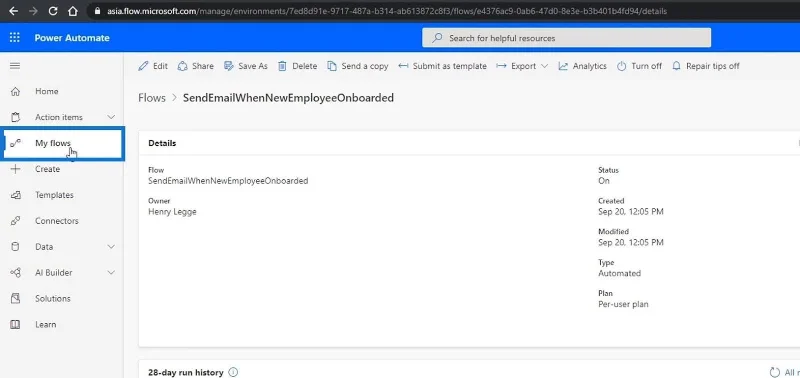
Laten we nu testen of onze geautomatiseerde stroom werkt wanneer we een nieuw item maken vanuit onze bedrijfsprocesstroom. Klik eerst op Mijn stromen .
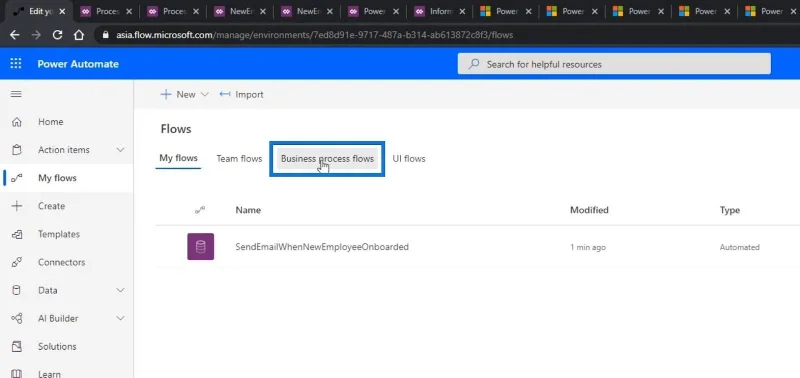
Klik vervolgens op Bedrijfsprocesstromen .
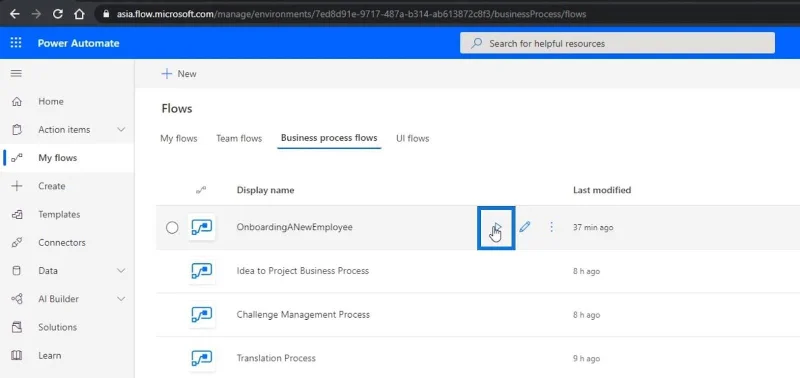
Start OnboardingANewEmployee door op de afspeelknop te klikken.
Klik vervolgens op de eerste stap.
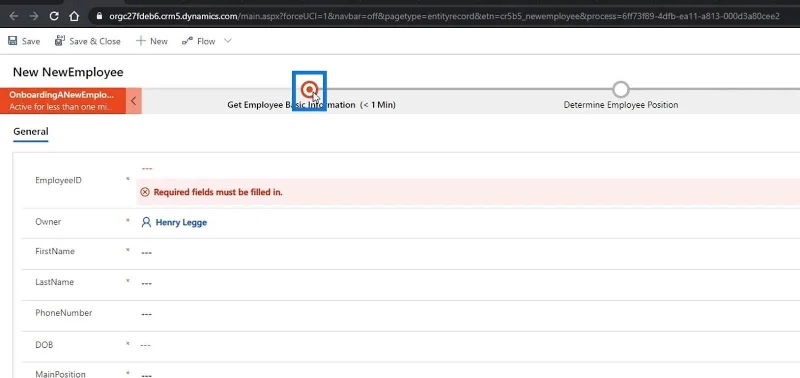
Laten we de werknemer-ID, voornaam, achternaam, telefoonnummer en geboortedatum toevoegen.
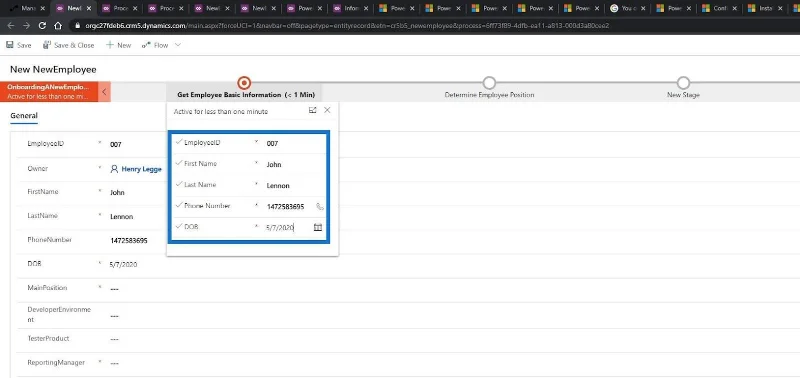
Ga daarna naar de volgende stap.
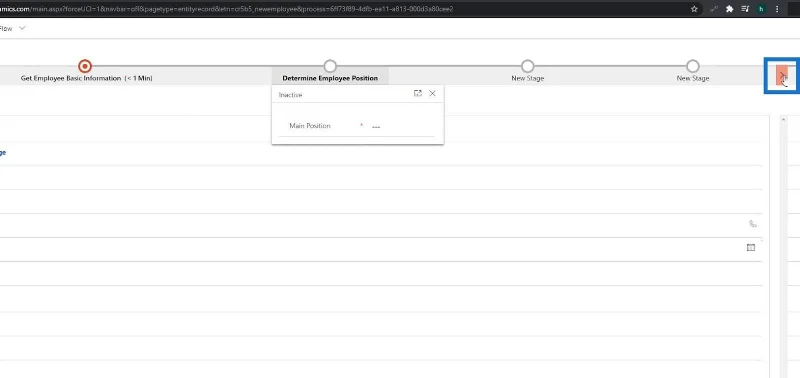
Laten we de positie van de tester kiezen .
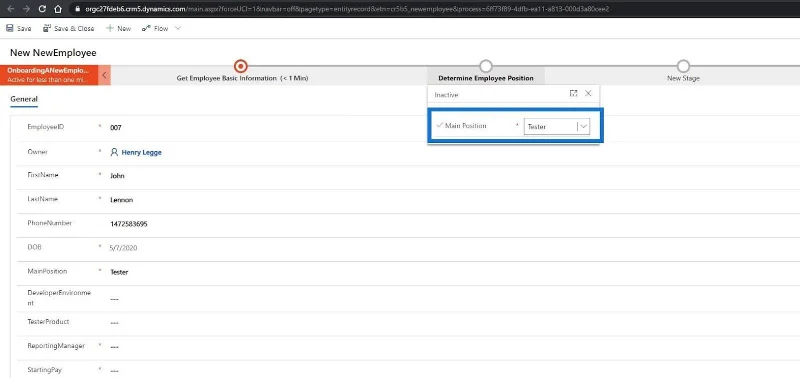
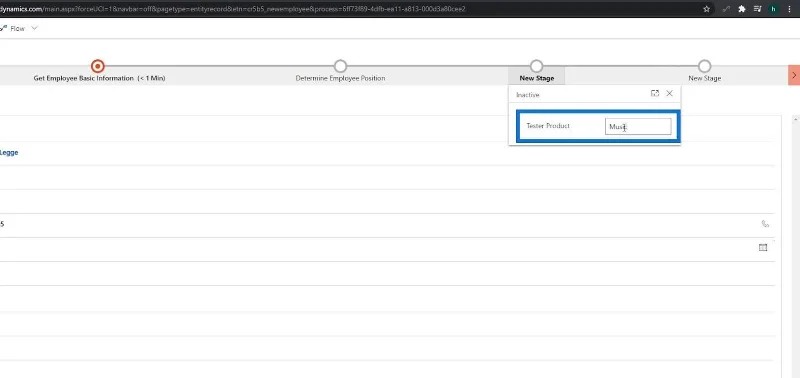
Ga dan naar de volgende stap en voeg een voorbeeldproduct toe dat ze gaan testen. Laten we voor dit voorbeeld Muziek gebruiken .
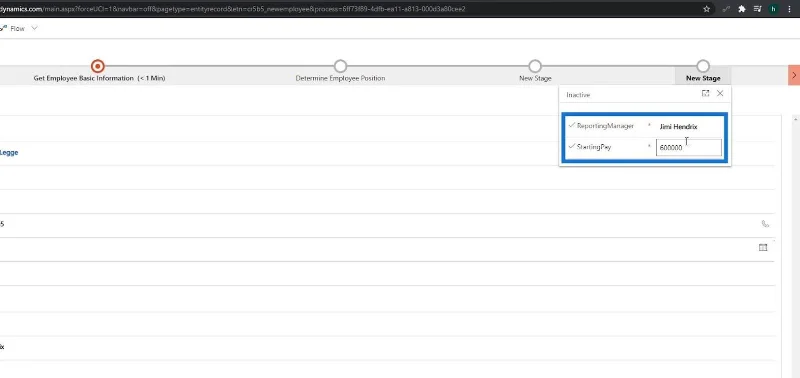
Laten we voor de laatste stap de rapportagemanager en het startsalaris instellen.
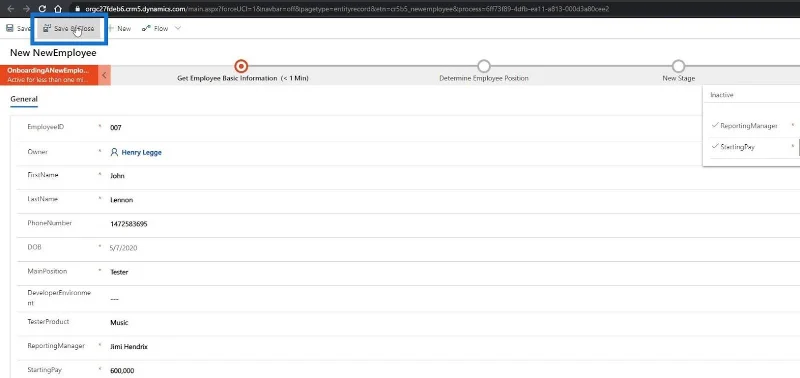
Voltooi dit ten slotte door op de knop Opslaan en sluiten te klikken .
Laten we teruggaan naar Mijn stromen .
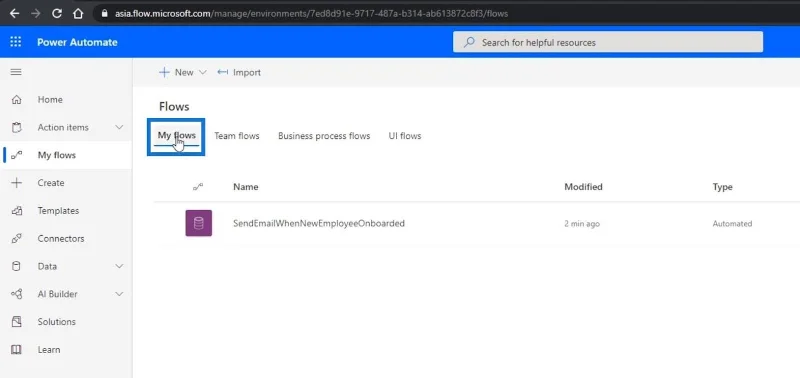
Klik op onze stroom. We moeten een paar minuten wachten om te zien of onze geautomatiseerde stroom wordt geactiveerd en of er een Slack-bericht op ons algemene kanaal wordt geplaatst .
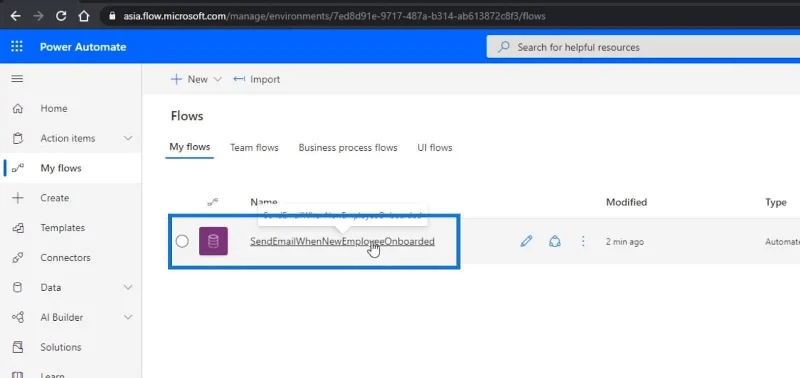
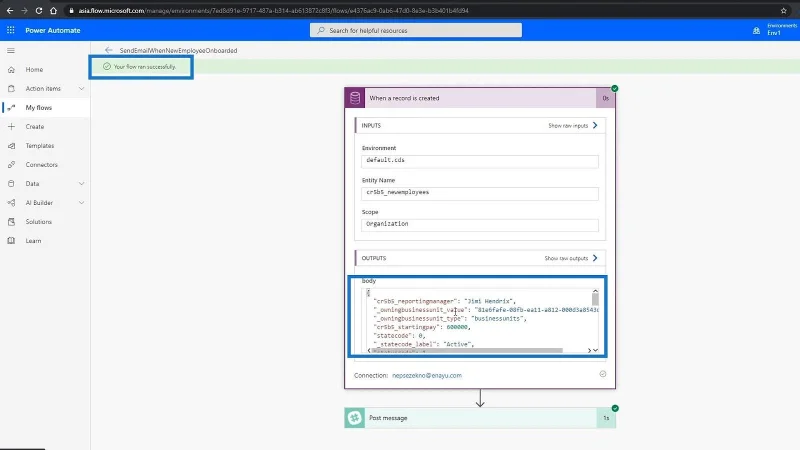
Na een paar minuten kunnen we het nieuwe record zien in onze geautomatiseerde stroom.
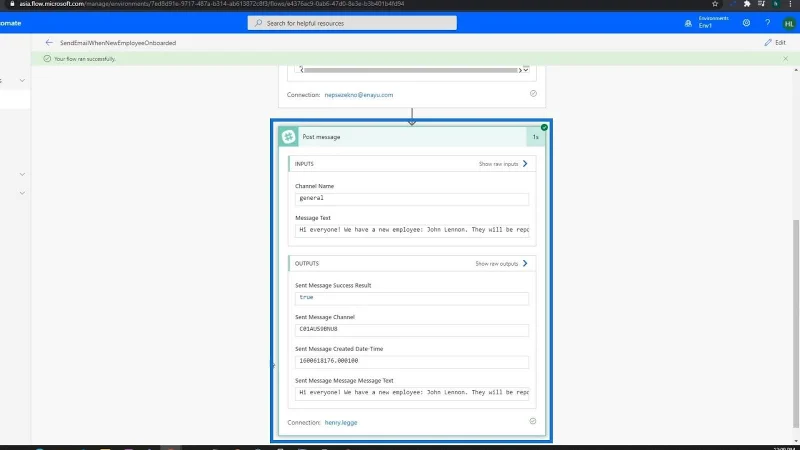
We kunnen ook zien dat het een Slack-bericht heeft gepost.
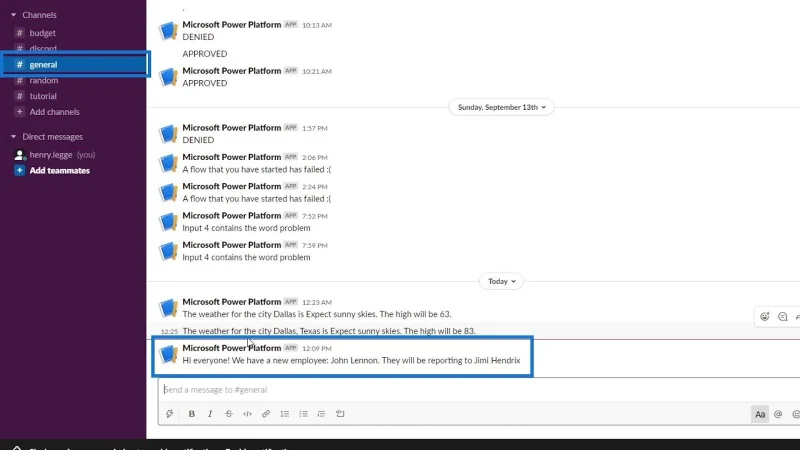
Bovendien kunnen we het bericht zien op het algemene kanaal.
Microsoft Flow String-functies:
Power Automate samenvoegen en vervangen Overzicht van dynamische inhoud
Geautomatiseerde flow in Microsoft Power Automate
Conclusie
Samenvattend: we hebben geleerd hoe we onze bedrijfsprocesstroom kunnen integreren met een geautomatiseerde stroom met de Common Data Service als connector en trigger.
Ten eerste hadden we een bedrijfsprocesstroom die een entiteit invult in onze Common Data Service. Vervolgens activeert het de geautomatiseerde stroom die we hebben gemaakt, die een Slack-bericht verzendt dat het record bevat. Dit is een heel eenvoudig proces dat vooral handig kan zijn voor het automatiseren van eenvoudige of zelfs complexe bedrijfsprocessen.
Al het beste,
Henry





