
In deze zelfstudie leert u over de essentiële dingen die moeten worden voorbereid bij het maken van een dashboard. U leert hoe u uw metingen kunt catalogiseren en toepassen, en overtuigende visualisaties kunt maken in LuckyTemplates .
Uw visualisaties tonen gegevens op basis van de maatregelen die u hebt gemaakt. Het is dus belangrijk om ze goed in te stellen.
Inhoudsopgave
- Uw maatregelen catalogiseren
- De visualisaties en metingen maken
- Foutieve resultaten corrigeren
- Meer berekeningen toevoegen
- Onnodige gegevens verwijderen
- Conclusie
Uw maatregelen catalogiseren
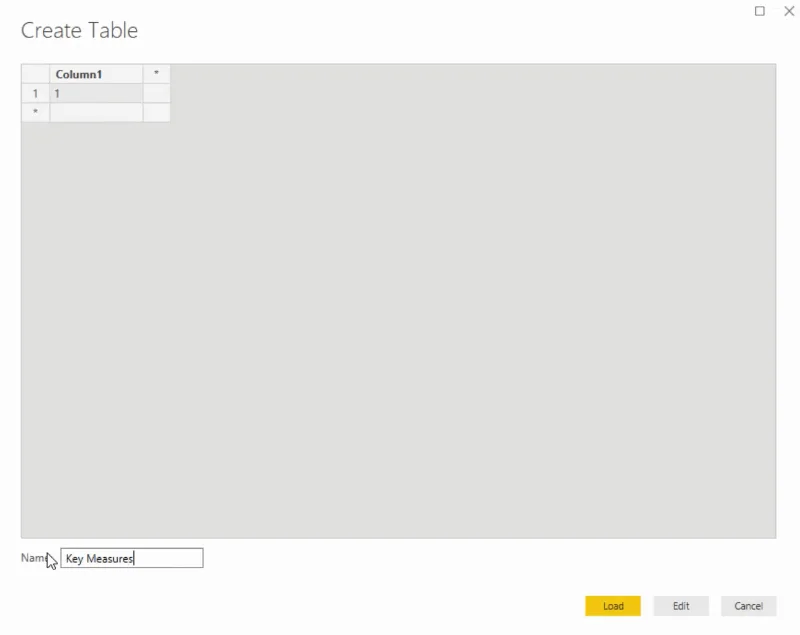
Het eerste dat u hoeft te doen, is een maattabel maken. Meettabellen sorteren en catalogiseren uw metingen voor eenvoudigere toegang en voorkomen dat ze verspreid raken in uw tabellen.
Ga naar Gegevens invoeren en voer 1 in . Noem het Kernmaatregelen .
De visualisaties en metingen maken
Maak vervolgens een meting en noem deze Totale opbrengst . Gebruik vervolgens de herhalende functie om door de tabel Verkoop te bladeren. Vermenigvuldig voor elke rij in de tabel Verkoop de hoeveelheid met de prijs. Aangezien de prijs in de tabel Producten staat, gebruikt u de functie GERELATEERD en vindt u de huidige prijs van producten.

De functie kan de relatie met de opzoektabellen bereiken . Het bereikt de tabel Producten met de huidige prijs van de artikelen.
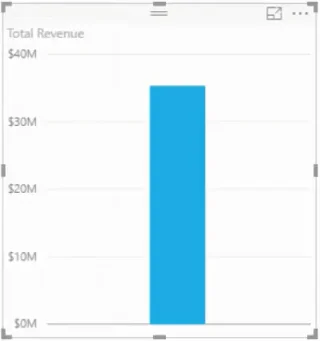
Als je deze maat naar het canvas sleept, krijg je een resultaat samen met een behoorlijk inzicht. Vergeet ook niet het formaat te wijzigen in Amerikaanse dollars.
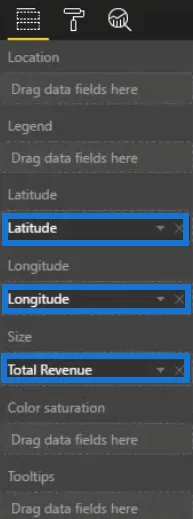
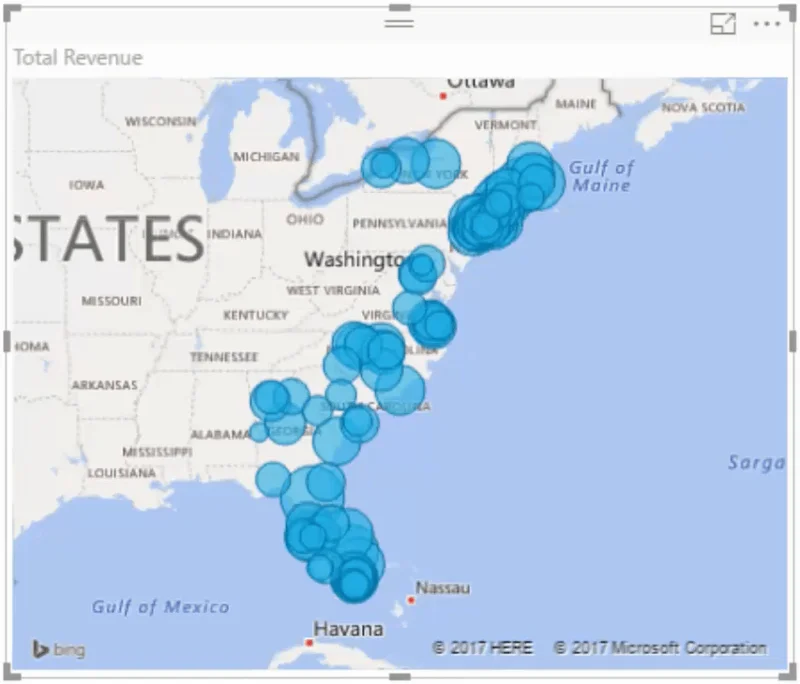
Projecteer vervolgens informatie op basis van locatie en winkellocaties door een kaartvisualisatie te maken en breedtegraad en lengtegraad toe te voegen vanuit de tabel Locatie . Plaats de maateenheid Totale omzet onder de grootte van deze visualisatie.
Als je dit doet, krijg je dit resultaat:
Voor de volgende maatregel moet u de Totale Kosten berekenen. Maak een nieuwe meting en kopieer en plak de formule Totale omzet . Wijzig in de producttabel de huidige prijs in kosten.

Om de totale winst te berekenen, maakt u nog een nieuwe meting en trekt u de totale kosten af van de totale opbrengst.

Zorg ervoor dat het formaat en de eenheden van alle maatregelen correct en hetzelfde zijn.
Van daaruit zet u de visualisatie van de totale omzet om in een tabel en haalt u vervolgens de datum uit de tabel Datums om informatie op dagniveau te krijgen.
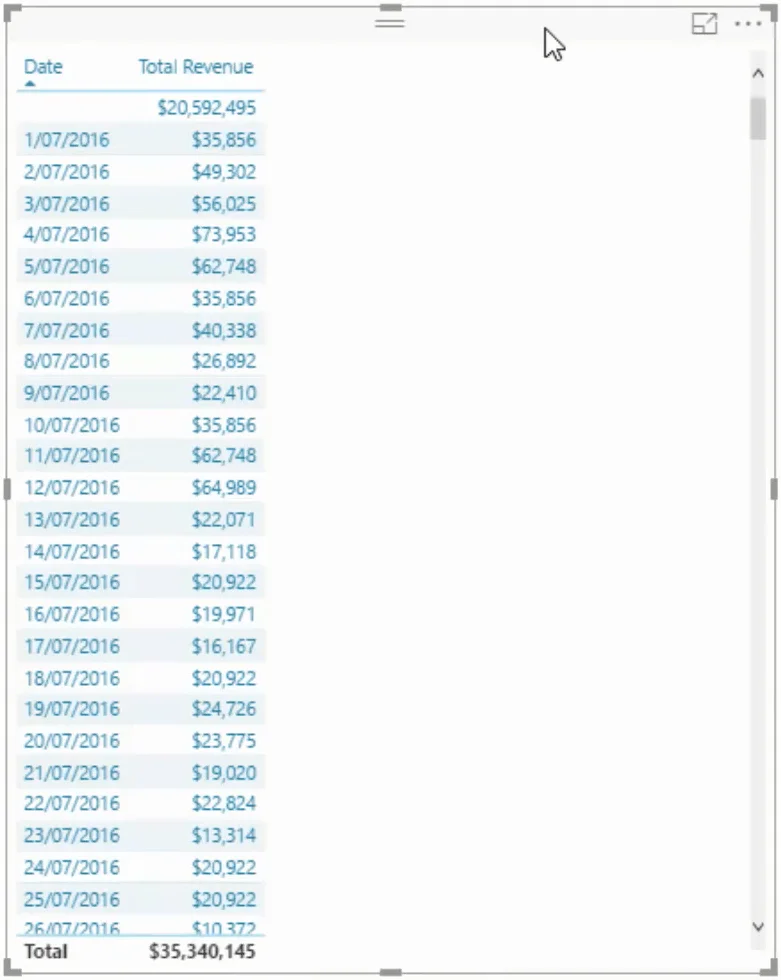
Op de eerste rij zie je een omzet van 20 miljoen dollar die geen datum heeft. Dit betekent dat uw datumtabel niet het volledige bereik beslaat dat u in uw dataset hebt geplaatst.
Foutieve resultaten corrigeren
De formules die je hebt gemaakt, werken niet voor de onbedekte datums, dus je moet je tabel Datums groter maken.
Ga hiervoor naar Home en vervolgens naar Query's bewerken . Klik op uw datumtabel en ga vervolgens naar Geavanceerde editor . Wanneer u daar bent, wijzigt u de datum in 2020 en klikt u vervolgens op Sluiten en toepassen .
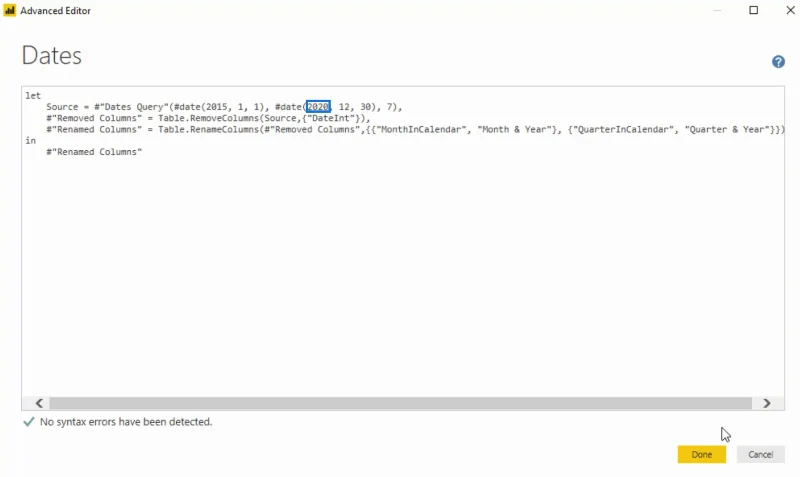
Als je teruggaat, kun je zien dat de tabel nu begint met 1 juli 2016 en eindigt op de laatste dag van 2019.
De visualisaties in LuckyTemplates tonen resultaten op basis van de syntaxis die is gemaakt in de queries en metingen.
Het volgende dat u moet doen, is een dynamisch tijdsbestek pakken. In dit voorbeeld gebruik ik de gegevens uit het Excel-bestand als onderdeel van het bronnenpakket dat bij de cursus is inbegrepen. Ga hierna naar Date_Ranges en breng dat in uw model.
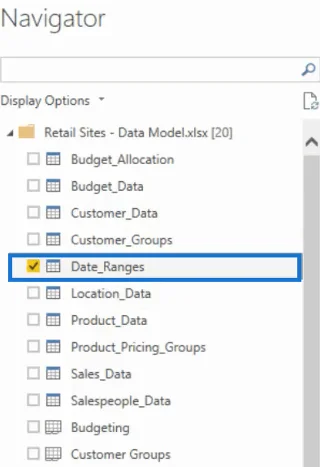
U kunt nu alle informatie zien die u nodig heeft om uw analyse uit te voeren. Klik daarna op Sluiten en toepassen .
Meer berekeningen toevoegen
Wijzig de sorteervolgorde op Index.
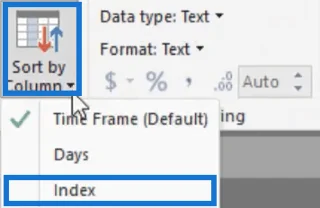
Als je dat in het canvas brengt, zie je de sorteervolgorde. Verander het in een horizontale snijmachine, verwijder de koptekst en plaats deze bovenaan het dashboard. Voeg een achtergrond toe om het eruit te laten springen.

Maak voor de slicer een formule die informatie en beelden weergeeft op basis van het geselecteerde tijdsbestek. Maar daarvoor moet u uitzoeken welk dagtijdsbestek uit een selectie komt.
Maak een nieuwe meting, noem deze Time Frame Selected en gebruik vervolgens de functie . Voeg binnen die functie Days toe als ColumnName en 360 als AlternativeResult.

Als je het in het canvas brengt en er een kaart van maakt, krijg je een nummer dat de gemaakte selectie vertegenwoordigt.
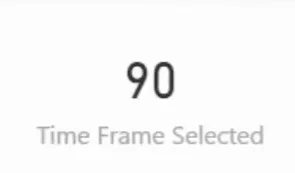
Met behulp van SELECTEDVALUE kunt u snel de gewenste selectie kiezen.
Vervolgens moet u dat invoeren in een DAX-meting die alleen de omzet of de statistiek voor dat specifieke tijdsbestek laat zien.
Maak dus een meting en noem deze Opbrengst binnen tijdsbestek . Gebruik in de volgende regel om de totale opbrengst voor een bepaalde periode te berekenen. om datums te filteren om dat tijdsbestek te maken . Voer de datum in die kleiner is dan of gelijk is aan en de datum die groter is dan of gelijk is aan VANDAAG en trek het geselecteerde tijdsbestek af .

Onnodige gegevens verwijderen
Wijzig voor de kaartvisualisatie de Grootte in de nieuw gemaakte meting.
Als je dat naar de tabel sleept, zie je dat alles leeg is behalve de dagen die zijn geselecteerd in het tijdsbestek dat je presenteert. Vergeet niet het formaat te wijzigen in Amerikaanse dollars.
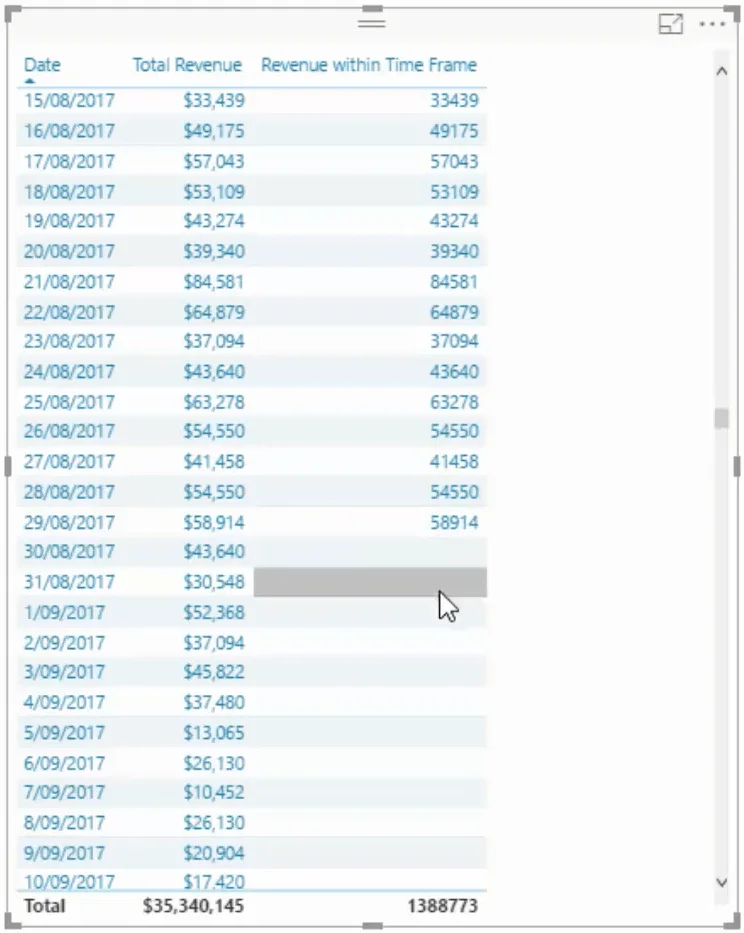
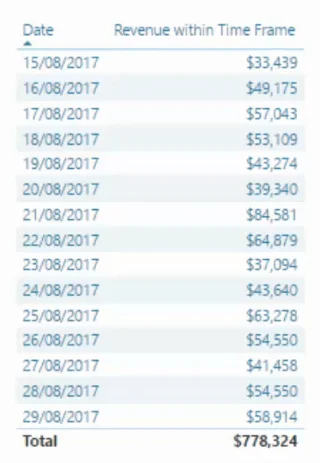
Wanneer er een lege waarde voorkomt in LuckyTemplates, betekent dit dat er niets wordt geretourneerd. Om dat op te lossen, verwijdert u de Totale opbrengst in de tabel. U krijgt nu een kleinere tabel die groter en kleiner wordt op basis van de selectie die u kiest.
Snelle maatregelen – hoe ze te gebruiken in LuckyTemplates-modellen
Hoe de ingebouwde analyse voor LuckyTemplates-spreidingsdiagrammen te gebruiken
Datums sorteren op financieel jaar in LuckyTemplates
Conclusie
De relatie van elk element heeft grote invloed op uw hele werk. Elke berekening in de visualisaties in LuckyTemplates helpt u waardevolle en inzichtelijke gegevens te verkrijgen.
Metingen en visualisaties werken samen om een overtuigend dashboard in LuckyTemplates te creëren.
Al het beste,





