
Ik ga je een snelle en gemakkelijke tip laten zien over hoe je visualisaties dynamisch kunt sorteren in je LuckyTemplates-rapporten. Met deze techniek kunt u verschillende inzichten in uw rapport laten zien. Je kunt de volledige video van deze tutorial onderaan deze blog bekijken.
Ik heb hierover een paar vragen gezien op het . Ik heb deze techniek ook kunnen gebruiken in een recent rapport dat ik heb gemaakt voor de LuckyTemplates Challenge van LuckyTemplates. Voor de uitdaging moesten deelnemers werken aan een beoordeling van een bezorgapp. Ik wilde een heel creatief rapport samenstellen en tegelijkertijd heel veel inzichten in de gegevens geven, daarom besloot ik voor deze aanpak te gaan.
Inhoudsopgave
- Sorteer visualisaties met behulp van een pictogram
- Bladwijzers gebruiken om visualisaties te sorteren
- Conclusie
Sorteer visualisaties met behulp van een pictogram
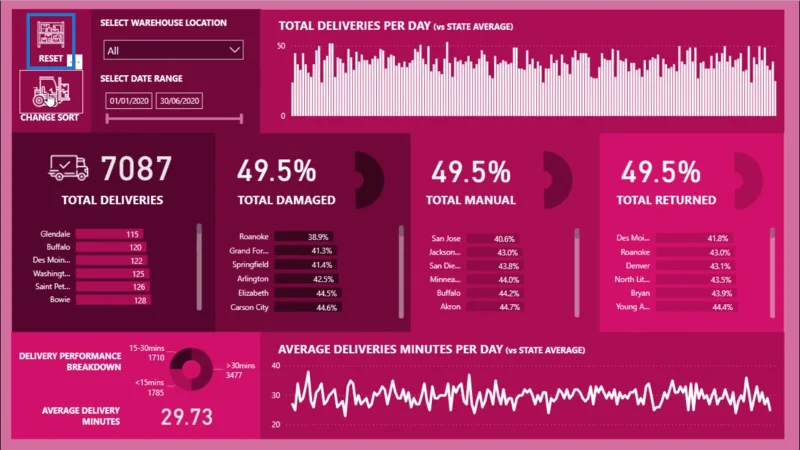
Dit is het rapport dat ik heb gemaakt. Zoals u kunt zien, staan er een aantal inzichten op deze enkele pagina.
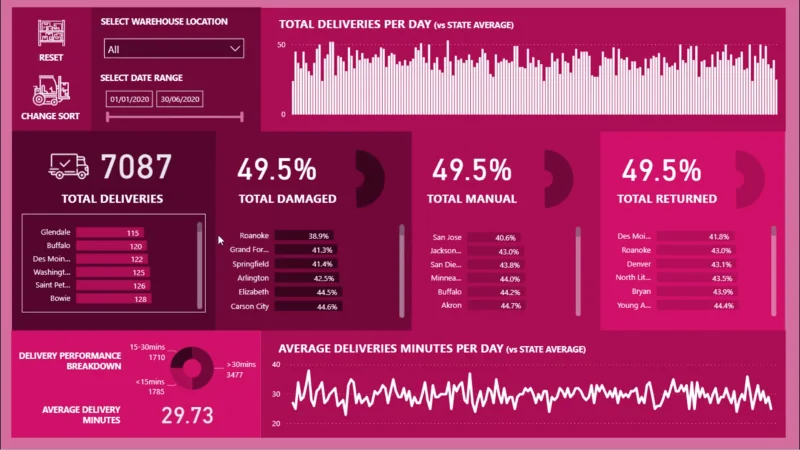
Het toont nummers met betrekking tot leveringen, beschadigde goederen, handmatige invoer en geretourneerde goederen.
Deze nummers zijn volledig dynamisch. Maar ik wilde wat extra inzichten toevoegen door mensen die aan dit rapport gaan werken in staat te stellen visualisaties in een handomdraai te sorteren. Daarom heb ik dit pictogram Wijzig sortering toegevoegd.
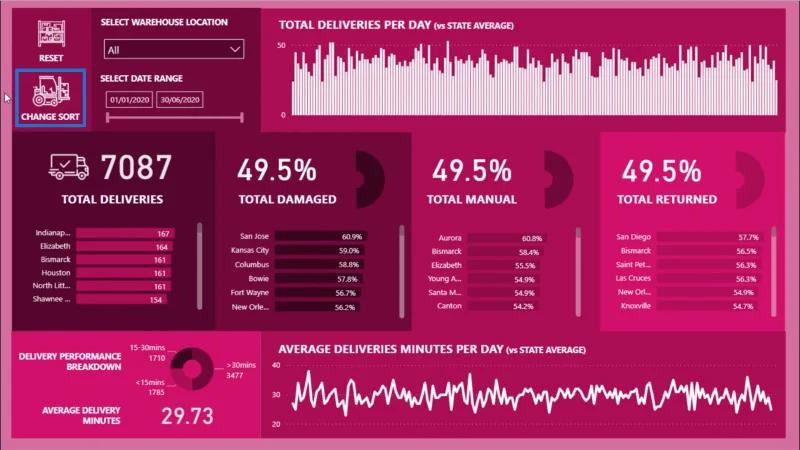
Als je nu naar de nummers kijkt, zie je dat de nummers in aflopende volgorde zijn gesorteerd. Dit is de begintoestand.
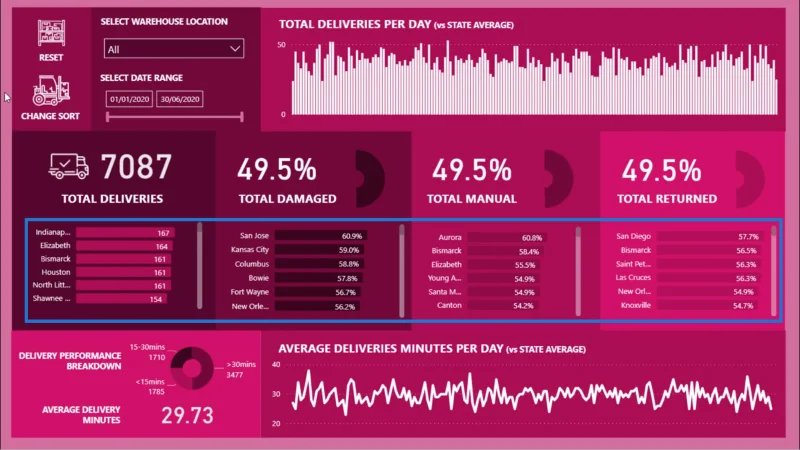
Maar als ik op de knop Sorteer wijzigen klik, ziet u dat de nummers automatisch in oplopende volgorde worden gesorteerd.
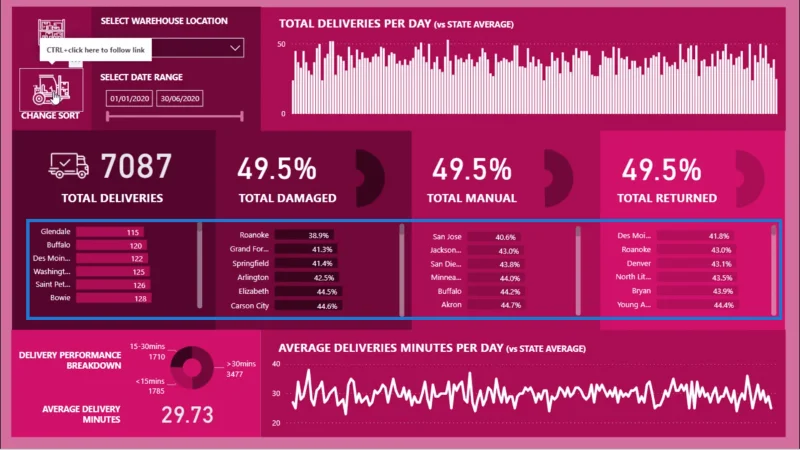
Dit is een heel coole manier om snel verschillende inzichten te laten zien. Normaal gesproken zou u een extra formule moeten maken om uw gegevens op deze manier te sorteren. Op deze manier kunt u een hele reeks verschillende gegevens in één enkele visualisatie in één keer sorteren.
Bladwijzers gebruiken om visualisaties te sorteren
Ik was in staat om visualisaties met één klik te sorteren door bladwijzers te gebruiken onder het weergavelint.
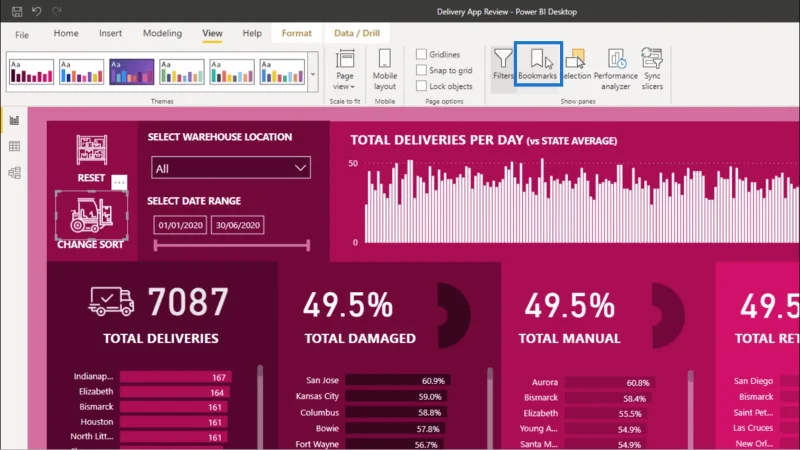
Als u op Bladwijzers klikt, krijgt u twee opties: Resetten en Sorteren wijzigen.
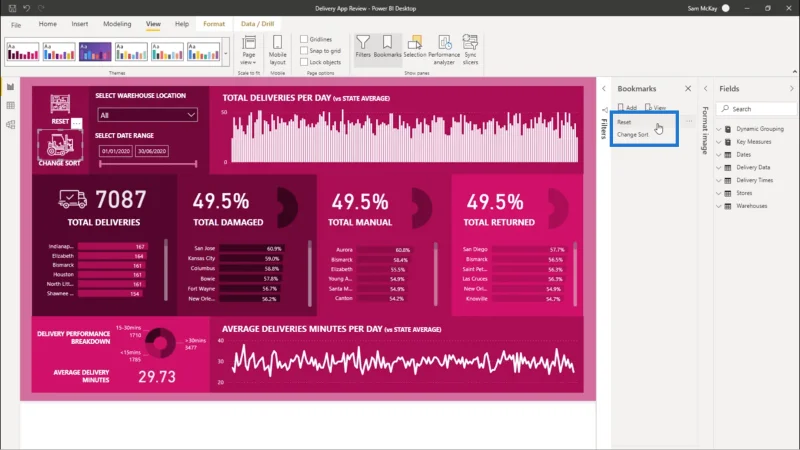
Toen ik in dit bladwijzervenster kwam, ging ik door al mijn visualisaties en kreeg ze allemaal in aflopende volgorde. Ik heb daarvoor een bladwijzer toegevoegd. Vervolgens heb ik ze in oplopende volgorde gesorteerd en ook een bladwijzer voor die actie toegevoegd.
Nu ik mijn bladwijzers heb, moet ik een manier vinden om die bladwijzer te noemen. Ik deed dat door een icoon uit mijn bestanden toe te voegen. Toen dat pictogram eenmaal op zijn plaats stond, ging ik gewoon naar het deelvenster Opmaak.
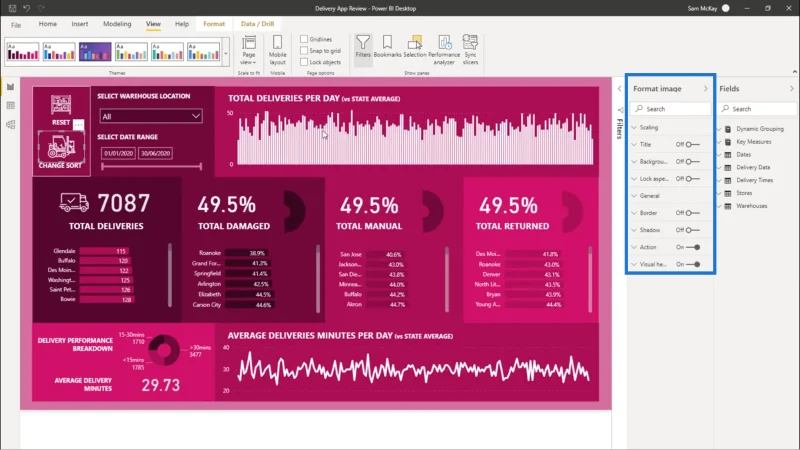
Ik ging naar Actie en zette het aan. Vervolgens heb ik het Type gewijzigd in Bladwijzer. Onder Bladwijzer koos ik voor Sorteer wijzigen.
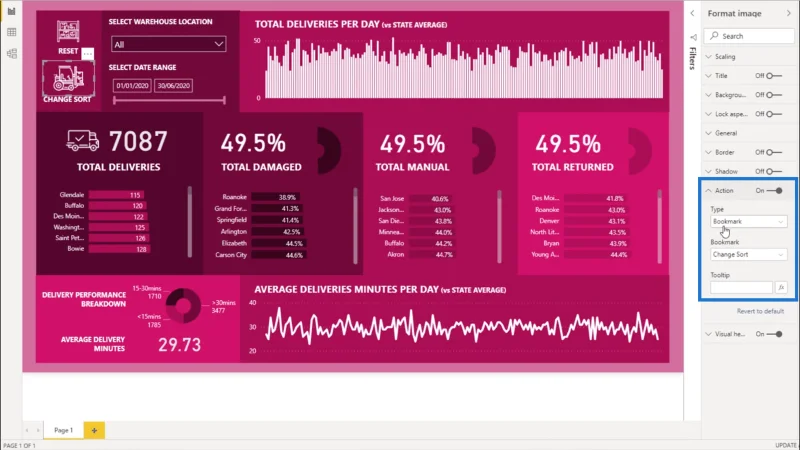
Zodra dat is gebeurd, is het pictogram dat ik hier heb geüpload nu verbonden met de bladwijzers die ik heb gemaakt. Dat betekent dat dit pictogram nu met elke klik visualisaties dynamisch kan sorteren.
Hetzelfde wordt gedaan op de Reset-knop hier bovenaan. De Reset-knop zet de nummers terug naar de standaardstatus.
Groepeer klanten dynamisch op basis van hun rangschikking w/RANKX in Power
BI
Conclusie
Dit is een geweldige techniek om te gebruiken, vooral als u geweldige inzichten wilt leveren.
Je kunt deze techniek zelfs op verschillende manieren gebruiken. Het hoeft niet altijd een icoon te zijn. U kunt tekst gebruiken of u kunt een van de kaarten in uw rapport gebruiken. Je moet gewoon creatief zijn in je aanpak.
Al het beste,





