
Als documentbeheerplatform biedt SharePoint onmisbare functies zoals versiebeheer , uitchecken en inchecken waarmee gebruikers de manier waarop ze werken kunnen transformeren. In deze blog zullen we begrijpen hoe de functie voor uitchecken en inchecken in SharePoint-bestanden werkt.
Check-in en check-out zijn veelgebruikte termen in verband met documentbeheersystemen, waaronder SharePoint. Ze zijn handig om conflicten te voorkomen wanneer meerdere mensen tegelijkertijd dezelfde items of bestanden willen bewerken.
Iedereen in een SharePoint- documentbibliotheek kan een bestand openen en tegelijkertijd bewerken. De in- en uitcheckfunctie in SharePoint is handig als we niet willen dat iemand een bepaald bestand opent of bewerkt dat we momenteel aan het bewerken zijn.
Inhoudsopgave
- SharePoint-bestanden uitchecken
- SharePoint-bestanden inchecken
- De wijzigingen in de versiegeschiedenis controleren
- Conclusie
SharePoint-bestanden uitchecken
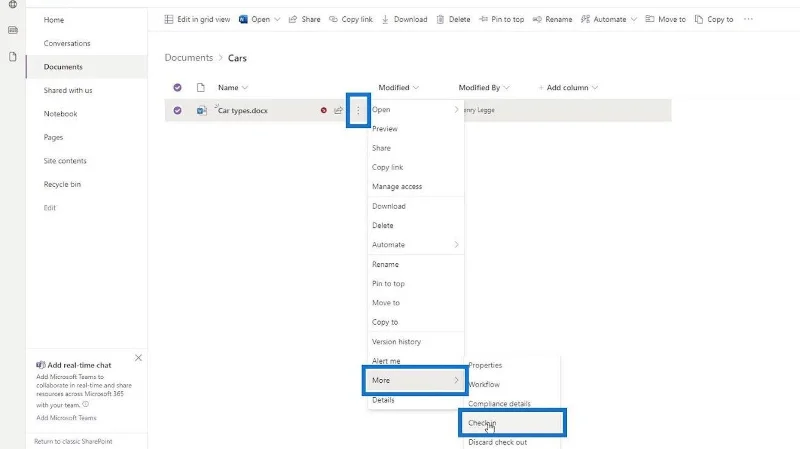
Door bestanden uit te checken, haalt u het beste uit versiebeheer. De term uitchecken beschrijft het proces van het ophalen van een versie van een document of lijstitem in een lijst of bibliotheek. Door een item of een bestand uit te checken, kan een gebruiker voorkomen dat anderen die inhoud bewerken. Om dat te doen, klikt u gewoon op de weglatingstekens naast het bestand. Klik op Meer en klik vervolgens op Uitchecken .
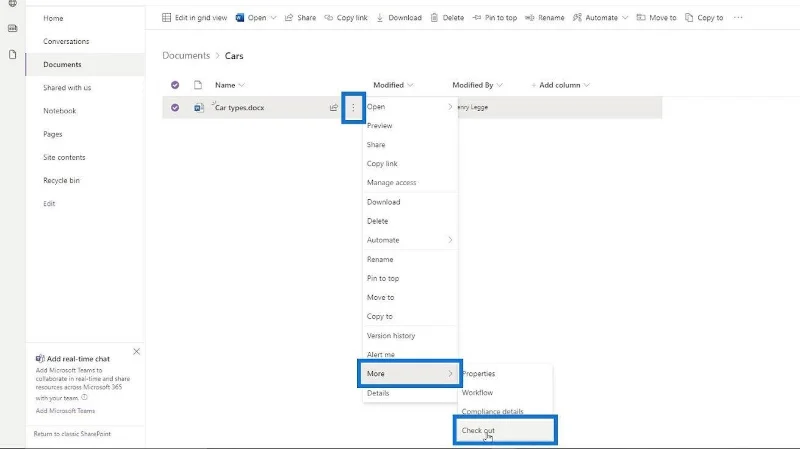
Dit vertelt SharePoint om niemand anders dit bestand te laten openen of bewerken omdat we het momenteel aan het bewerken zijn. Zoals we kunnen zien, heeft het ook een rode pijlmarkering voor het bestand toegevoegd.
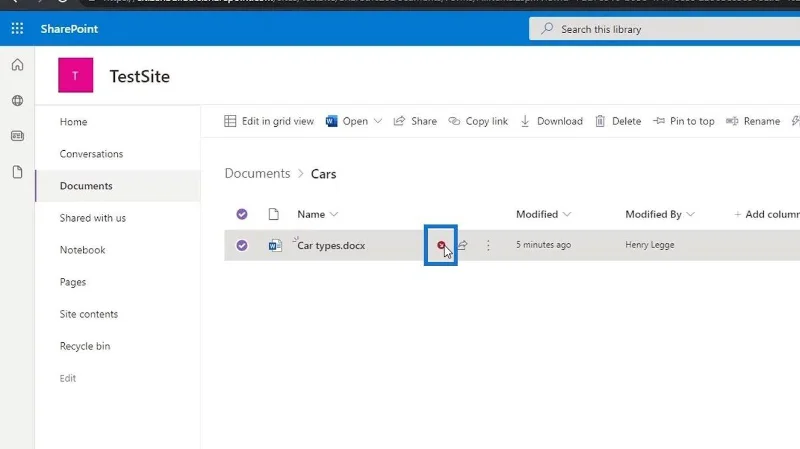
Als we de muisaanwijzer op de rode pijl plaatsen, zien we een prompt die aangeeft dat we dit bestand hebben uitgecheckt, zodat andere leden het niet kunnen bewerken, inchecken of uitchecken.
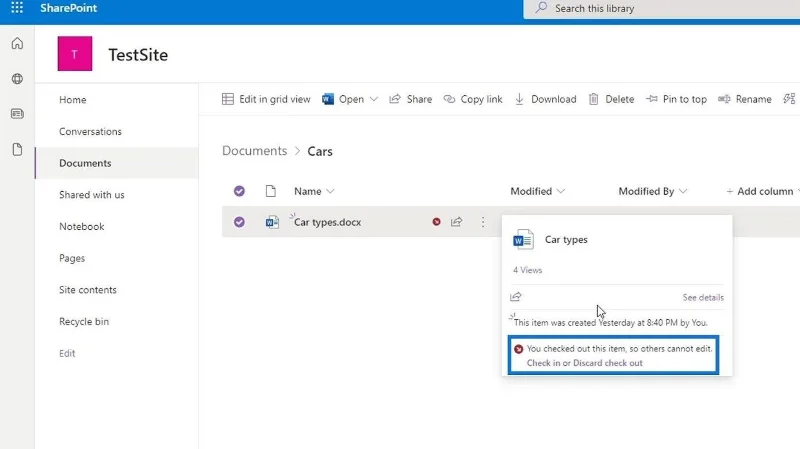
Omdat wij degene zijn die dit bestand heeft uitgecheckt, kunnen we het nog steeds bewerken. Laten we dit bestand openen.
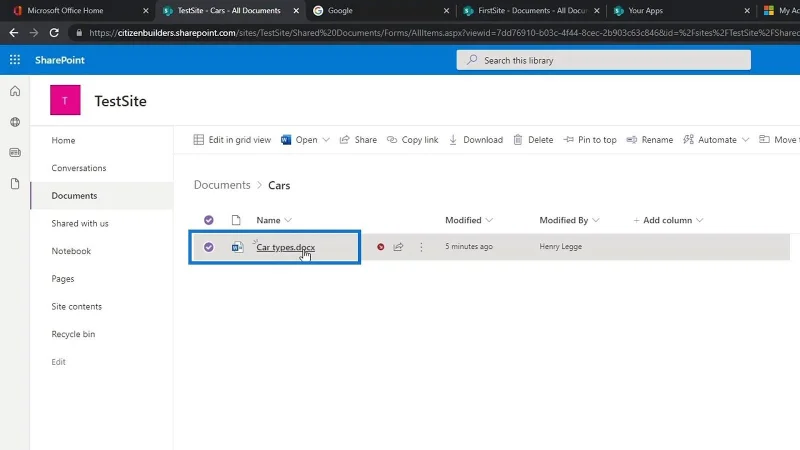
Laten we dan wat bewerkingen uitvoeren. Laten we bijvoorbeeld " Mijn favoriete auto is Honda Civic " typen.
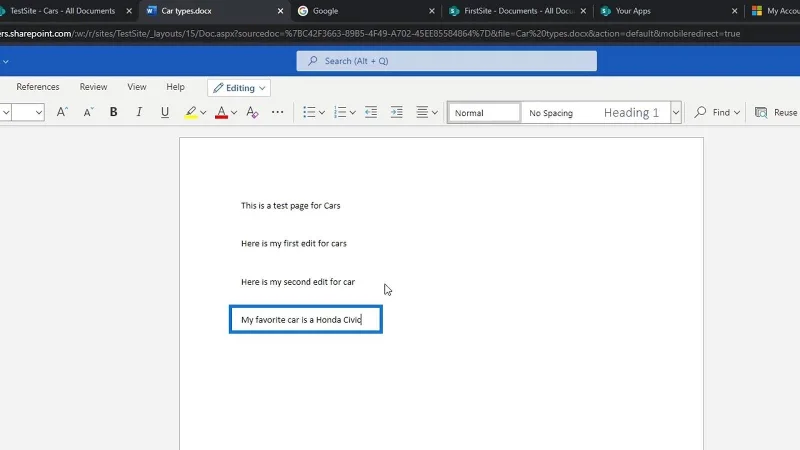
Laten we het daarna sluiten.
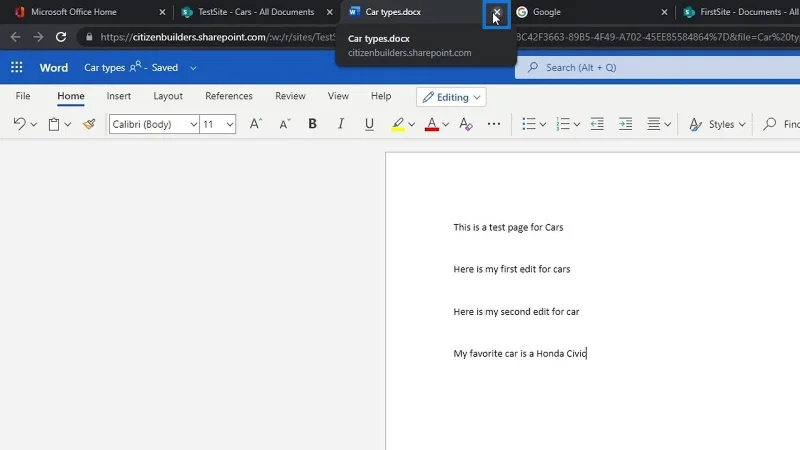
Laten we het opnieuw openen en we zullen zien dat onze bewerkingen worden opgeslagen. Nogmaals, alleen degenen die dit bestand hebben uitgecheckt, kunnen het bewerken. Andere leden kunnen op dit moment niets aan dit bestand doen.
Als we klaar zijn met het bewerken van dit bestand en we willen dat andere leden het kunnen bewerken, hoeven we alleen maar het bestand in te checken.
SharePoint-bestanden inchecken
De term inchecken beschrijft het proces van het toevoegen van een nieuw of gewijzigd item of bestand aan een documentbibliotheek om de vorige versie te vervangen. Door een SharePoint-bestand in te checken, kan de gebruiker anderen toestaan de inhoud te bewerken zonder zich zorgen te hoeven maken over het negeren van wijzigingen die anderen hebben aangebracht. Om dat te doen, klikt u nogmaals op het weglatingsteken, klikt u op Meer en vervolgens op Inchecken .
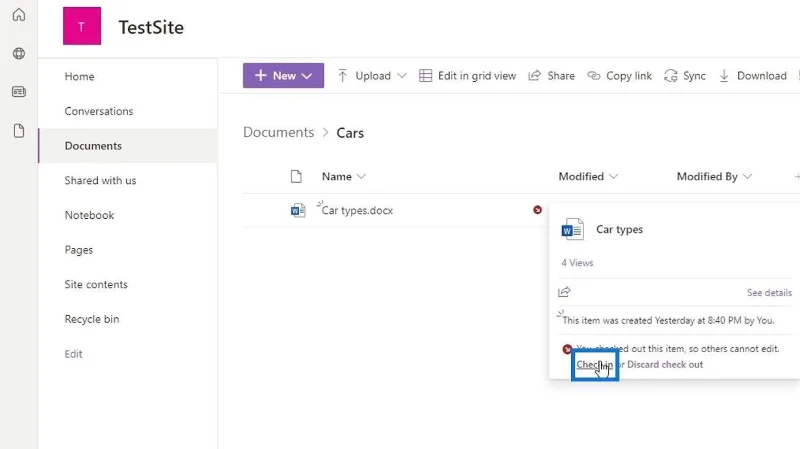
We kunnen het bestand ook inchecken door de muisaanwijzer op de rode markering te plaatsen en op Inchecken te klikken .
We kunnen dan enkele opmerkingen toevoegen over de wijzigingen die we in dit bestand hebben aangebracht. Laten we voor dit voorbeeld typen " Een nieuwe regel toegevoegd om iedereen te vertellen wat mijn favoriete auto is ".
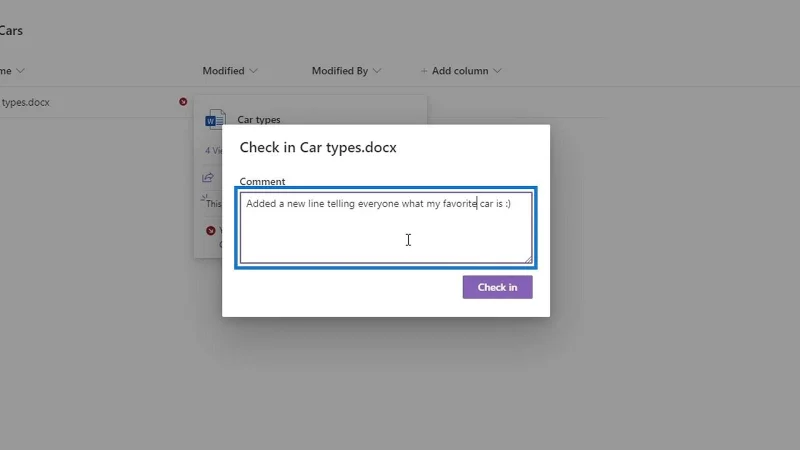
Klik vervolgens op de knop Inchecken .
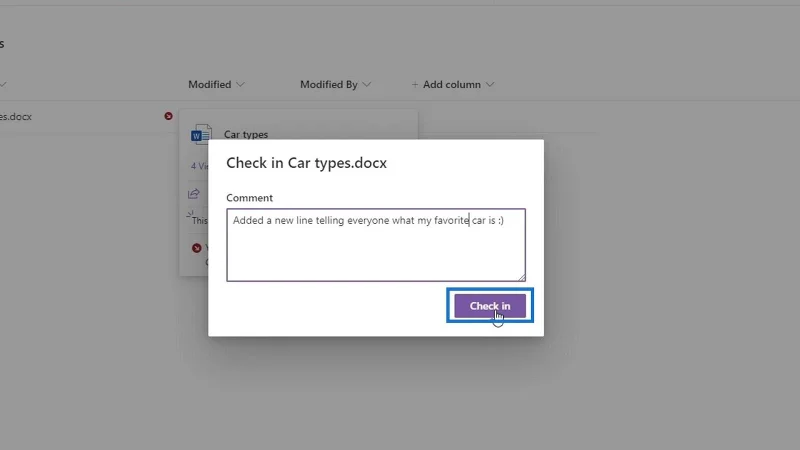
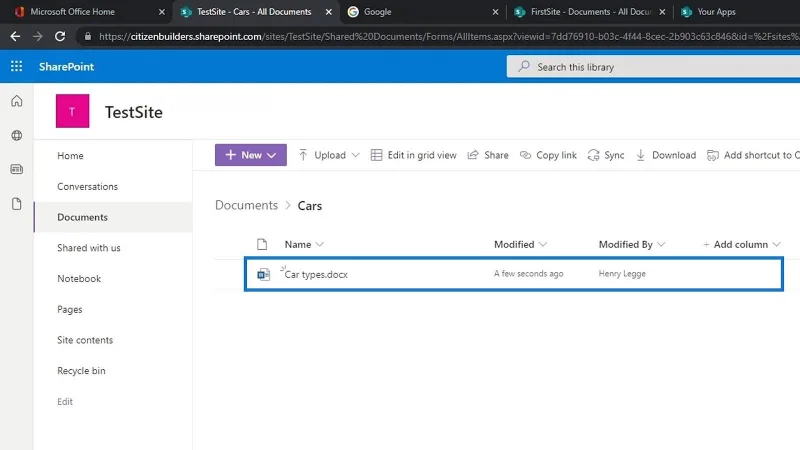
Nu is alles weer normaal en is er geen rode markering meer. Dit betekent dat iedereen het bestand tegelijkertijd kan openen en opnieuw kan bewerken.
De wijzigingen in de versiegeschiedenis controleren
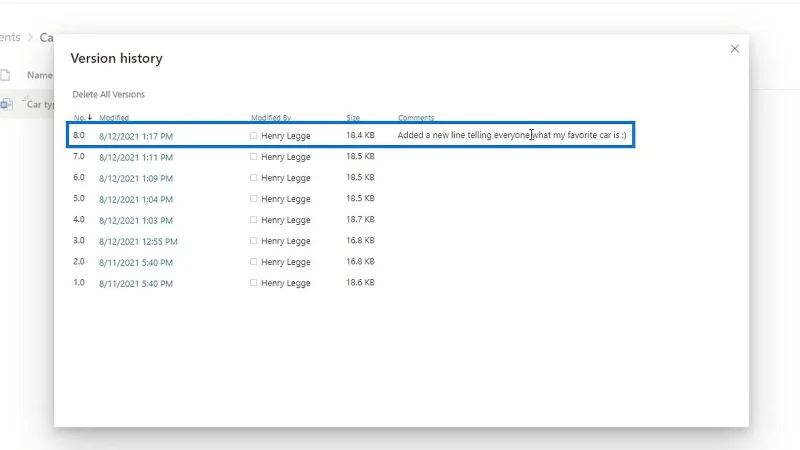
De wijzigingen die we hebben aangebracht, zijn ook te zien in de versiegeschiedenis . Laten we het openen door op de weglatingstekens te klikken en vervolgens Versiegeschiedenis te kiezen .
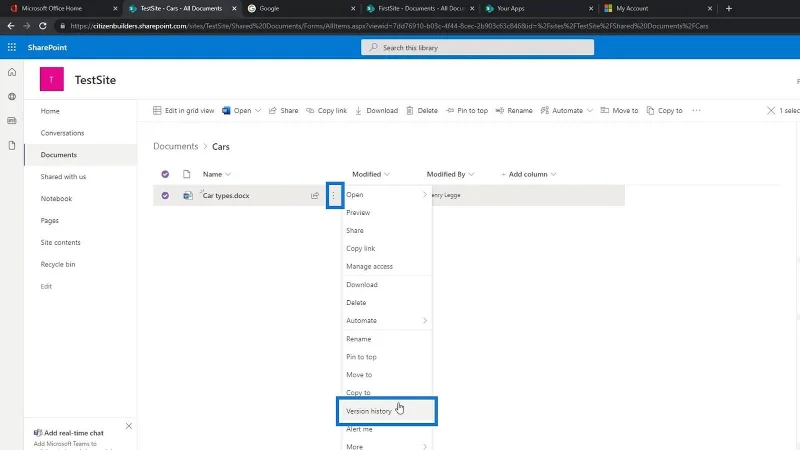
We kunnen hier zien dat de nieuwste versie een opmerking heeft. Het is de opmerking die we eerder hebben toegevoegd toen we het bestand incheckten.
Microsoft SharePoint | Een overzicht
SharePoint-documentbibliotheek | Zelfstudie voor beginners
SharePoint-site | Lay-out en menu-overzicht
Conclusie
Kortom, als we een bewerking willen maken in SharePoint-bestanden en er zeker van willen zijn dat niemand anders tegelijkertijd bewerkingen kan uitvoeren, kunnen we een bestand uitchecken, de wijzigingen aanbrengen en het weer inchecken.
Terwijl het item of bestand is uitgecheckt, kunnen andere gebruikers alleen de laatste versie zien die is ingecheckt . Ze kunnen de wijzigingen die de huidige gebruiker in het bestand heeft aangebracht niet zien terwijl het is uitgecheckt.
Deze functie wordt gebruikt voor auditgerelateerde zakelijke taken zoals contracten. De twee belangrijkste voordelen van deze functie zijn dat wanneer we zijn uitgecheckt, niemand anders de bestanden kan bewerken terwijl we het bewerken en wanneer we het bestand inchecken, kunnen we een opmerking geven waarin wordt beschreven wat we in dat bestand hebben gewijzigd.
Al het beste,
Henry





