
In de blogpost van vandaag kijken we nog eens naar de Power Query M-functie voor de uitgebreide datumtabel . Sinds de eerste keer dat de code werd gepost, zijn er een aantal updates geweest met behulp van onze LuckyTemplates-community.
Het is uitgegroeid tot een behoorlijk uitgebreide datumtabel die vrijwel alles omvat wat u waarschijnlijk nodig zult hebben. Je kunt de volledige video van deze tutorial onderaan deze blog bekijken.
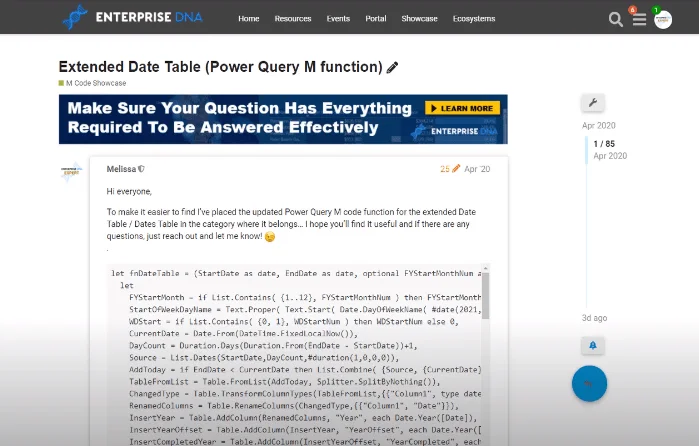
De meest recente update bevat ook documentatie over parameters en enkele verduidelijkende opmerkingen over attributen in de datumtabel.
Ik raad aan om de rechtstreeks van het LuckyTemplates-forum te downloaden. Je hebt ook dit nodig over het maken van dynamische start- en einddatums voor zoekopdrachten in de datumtabel, evenals het dat Brian Julius heeft ontwikkeld.
Inhoudsopgave
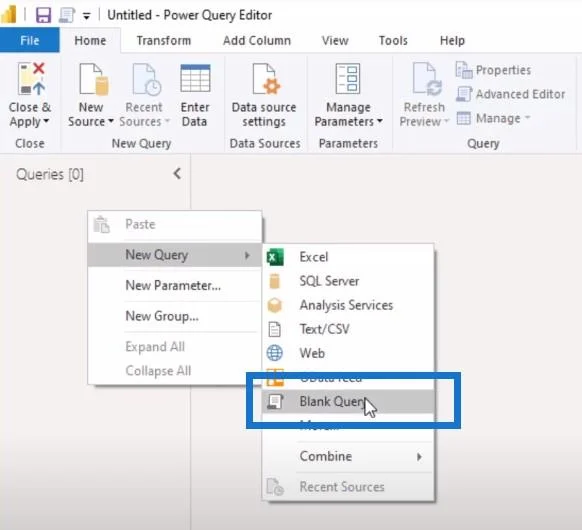
Een lege query maken
Laten we beginnen. We maken een nieuwe lege query door met de rechtermuisknop in het queryvenster te klikken en een nieuwe lege query te selecteren.
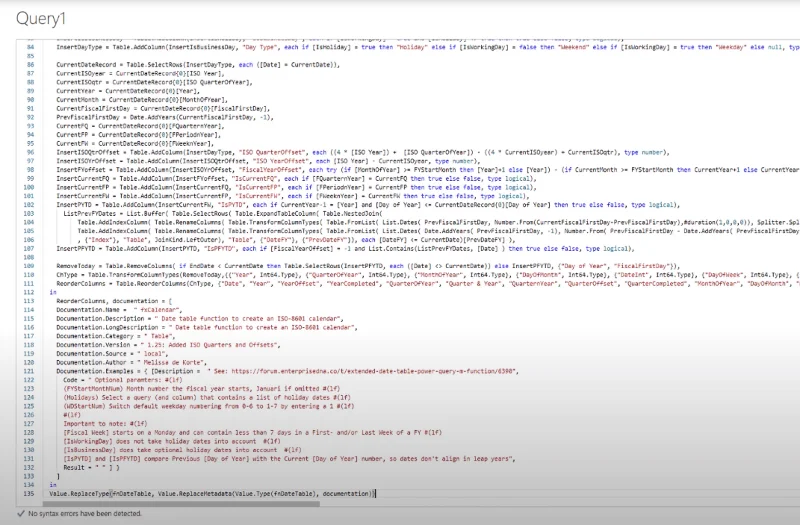
Open het geavanceerde editorvenster, selecteer alles wat we zien, plak de code in en druk op Gereed.
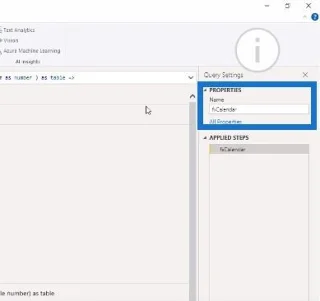
Laten we deze query hernoemen.
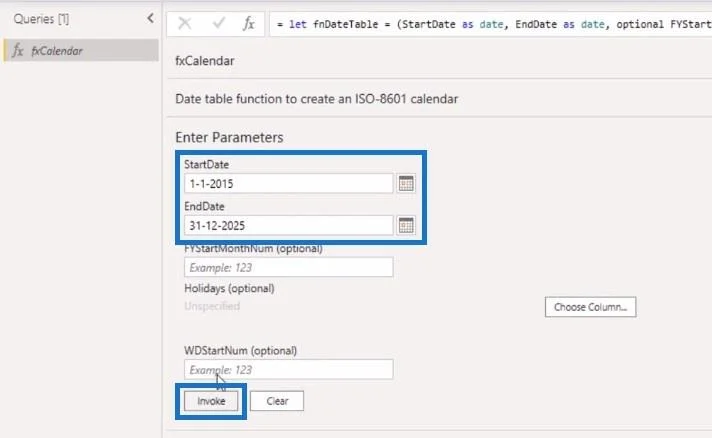
Laten we deze functiequery aanroepen om een echte datumtabel te maken. Laten we een startdatum en een einddatum invoeren.
Ik kom niet voorbij een beginmaand van een fiscaal jaar of een startnummer van een weekdag. Ik druk gewoon op Invoke.
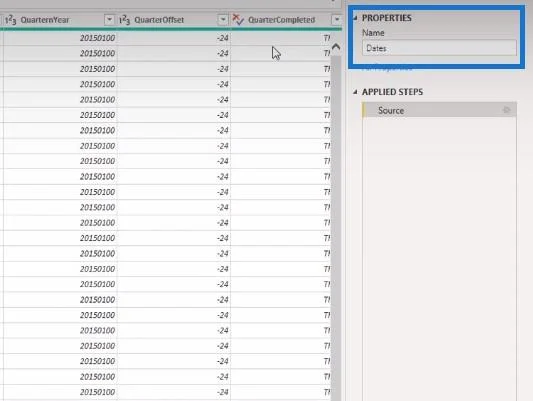
Laten we deze query vervolgens hernoemen naar onze tabel Datums.
Zoals u kunt zien, is dit een zeer uitgebreide datumtabel en bevat deze hoogstwaarschijnlijk velden die we nooit nodig zullen hebben.
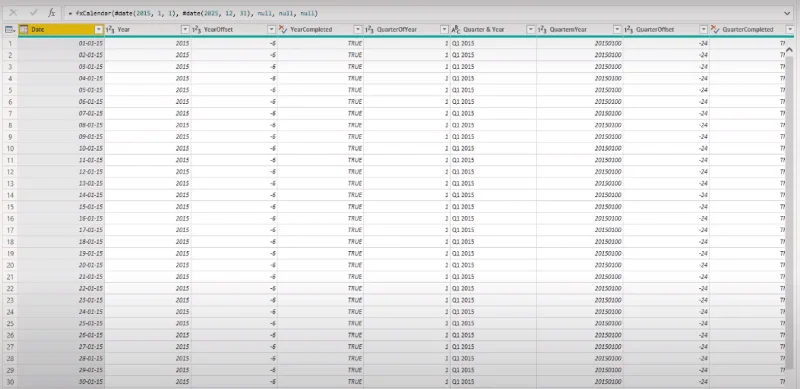
Als dat het geval is, kunt u nu een enkele regel M-code toevoegen aan de datumtabel M-functie om alleen de kolommen te genereren die u nodig heeft voor uw zakelijke behoeften.
Ik zal u laten zien hoe u die wijziging in de code kunt aanbrengen. We kunnen de gebruikersinterface gebruiken om de meeste M-code te schrijven.
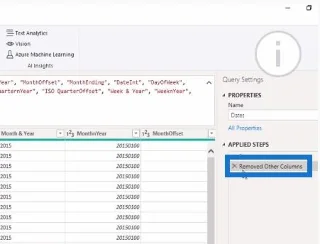
Laten we de kolommen selecteren die we in deze query willen behouden. Zodra we alle kolommen hebben geselecteerd, kunnen we met de rechtermuisknop op een van de kolommen klikken en Andere kolommen verwijderen selecteren .
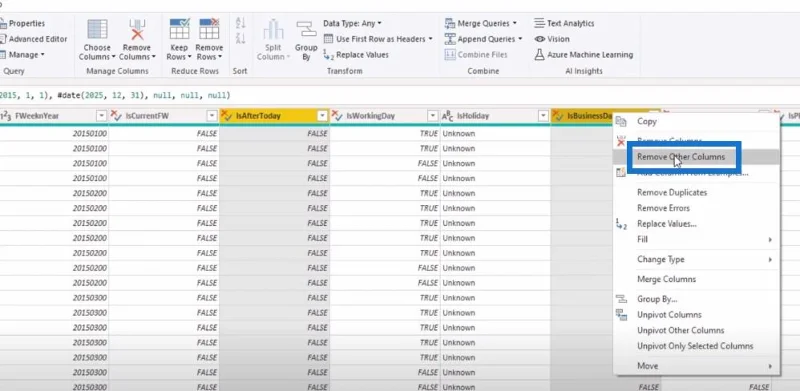
Zoals u kunt zien in de formulebalk, geeft dit nu alle kolomnamen weer voor de kolommen die we in deze query willen behouden.
Het enige wat we hoeven te doen is dat stukje M-code rechtstreeks vanuit onze formulebalk te kopiëren. We breiden de formulebalk uit en kopiëren de volledige code die we zien.

De M-code aanpassen voor de uitgebreide datumtabel
Op dit punt kunnen we teruggaan naar de functiequery, de geavanceerde editor opnieuw openen en helemaal naar beneden scrollen.
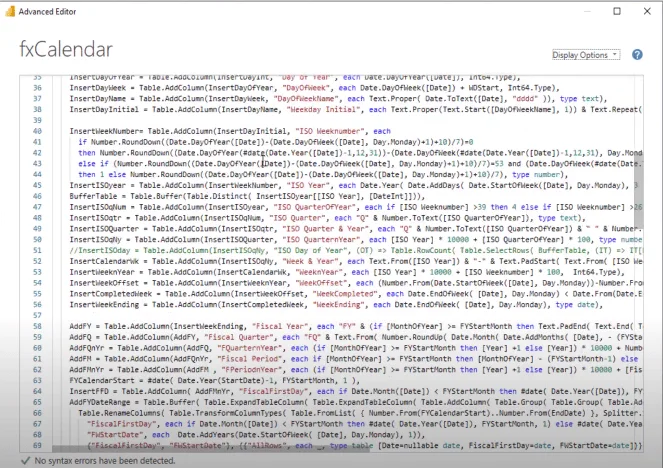
Ga aan het einde van de laatste regel van de kolomstap voor opnieuw ordenen naar het einde, voeg een komma toe en voer vervolgens in om een nieuwe regel te krijgen.
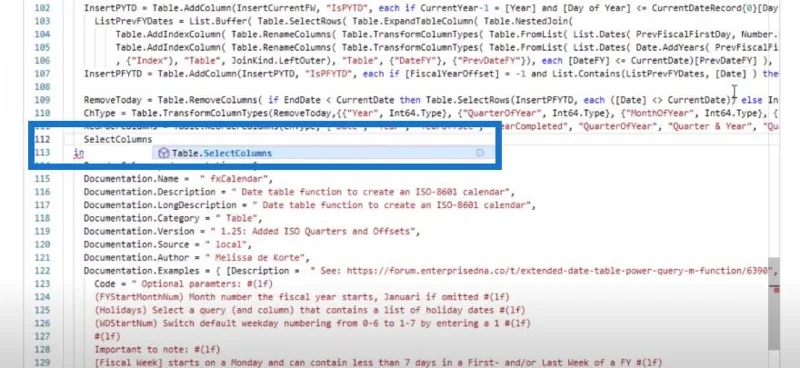
Laten we een variabele maken, deze SelectColumns noemen en vervolgens de code plakken die we hebben gekopieerd. Ga weer naar de voorkant van de rij.
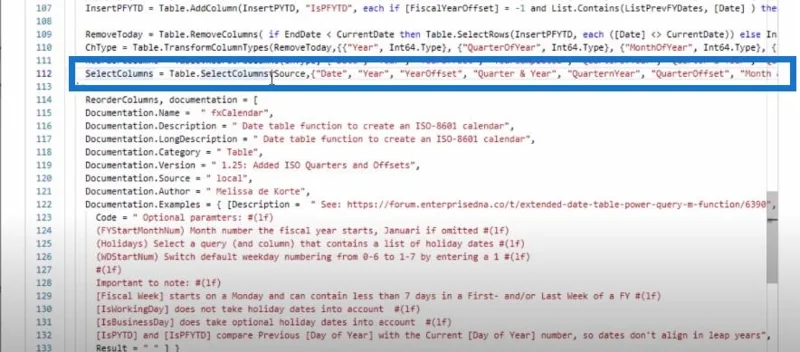
Zoals je kunt zien, wijst dit nu naar de bron en dat willen we niet. In plaats daarvan willen we de laatste stap.
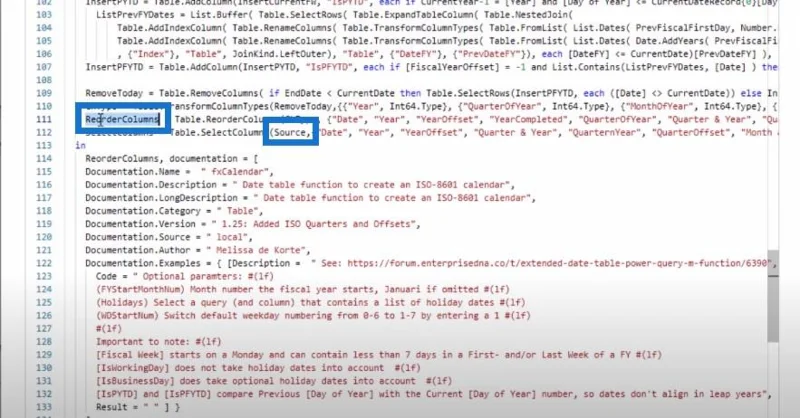
Kopieer dus deze variabelenaam en plak deze in de in de clausule en druk vervolgens op Gereed.
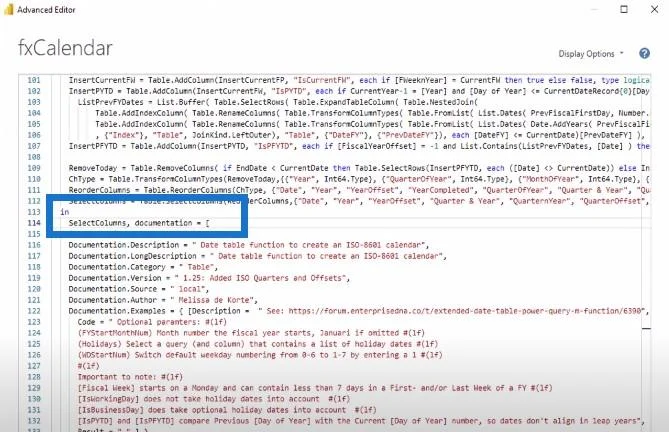
Dit heeft onze zoekopdracht bijgewerkt.
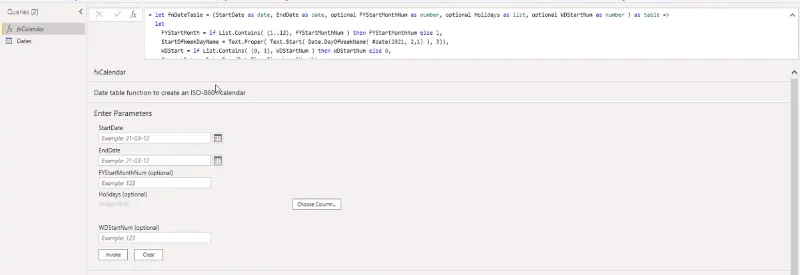
Laten we naar onze datumtabelquery gaan en die laatste stap verwijderen.
Deze tabel is nu 27 kolommen breed.
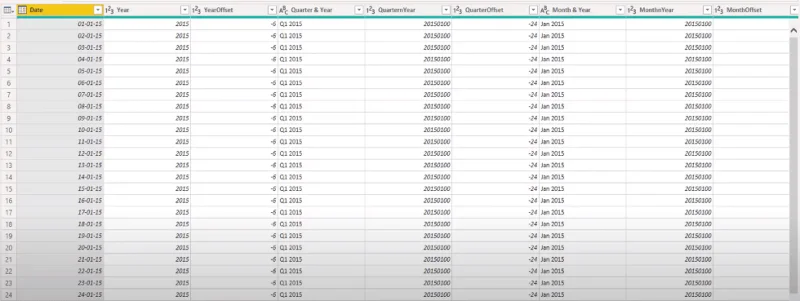
Door een kleine aanpassing in de code aan te brengen, kan ik een subset van alle kolommen uit de uitgebreide datumtabel halen die ik in mijn bedrijf kan gebruiken.
Conclusie
Ik hoop dat je genoten hebt van deze. Als je genoten hebt van de inhoud die in deze specifieke tutorial wordt behandeld, abonneer je dan op het LuckyTemplates TV- kanaal.
Er komt voortdurend een enorme hoeveelheid content uit, allemaal gericht op het verbeteren van de manier waarop u LuckyTemplates en het Power Platform gebruikt.
Melissa





