
In deze zelfstudie doorlopen we het menu en enkele basisdingen die we kunnen zien in de lay-out van een Microsoft SharePoint-site.
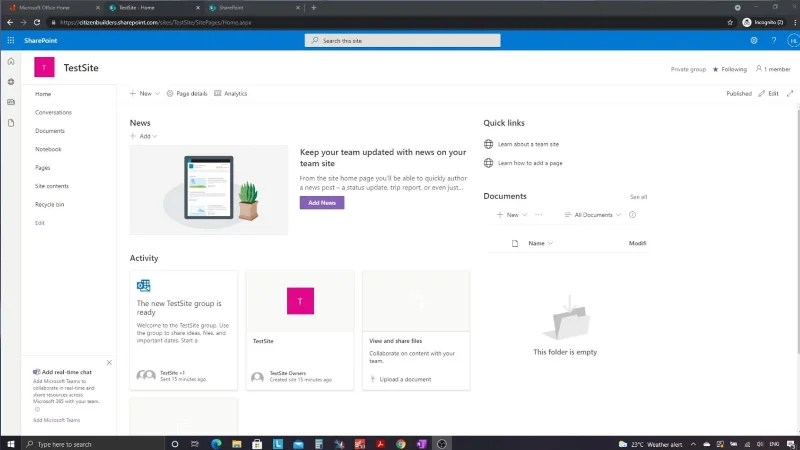
Hier is een voorbeeld van een SharePoint-site die ik eerder heb gemaakt. We zullen het hele menu en de lay-out doornemen voordat we iets gaan doen.
Inhoudsopgave
- De lay-out van een SharePoint-site begrijpen
- Navigeren door het SharePoint-sitemenu
- Het app-scherm en menu
- Conclusie
De lay-out van een SharePoint-site begrijpen
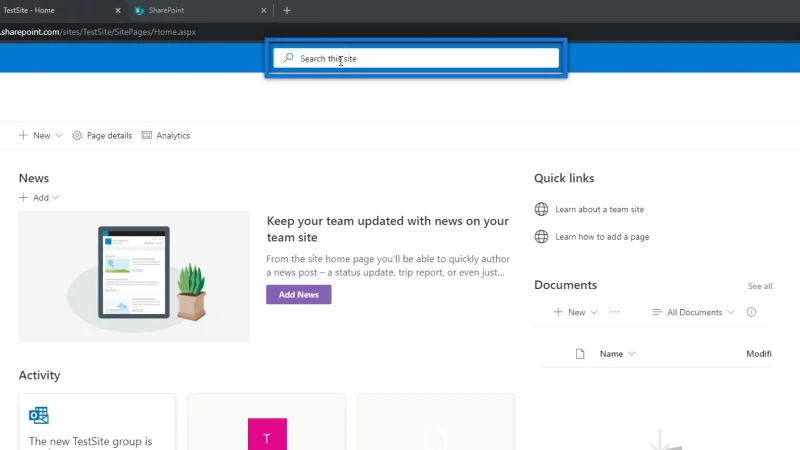
Helemaal bovenaan bevindt zich de zoekbalk waar we kunnen zoeken naar bronnen, bestanden, lijsten en andere dingen op de site. We kunnen er ook aangepaste zoekopdrachten mee doen, wat erg handig is.
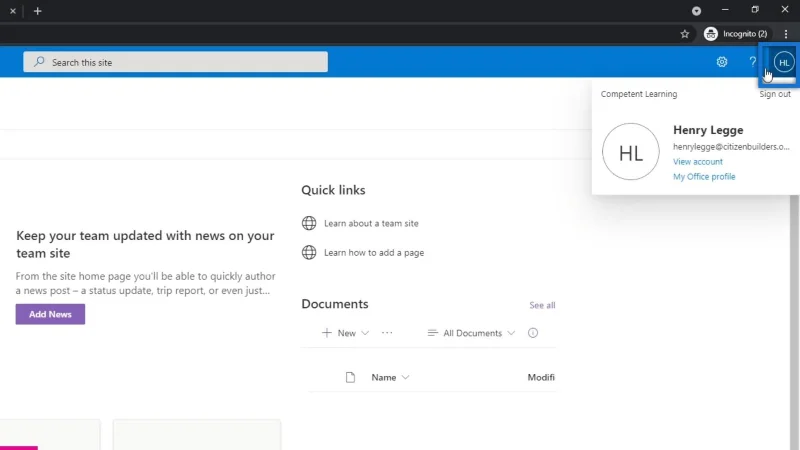
Rechtsboven kunnen we ons account zien.
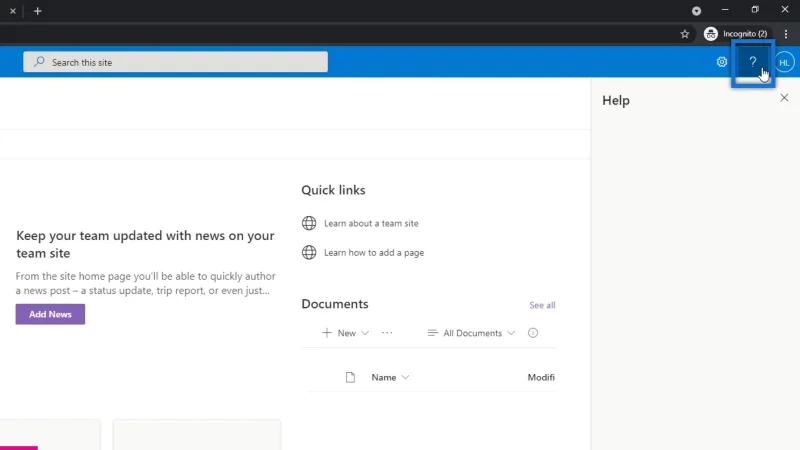
We zien ook een helpknop.
We zullen de instellingen in dit deel ook zien. Dit bevat enkele van de wijzigingen die we kunnen aanbrengen in SharePoint-instellingen.
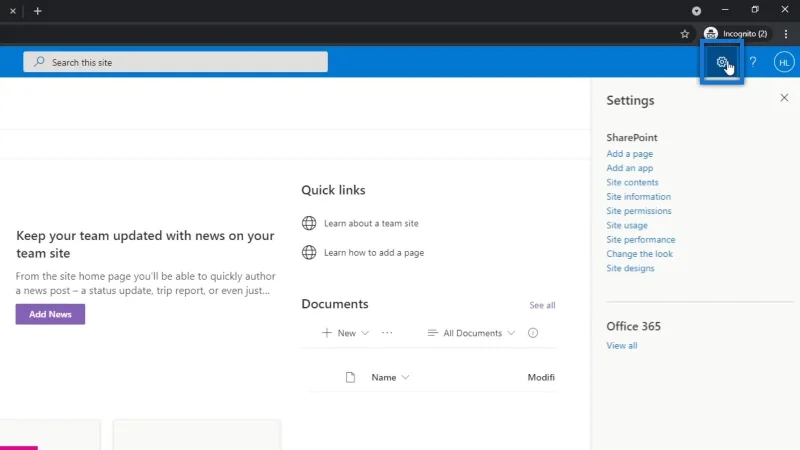
Waar we ons in deze zelfstudie echter op zullen concentreren, zijn de dingen aan de meest linkse kant. Dit wordt de SharePoint-werkbalk genoemd. Dit bevat acties die site-agnostisch zijn. Daarom zijn ze niet voor één bepaalde site. In plaats daarvan staan ze tussen al onze sites.
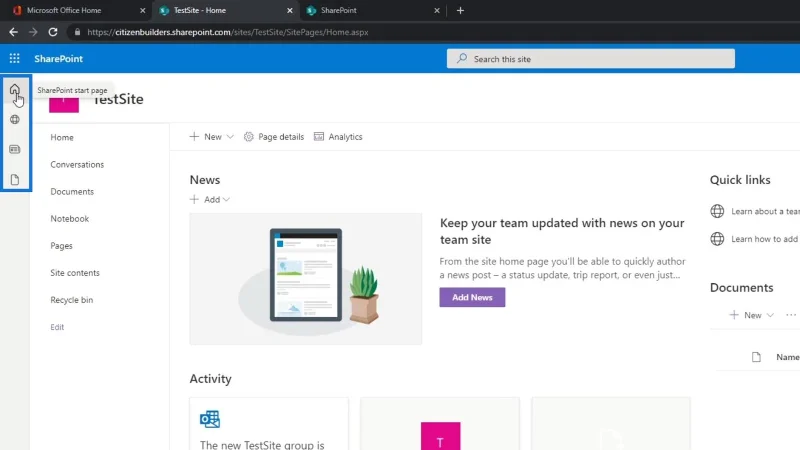
Als we op het eerste icoontje klikken, gaan we naar onze SharePoint-startpagina. Hier kunnen we de lijst van al onze sites zien.
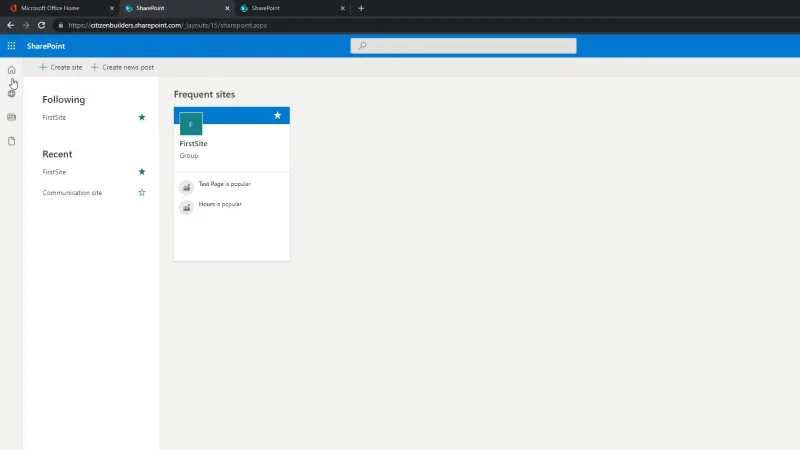
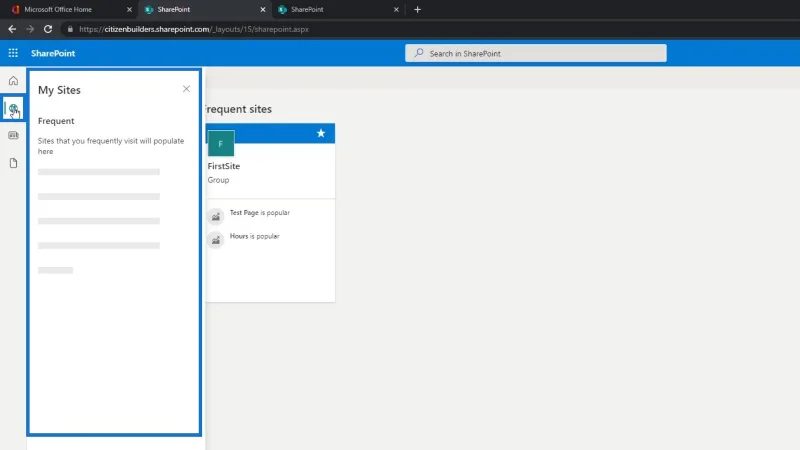
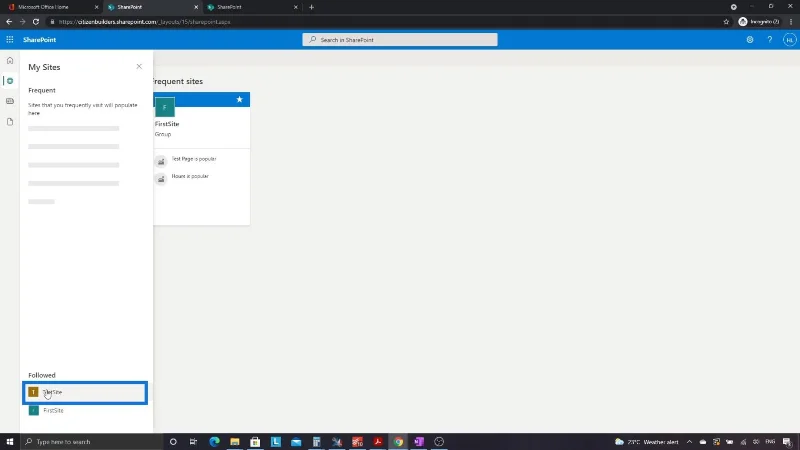
Als we op het tweede pictogram klikken, zien we de sites die we vaak bezoeken en de sites die we volgen. In een organisatie hebben we meestal sites voor verschillende doeleinden. In dit voorbeeld volg ik twee sites.
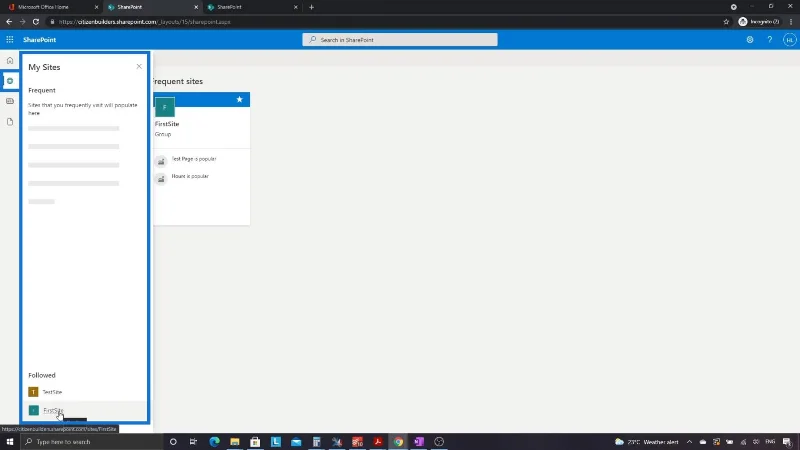
We kunnen ook naar Mijn nieuws gaan door op het derde pictogram te klikken.
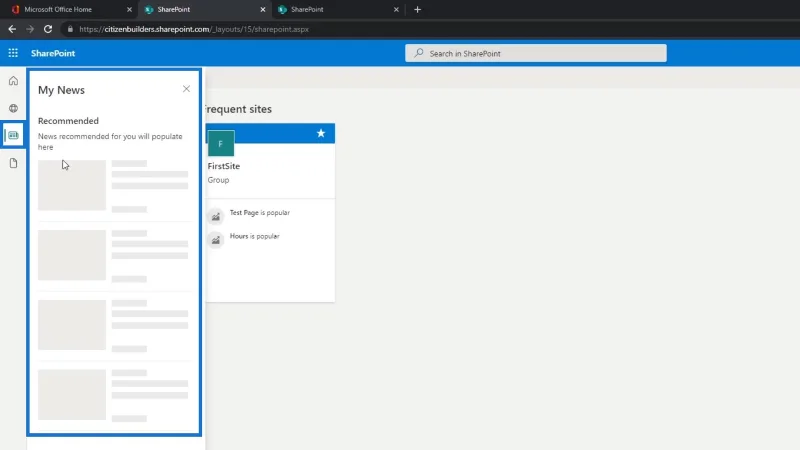
Elke site heeft een nieuws-app. Hierdoor kunnen gebruikers nieuws van verschillende sites op één pagina bekijken. Voor het marketingpersoneel zouden ze bijvoorbeeld deel uitmaken van een marketingsite en de bedrijfswebsite. Ze zouden het nieuws van beide sites op één plek kunnen zien, wat het erg handig maakt.
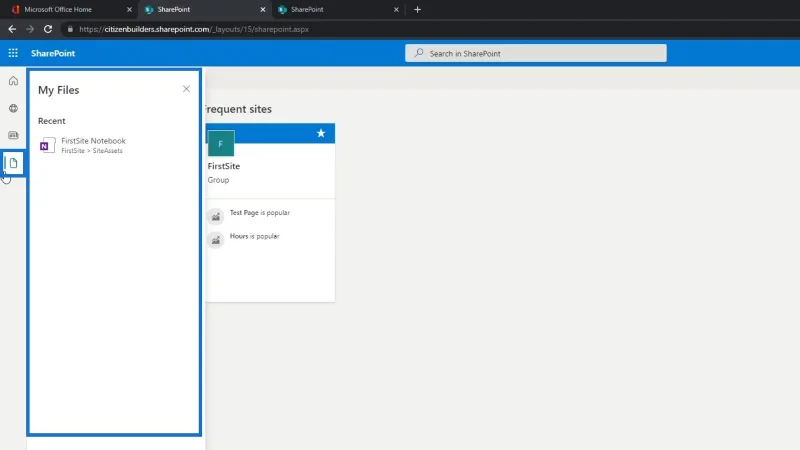
Hetzelfde geldt ook voor onze bestanden. Dit consolideert al onze bestanden tussen de verschillende sites.
Laten we nu teruggaan naar de site die we hebben gemaakt. Klik op Mijn sites .
Klik vervolgens op TestSite .
Navigeren door het SharePoint-sitemenu
Het volgende dat we zullen doornemen is het menu. Hierdoor kunnen we navigeren tussen de verschillende apps die onze site heeft.
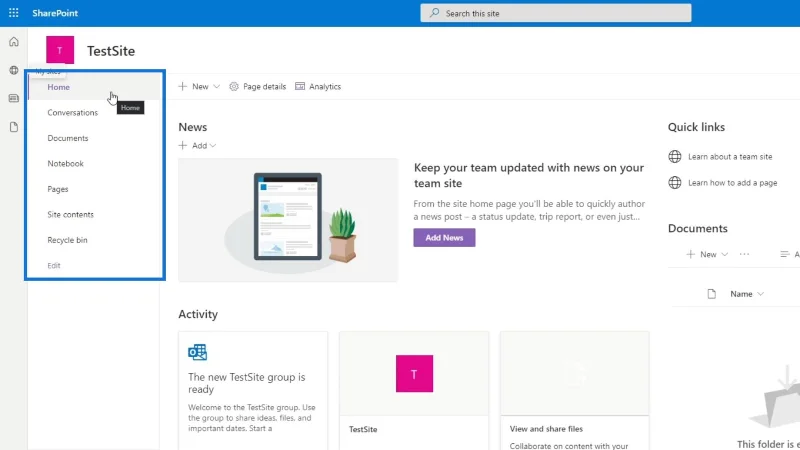
De eerste app die een site heeft, is een startpagina. We bevinden ons momenteel op de startpagina, die slechts een verzameling is van verschillende webonderdelen. Het bevat een webonderdeel Nieuws , Snelle koppelingen , Documenten , een webonderdeel Activiteit en nog veel meer.
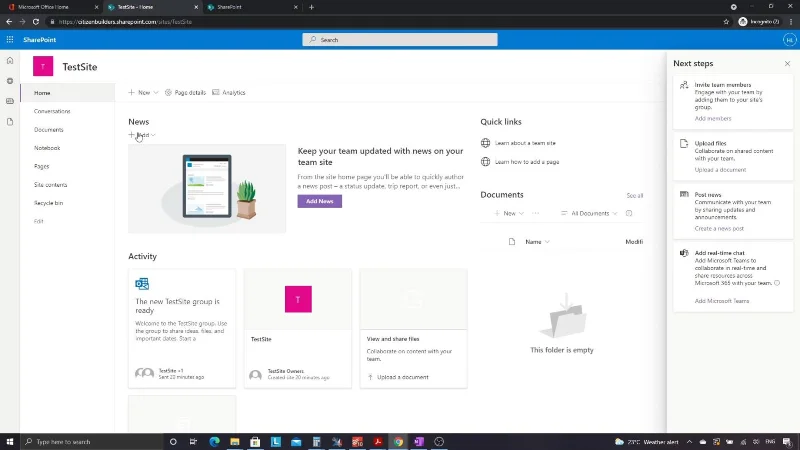
We kunnen deze beschouwen als verschillende widgets. We hebben één pagina met vier afzonderlijke widgets.
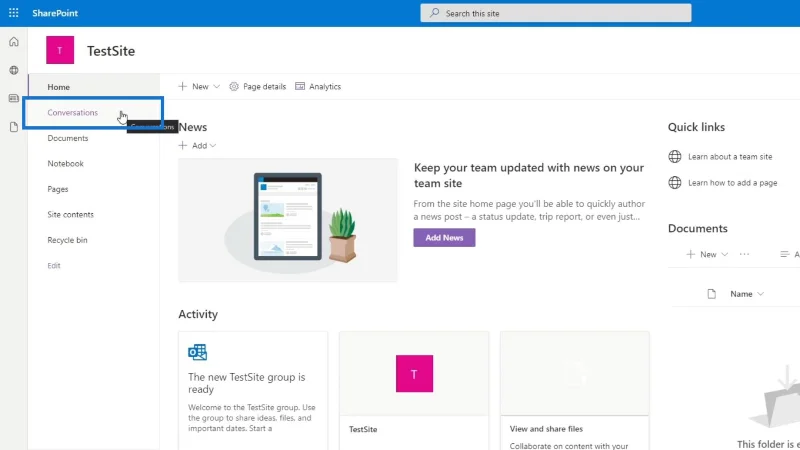
Een standaardsite heeft ook Conversaties . Dit is een andere app die we als onderdeel van onze website kunnen hebben. Hiermee kunnen gebruikers verschillende e-mails of communicatie tussen mensen volgen.
SharePoint-sites hebben ook een standaard documentbibliotheek-app genaamd Documenten . Hierin staat een lijst met documenten. Aangezien dit echter slechts een voorbeeld is dat we onlangs hebben gemaakt, zien we nog niets totdat we later dingen toevoegen.
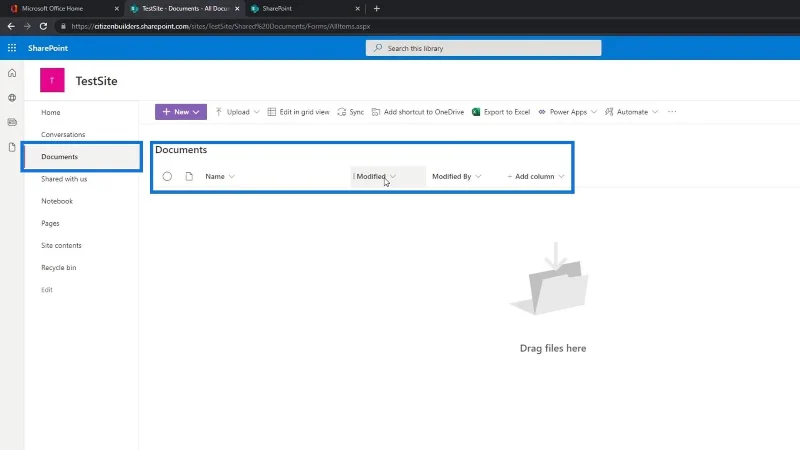
Nogmaals, dit zijn gewoon afzonderlijk gemaakte apps.
In SharePoint kunnen we ook meerdere apps van hetzelfde type maken. We kunnen bijvoorbeeld een documentbibliotheek voor foto's maken en een andere voor contracten. Dat kunnen aparte apps zijn in dit menu.
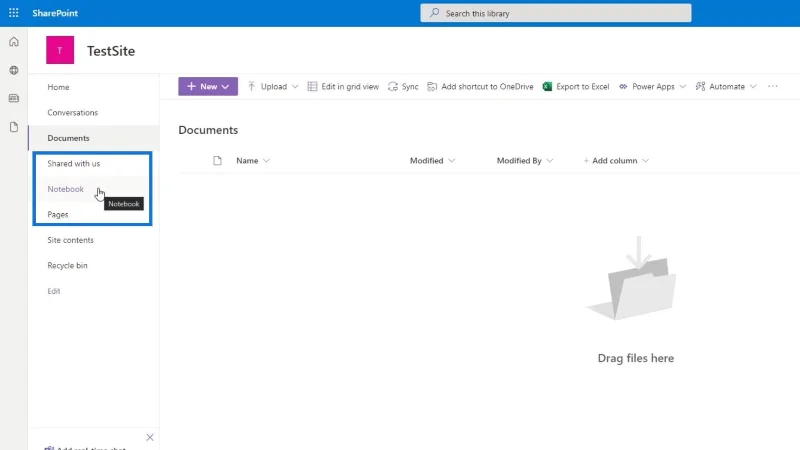
Daarnaast hebben we de Shared with us , Notebook en Pages .
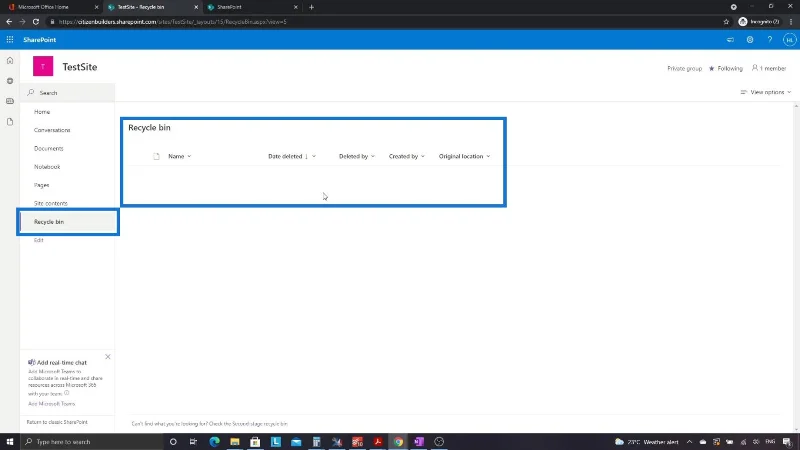
Alles wat we verwijderen, komt terecht in de Prullenbak .
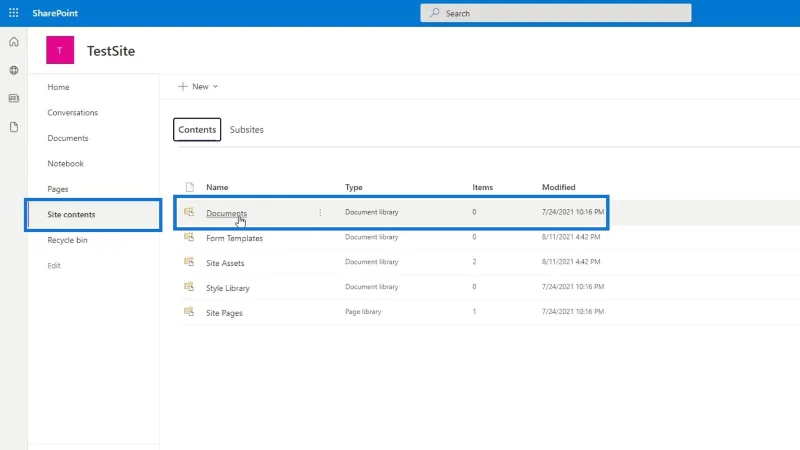
De inhoud van de site toont al onze bestanden, pagina's en apps op één plek. In dit voorbeeld hebben we een documentbibliotheek genaamd Documenten die we ook in onze menubalk kunnen zien.
We hebben drie andere documentbibliotheken: één voor formuliersjablonen, één voor sitemiddelen en één voor stijlbibliotheek.
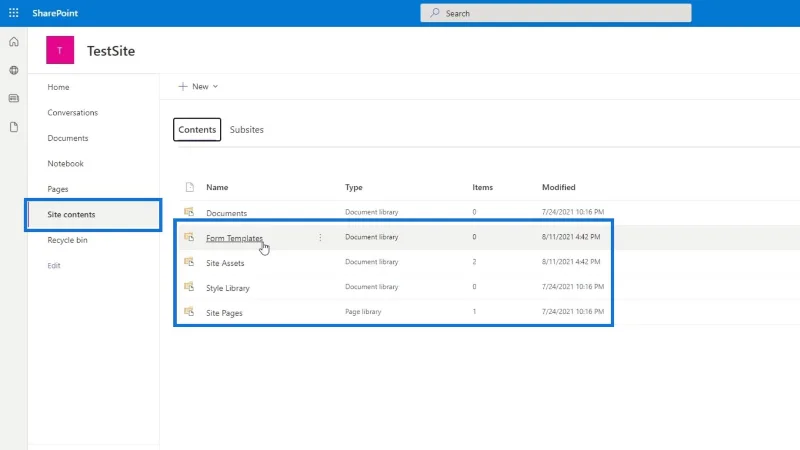
De inhoud van deze site is handig, want als we een app maken en we deze niet in de menubalk willen weergeven, kunnen we deze er gewoon in plaatsen. Het lijkt veel op de programmabestanden op uw computer. We hebben daar toegang tot elk programma, maar alleen veelgebruikte applicaties worden weergegeven op ons bureaublad of in het Start-menu.
Het app-scherm en menu
Laten we nogmaals op Home klikken .
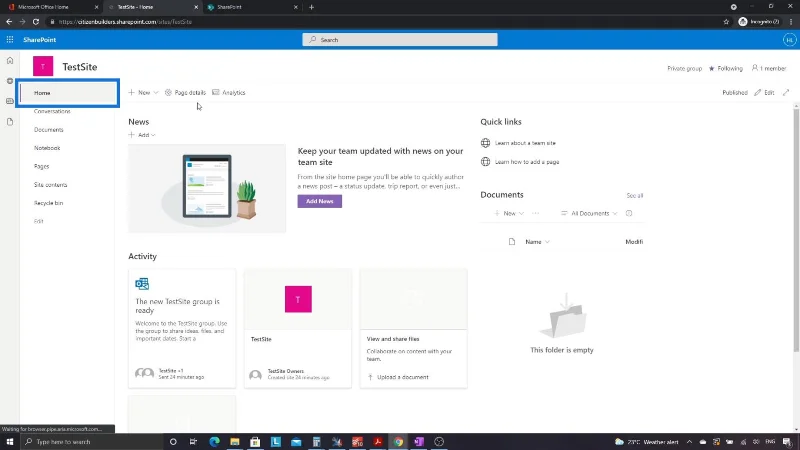
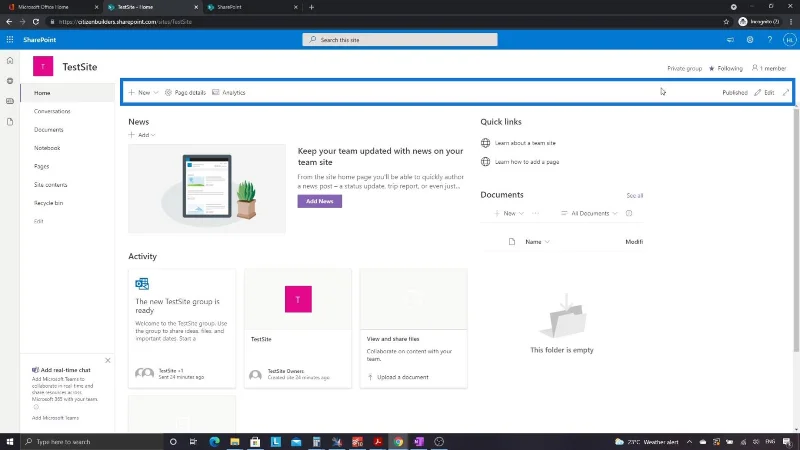
Het belangrijkste om op te merken is dat elke app een pagina of scherm heeft en een bijbehorende menubalk. Voor de startpagina heeft het menu-items zoals Paginadetails , Analytics en Bewerken , die we ook kunnen wijzigen.
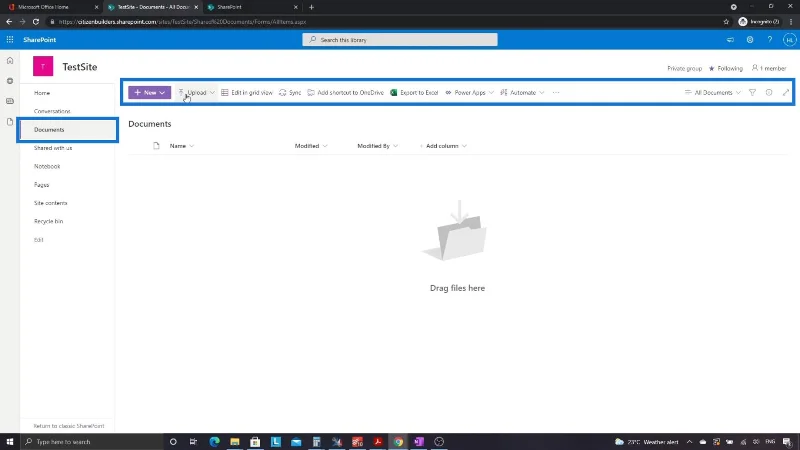
Als we naar de Documenten gaan , verandert het menu.
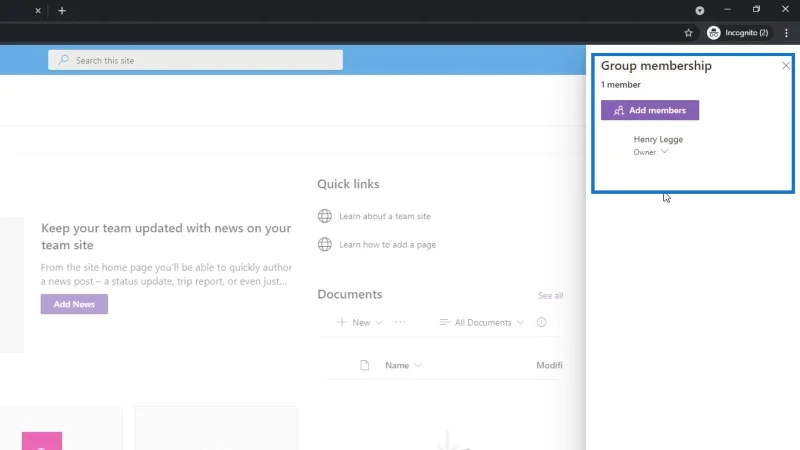
Als we teruggaan naar de startpagina, vinden we rechtsboven wat nuttige informatie. Het geeft aan dat dit een besloten groep is en dat we deze volgen. We kunnen ook het aantal leden in elke groep zien. Dit blijft hetzelfde, ongeacht in welke app op de pagina we ons bevinden.
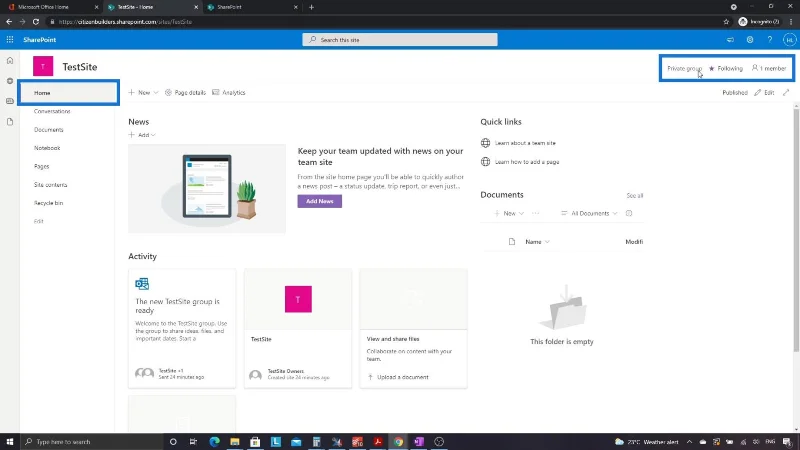
We kunnen er ook op klikken om leden te bekijken en toe te voegen.
MS SharePoint-zelfstudie: account maken
SharePoint-zelfstudie: een nieuwe site maken
Microsoft SharePoint | Een overzicht
Conclusie
Kortom, we kunnen de volledige lay-out van een SharePoint-site doornemen. Sommige dingen kunnen verwarrend zijn, vooral hoe apps werken. Als we echter het documentbeheersysteem of de documentbibliotheeksectie doornemen , zult u iets meer begrijpen.
Houd er nogmaals rekening mee dat een SharePoint-site slechts een verzameling apps is. Het heeft een standaardpagina genaamd Home en een standaard documentbibliotheek-app genaamd Documenten . Daarnaast kunnen we meerdere apps toevoegen en kunnen we ook twee apps van hetzelfde type hebben. Hopelijk kunt u de standaardlay-out van een SharePoint-site en het basisgebruik van enkele van de belangrijkste onderdelen begrijpen.
Al het beste,
Henry





