
In deze zelfstudie gaan we het hebben over drie Power Apps-functies die een enorm verschil kunnen maken in de manier waarop eindgebruikers uw app bekijken en gebruiken: de functies Gebruiker(), Vandaag() en Nu().
Als je onze andere tutorials over Power Apps hebt gevolgd , dan weet je waarschijnlijk inmiddels hoe je je eigen app maakt en publiceert. Het mooie van dit platform is het gebruiksgemak, zelfs voor degenen die weinig achtergrond hebben in coderen of app-ontwikkeling.
Maar een app maken betekent ook nadenken over het gemak van de eindgebruiker. Dat is het mooie van de drie Power Apps-functies die we vandaag zullen bespreken.
Inhoudsopgave
De Gebruiker() Functie
De functie Gebruiker() retourneert informatie over de huidige gebruiker van de app.
Deze functie introduceert zoveel mogelijkheden op het gebied van maatwerk, vooral als meerdere mensen uw app gebruiken.
Laten we, om u te laten zien hoe de functie User() werkt, een label toevoegen en vervolgens de eigenschap text kiezen onder de vervolgkeuzelijst met eigenschappen.
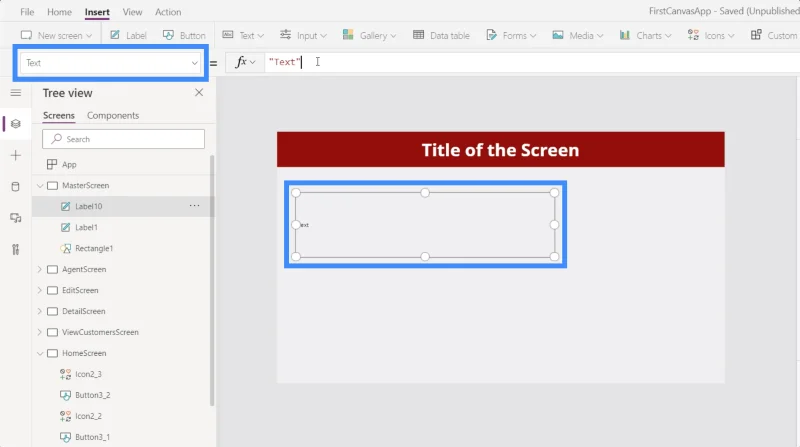
Typ vervolgens User() en voeg een punt toe om te zien welke opties we hebben.
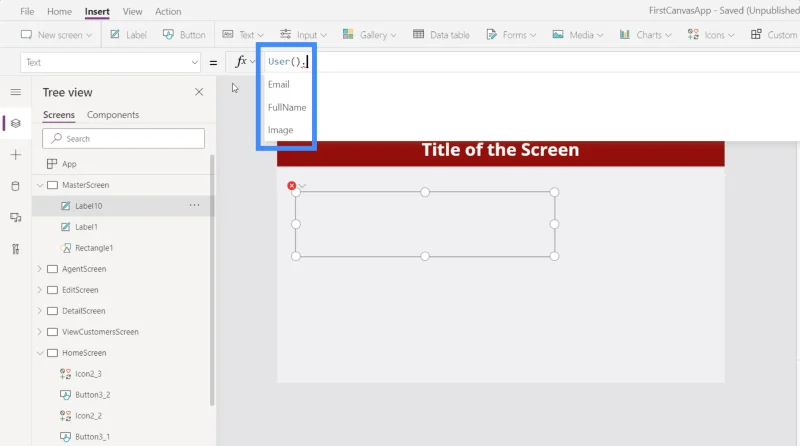
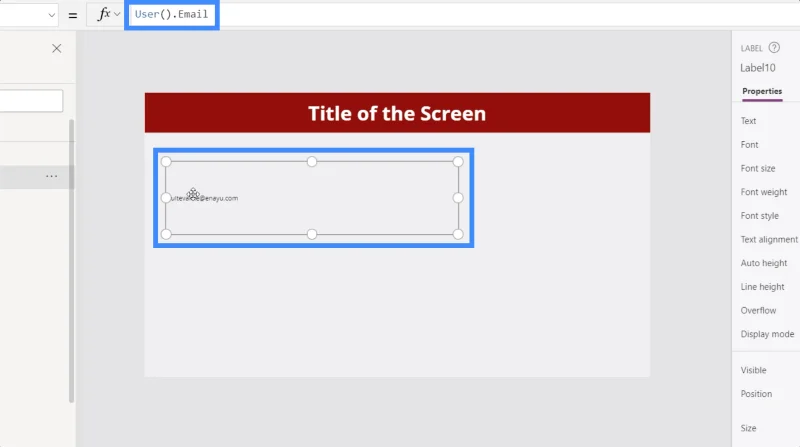
Zoals u kunt zien, kan de functie Gebruiker() drie dingen retourneren: het e-mailadres van de gebruiker, hun volledige naam en hun afbeelding. Dus als we User().Email typen, verschijnt het e-mailadres van de gebruiker op het label dat we hebben gemaakt.
Als we User().FullName proberen, wordt Henry Legge geretourneerd.
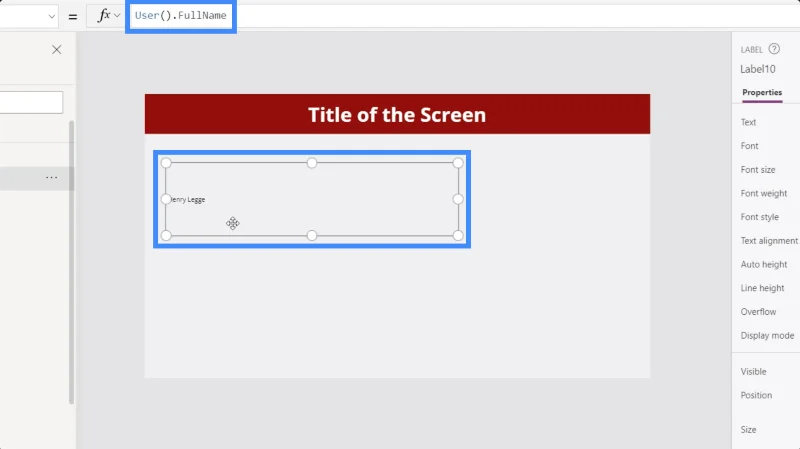
Dit geeft ons zoveel opties om de app te personaliseren, afhankelijk van wie hem gebruikt.
We kunnen bijvoorbeeld een welkomstbericht hebben dat de werkelijke naam van de gebruiker op de startpagina gebruikt. Als u meer geavanceerde aanpassingen wilt, is het ook mogelijk om deze functie te gebruiken om bepaalde instellingen te dicteren op basis van de voorkeuren van de gebruiker.
Laten we nu eens kijken hoe we deze functie kunnen gebruiken om een persoonlijk welkomstbericht te maken. Laten we doorgaan naar ons startscherm.
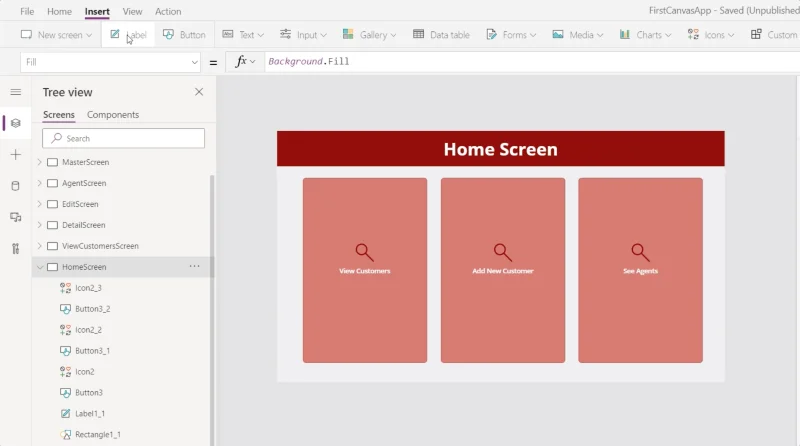
We beginnen door hier bovenaan een label toe te voegen en de kleur naar wit aan te passen zodat deze overeenkomt met de rest van het thema.
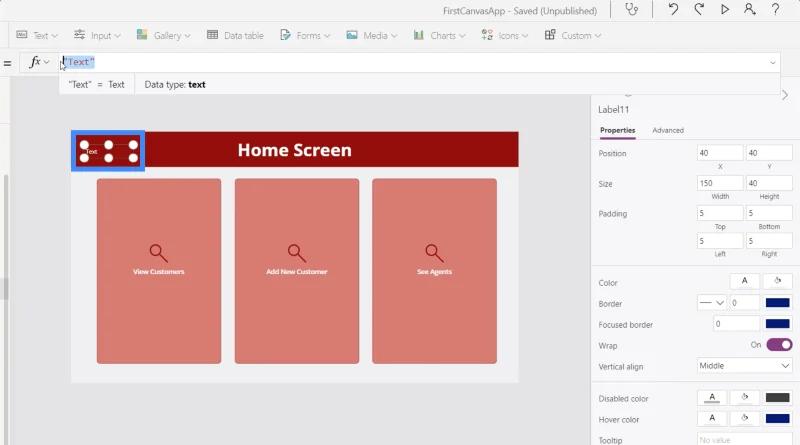
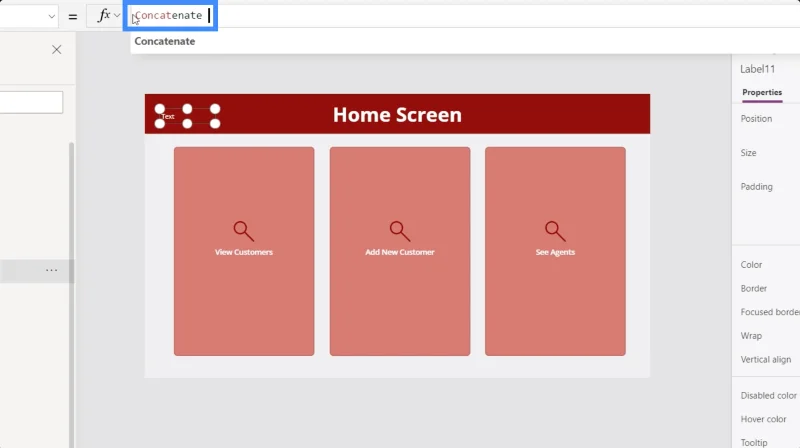
Omdat we in deze formule verschillende strings gaan samenvoegen, gaan we de functie Concatenate gebruiken .
Vervolgens voegen we de tekst "Welkom" toe en verwijzen we naar de volledige naam van de gebruiker. Zodra we op de Enter-toets hebben gedrukt, ziet u dat het label nu "Welkom Henry Legge" zegt.
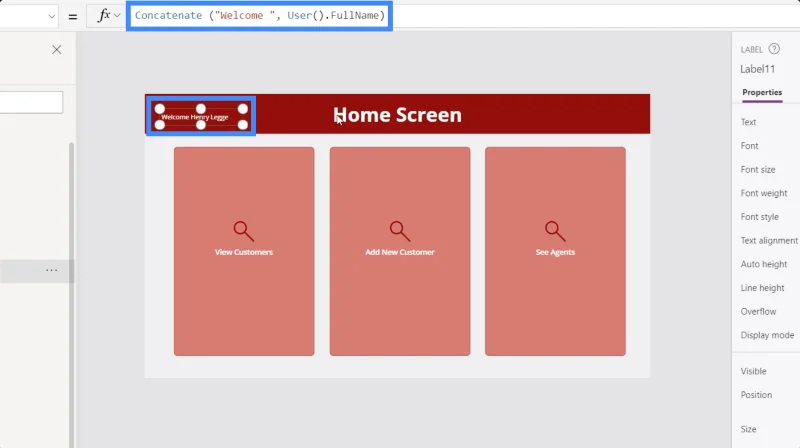
Omdat we naar de gebruiker hebben verwezen, betekent dit dat de naam verandert afhankelijk van wie er is ingelogd.
De functies Now() en Today().
Laten we verder gaan met de volgende functie die we gaan bespreken, namelijk de functie Now().
De functie Now() retourneert de huidige waarde voor datum en tijd.
Laten we naar ons hoofdscherm gaan en een label toevoegen. Laten we dan de functie Now() gebruiken. Zoals u kunt zien, toont het label de huidige datum en een tijdstempel.
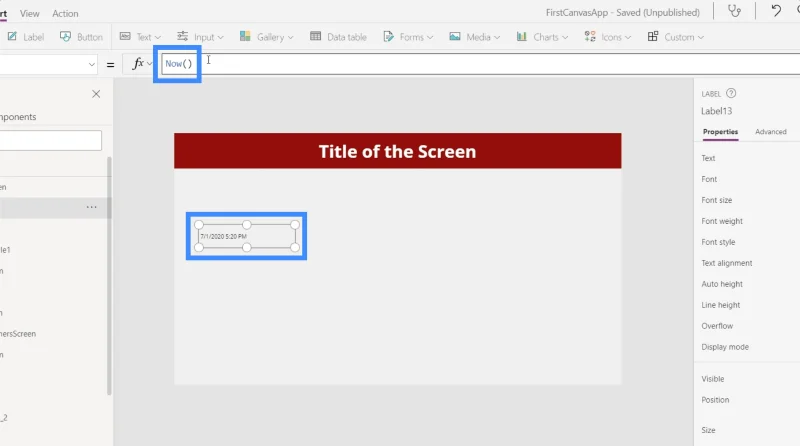
Deze tijdstempel verandert afhankelijk van uw tijdzone. Dit betekent dat zelfs als u app-gebruikers op andere plaatsen in de wereld heeft, deze altijd hun huidige datum en tijd zal tonen, en niet die van u.
Ook qua personalisatie biedt deze functie zoveel mogelijkheden. U kunt bijvoorbeeld bepaalde functies van de app alleen op bepaalde tijden van een dag beschikbaar maken. U kunt ook een persoonlijk bericht instellen op een bepaald uur.
De functie Today() daarentegen retourneert alleen de datum van vandaag.
Dus als we het label kopiëren maar in plaats daarvan Today() invoeren, kunnen we het verschil tussen de twee zien.
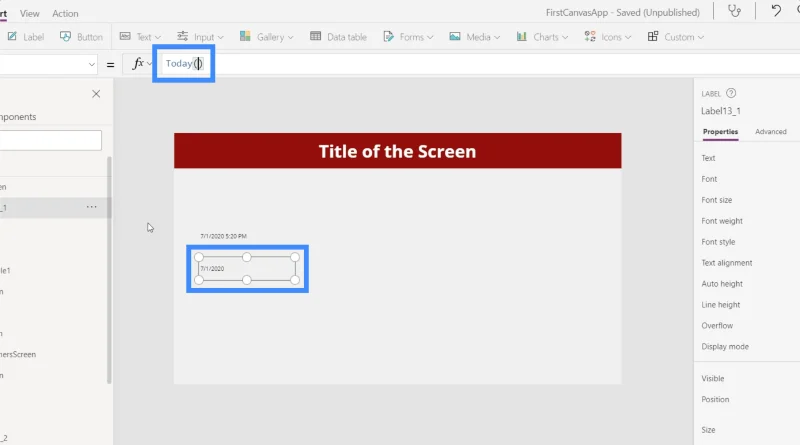
Kiezen tussen de functie Now() en Today() is meer een voorkeur, dus het is aan jou wat je denkt dat het beste van pas komt voor je eindgebruiker. U kunt ook nadenken over andere mogelijkheden die uw app moet hebben en de functie kiezen waarvan u denkt dat die het beste past.
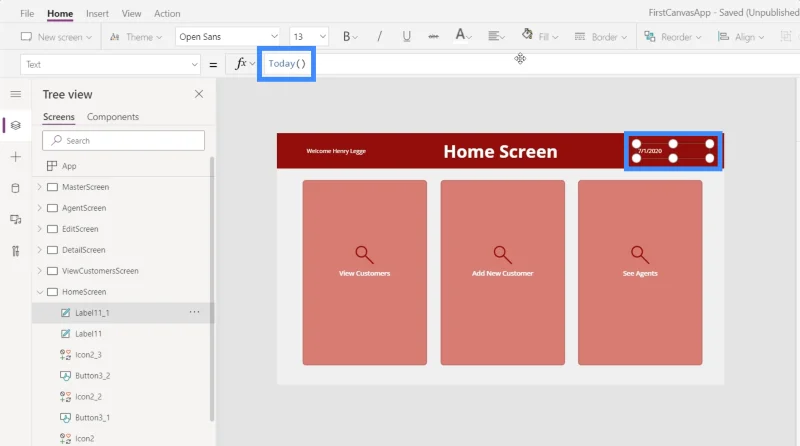
Laten we nu teruggaan naar de startpagina. Laten we zeggen dat we het simpel willen houden en het niet erg vinden dat de tijd hier niet wordt weergegeven. Laten we dus een nieuw label maken dat gebruikmaakt van de Today()-functie.
Power Apps Inleiding: definitie, kenmerken, functies en belang
Power Apps-omgevingen: de app-elementen correct instellen
PowerApps-functies en formules | Een introductie
Conclusie
Wat we in deze zelfstudie hebben behandeld, zijn slechts de basis. Maar zoals eerder vermeld, kunnen deze drie Power Apps- functies leiden tot een eindeloos aantal aanpassingen die de gebruikerservaring kunnen verbeteren.
Denk tijdens het werken aan uw app na over manieren waarop de specifieke gebruiker zijn eigen voorkeuren kan laten toepassen, of hoe de datum en tijd van invloed kunnen zijn op de manier waarop dingen werken. Hoe creatiever u bent met deze oplossingen, hoe meer uw gebruikers zullen genieten van de app waaraan u hebt gewerkt.
Al het beste,
Henry





