
In deze zelfstudie bespreken we hoe we UI Flow-uitvoer kunnen gebruiken om informatie uit onze Power Automate-workflows te extraheren . Dit wordt voornamelijk gebruikt voor toepassingen van derden die geen connectoren of API's hebben om verbinding mee te maken.
Uitvoer wordt gebruikt als we onze UI-stroom willen opnemen en er vervolgens een waarde van willen opslaan.
Inhoudsopgave
Een UI-stroom maken
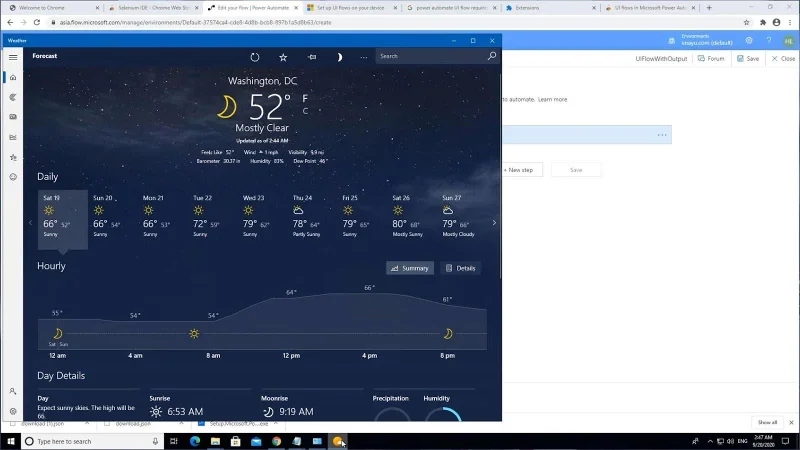
We maken bijvoorbeeld een UI-stroom die de weer-app op onze desktop opent en de temperatuur of de huidige toestand naar de weer-app kopieert om deze uit te voeren.
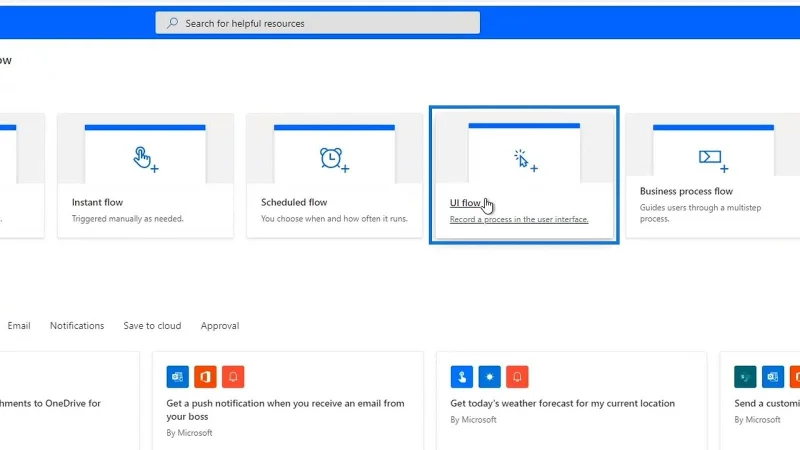
Laten we eerst een andere UI-stroom maken.
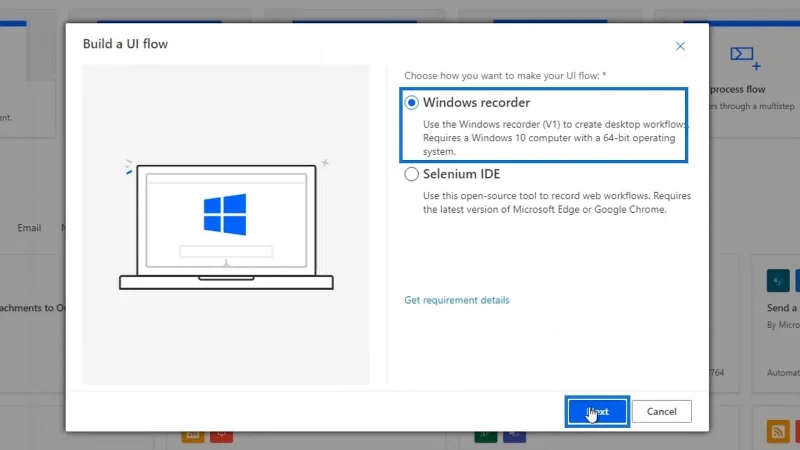
We gebruiken opnieuw een Windows-recorder en klikken vervolgens op Volgende .
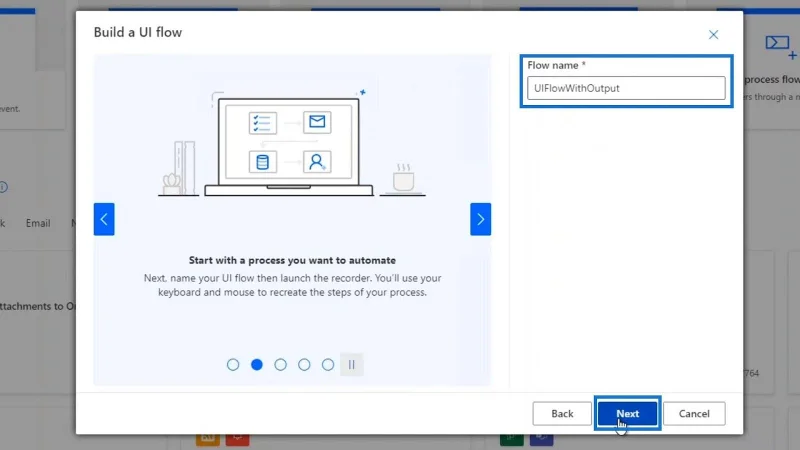
Laten we de naam van de stroom instellen op " UIFlowWithOutput " en op Volgende klikken .
Laten we geen invoer instellen, omdat we voorlopig alleen aan uitvoer werken. Klik dus gewoon op Volgende .
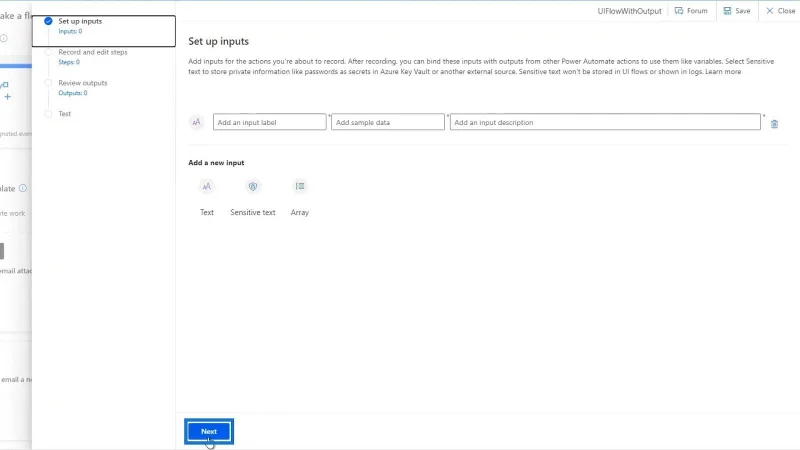
Klik vervolgens op Nieuwe stap .
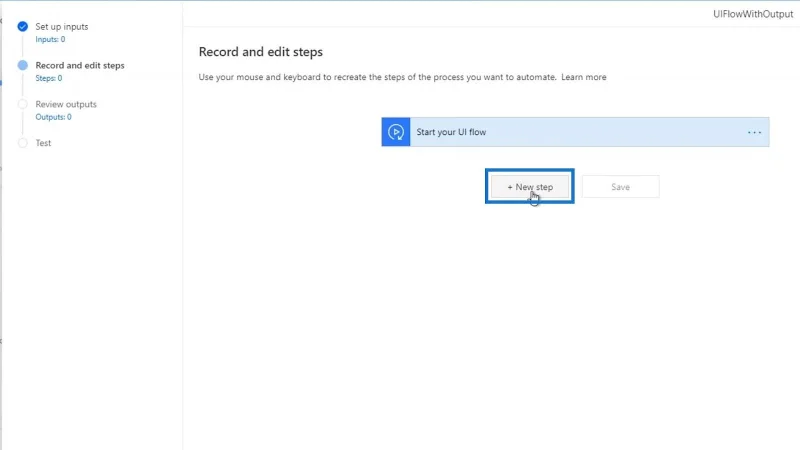
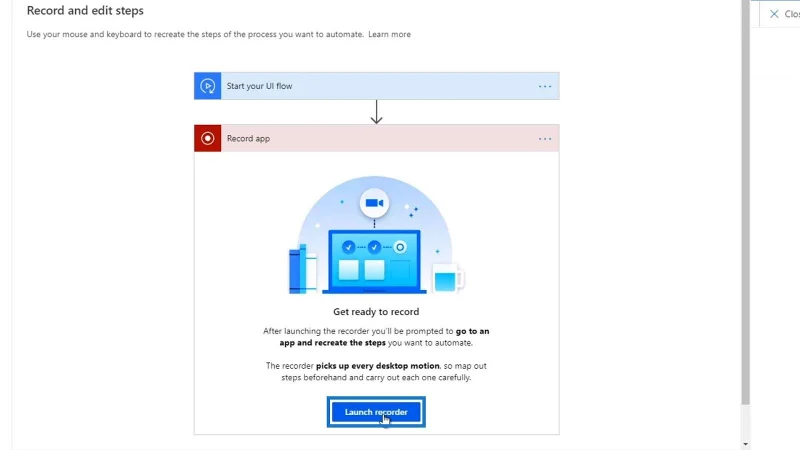
Open daarna de recorder.
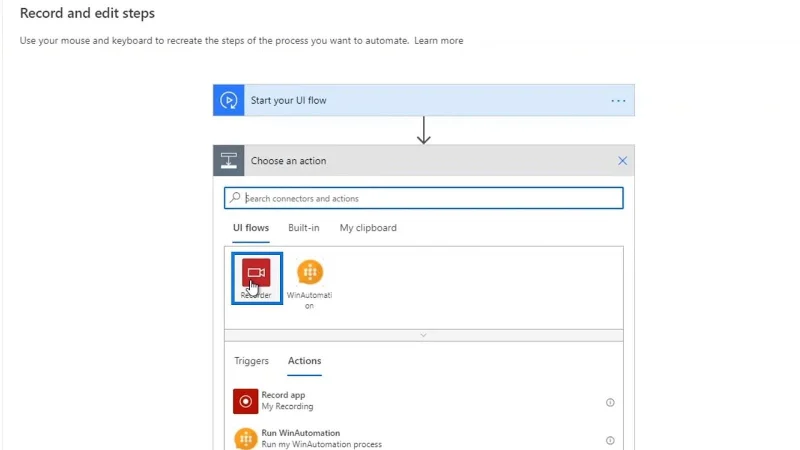
Kies dan voor Record-app .
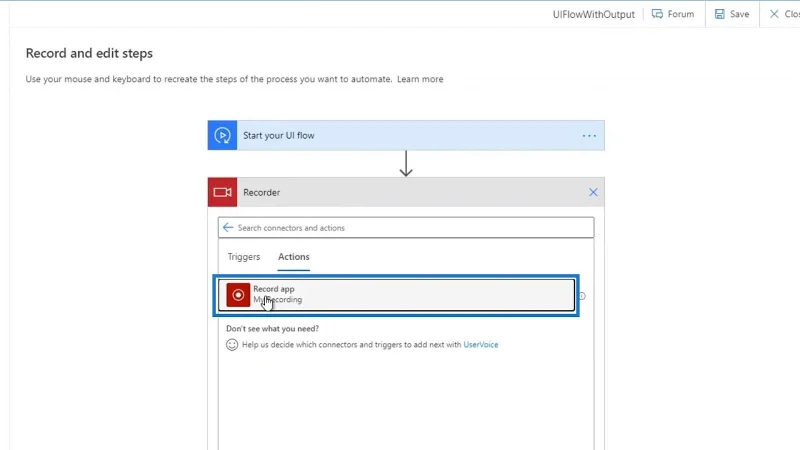
Laten we onze recorder starten.
Klik vervolgens op Opnemen .
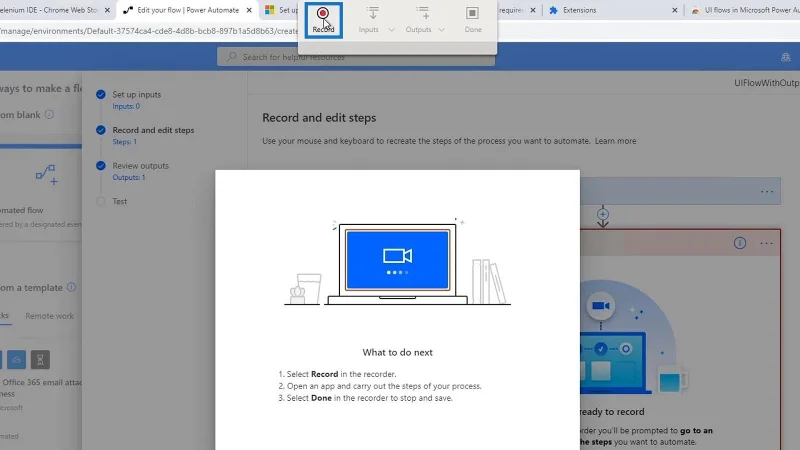
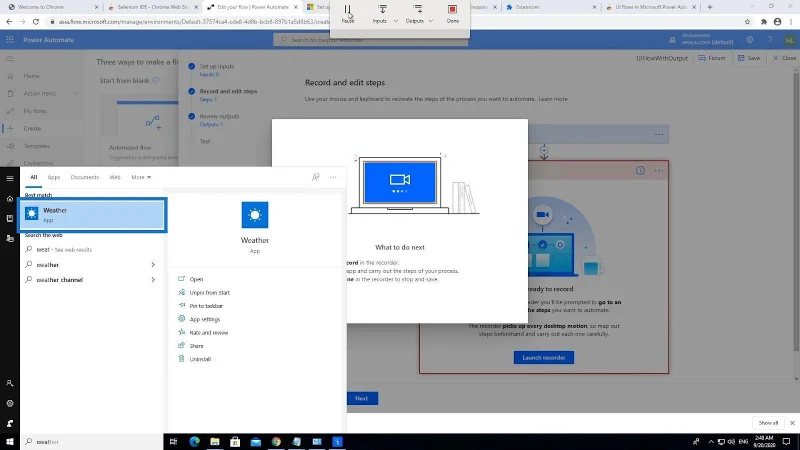
We zouden nu de weer-app moeten openen.
Werken met UI Flow-uitvoer
Na het openen van de applicatie waarvoor we de uitvoer willen gebruiken (in dit geval de weer-app), selecteert u Uitvoer en klikt u vervolgens op Selecteer tekst op scherm .
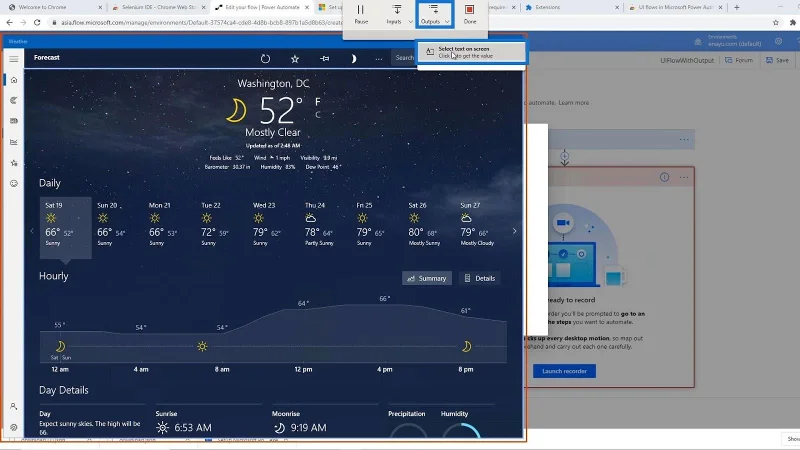
We kunnen eenvoudig de tekst markeren die we willen extraheren.
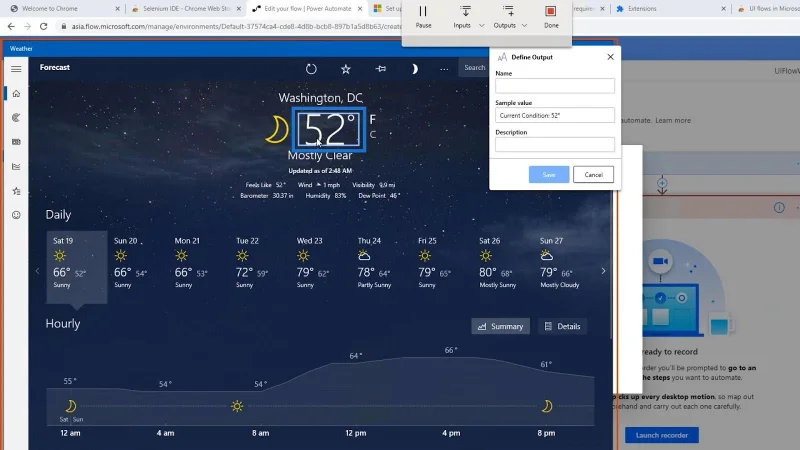
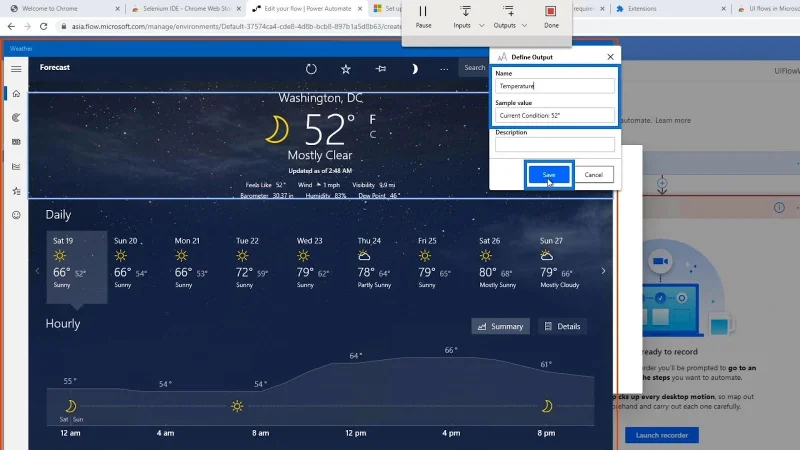
Vervolgens stelt het de Sample-waarde in op wat het kon ophalen. In dit geval is het opgepikt Huidige toestand: 52° . Laten we de naam van de variabele instellen op Temperatuur en op Opslaan klikken .
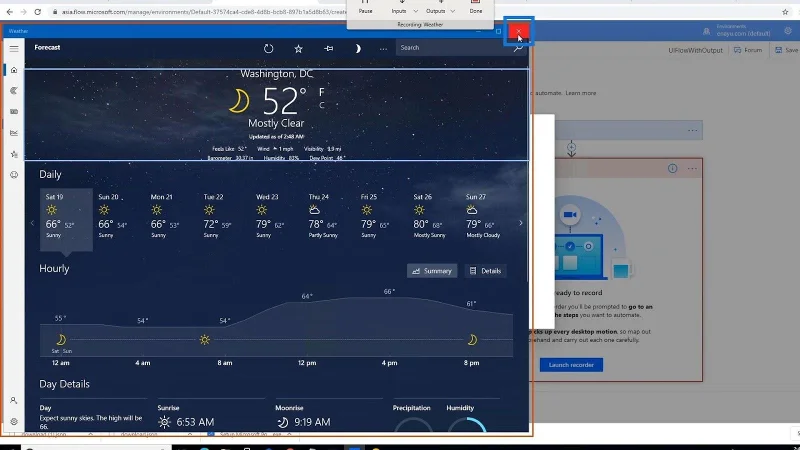
Laten we nu onze weerapplicatie sluiten.
Klik vervolgens op Gereed .
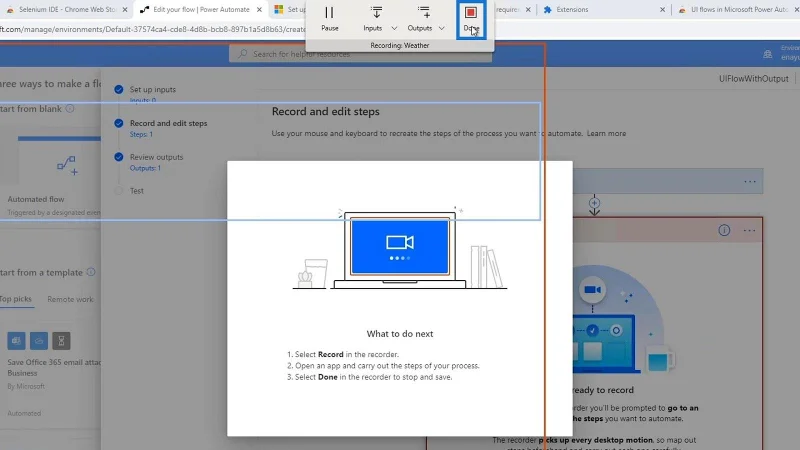
Dus nu hebben we onze UI-flow . Laten we kijken hoe het werkt.
UI Flow-outputs begrijpen en testen
Eerst wordt de weer-app gestart. Vervolgens legt het de tekst vast die we hebben geselecteerd.
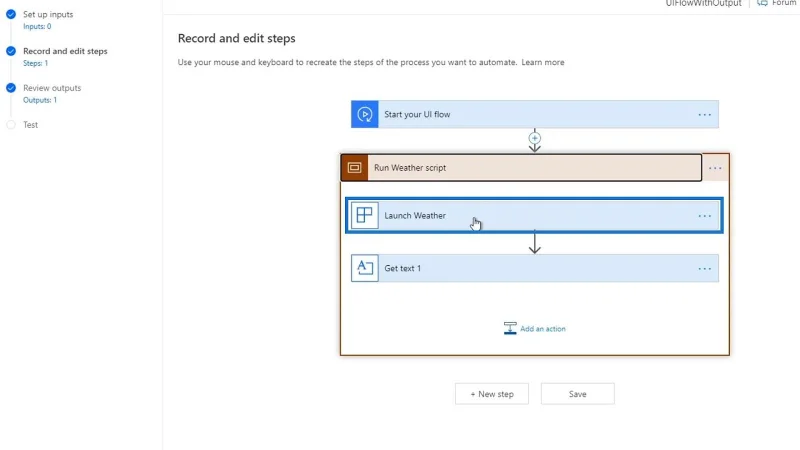
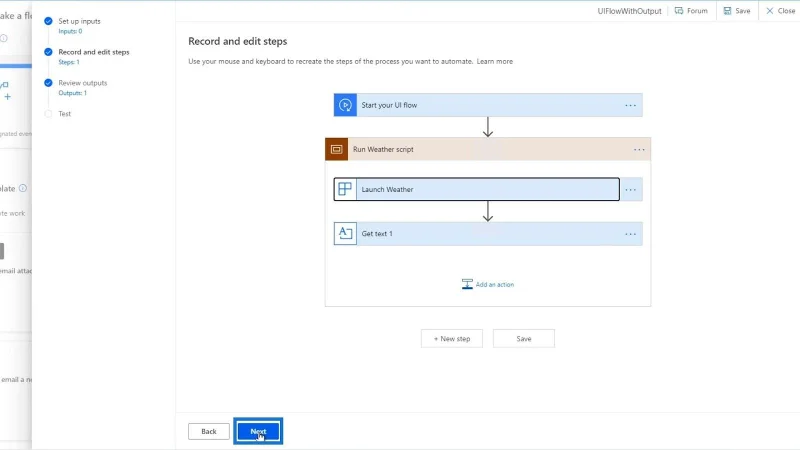
Laten we dan op Volgende klikken .
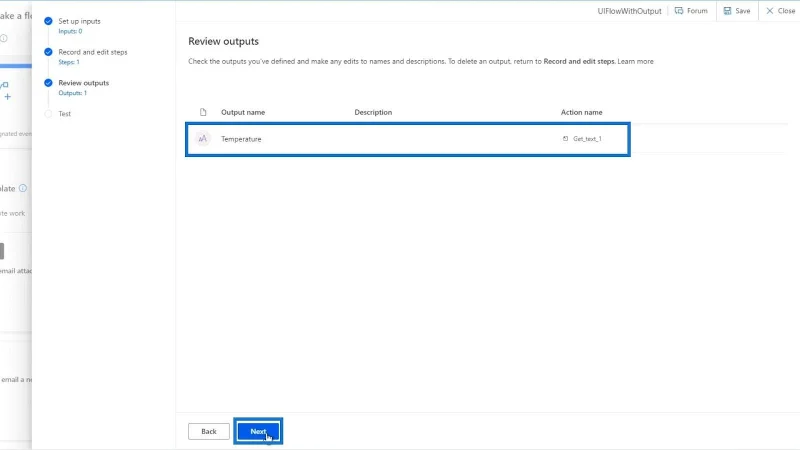
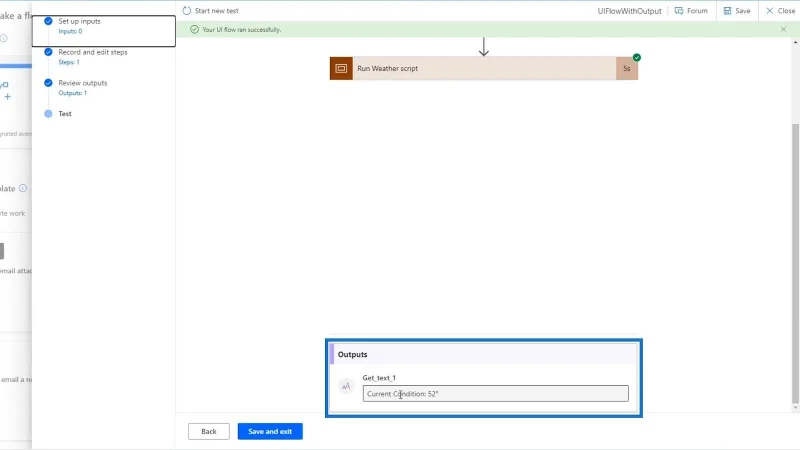
Zoals we kunnen zien, hebben we nu een temperatuuruitvoer en de actienaam ( Get_text_1 ) waaraan deze is gerelateerd. Laten we op Volgende klikken en het uitproberen.
Klik op Nu testen .
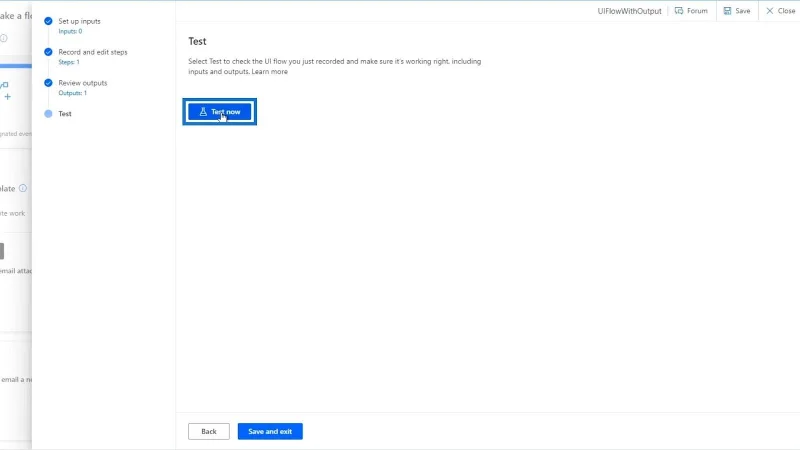
Klik vervolgens op Testen .
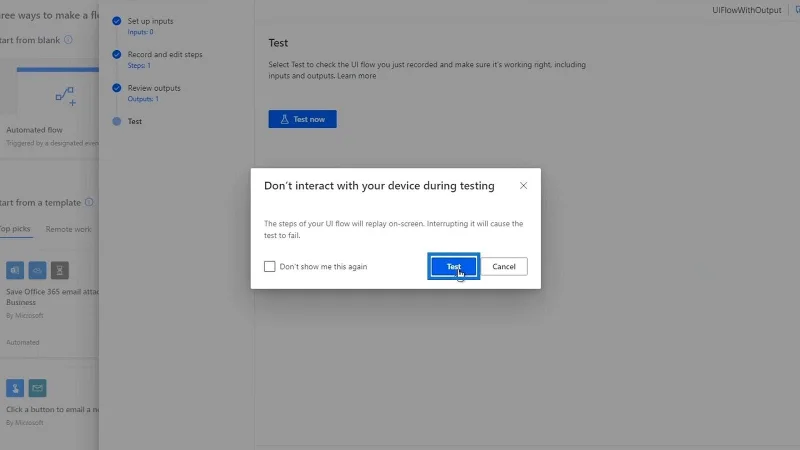
Zorg ervoor dat u geen interactie heeft met uw scherm. Zoals u kunt zien, werd de weertoepassing automatisch geopend en vervolgens gesloten.
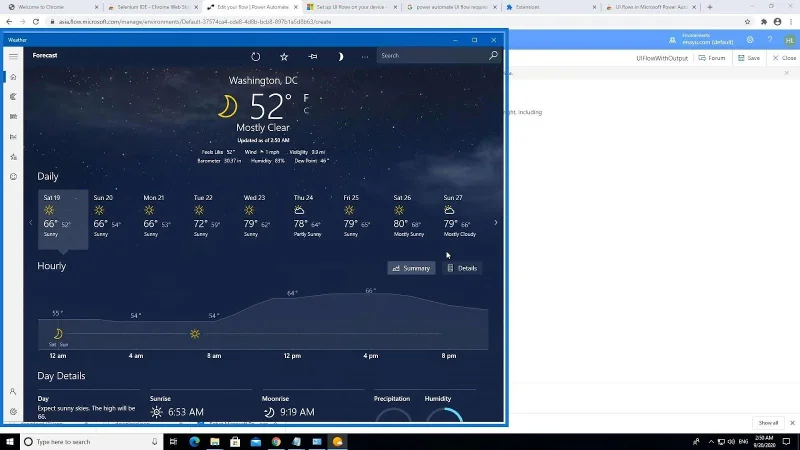
Als gevolg hiervan kon het 52 ° als uitvoer krijgen.
Power Automate UI Flow: een inleiding
UI Flow-invoer in Microsoft Power Automate
Workflow-invoer in Microsoft Power Automate
Conclusie
Kortom, we kunnen een voorbeeld maken van een UI-stroom die een app opent en de uitvoer vastlegt om deze op te slaan. Dit is slechts een eenvoudig voorbeeld, maar over het algemeen wordt dit voornamelijk gebruikt om toegang of informatie te krijgen tot desktopapplicaties die geen connectoren of API's van derden hebben.
Dat is waar u UI-stroomuitgangen echt voor zou gebruiken. Hopelijk heb je begrepen hoe en waar je het eventueel kunt gebruiken.
Al het beste,
Henry





