
In deze zelfstudie bespreken we hoe u een andere aangepaste visual kunt gebruiken in LuckyTemplates, genaamd Dot Plot van MAQ Software . Een dot plot-grafiek in LuckyTemplates is een eenvoudige visual die een aantal punten laat zien voor de waarde die u wilt presenteren. Het is een uitstekende keuze als u categorische gegevens langs de X-as wilt opnemen.
Dot plot-grafieken zijn geweldig omdat we een aantal factoren in één visual kunnen benadrukken, wat we niet kunnen doen in andere visuals.
Inhoudsopgave
- Voordelen van Dot Plot-grafieken in LuckyTemplates
- De gegevensset begrijpen
- Dot Plot-grafieken maken in LuckyTemplates
- De Dot Plot Graph-visual wijzigen
- De bubbels aanpassen
- Oriëntatieopties voor Dot Plot-grafieken
- Conclusie
Voordelen van Dot Plot-grafieken in LuckyTemplates
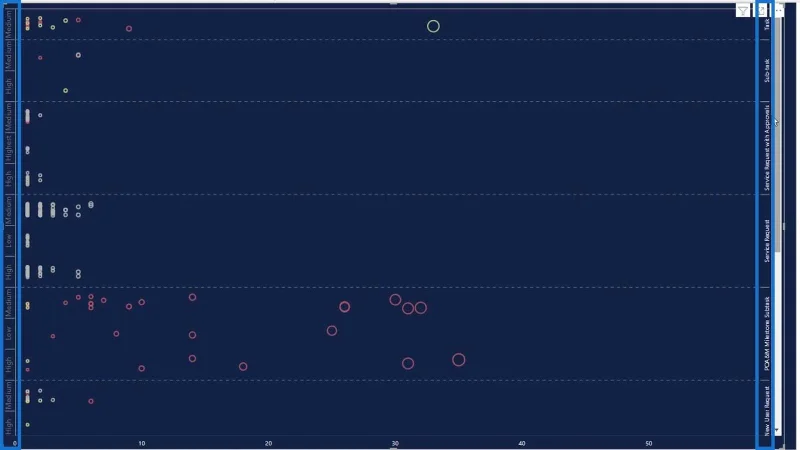
Het beste aan een dot plot-grafiek is dat deze twee ascategorieën heeft. Zoals je kunt zien, kunnen we bovenaan en onderaan categorieën tonen.
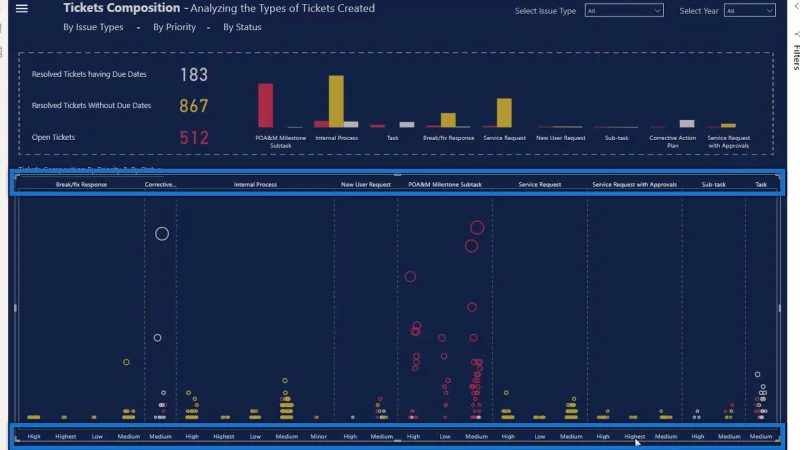
Het tweede goede aan deze visual is dat we jitter-effecten kunnen creëren zonder ingewikkelde berekeningen te hoeven maken.
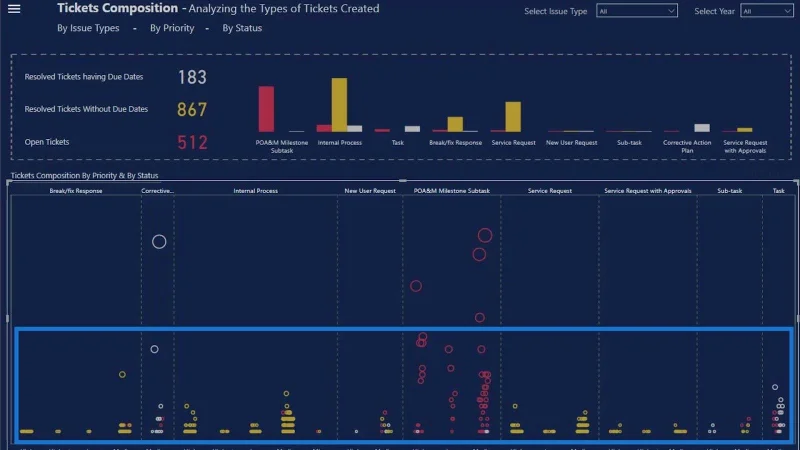
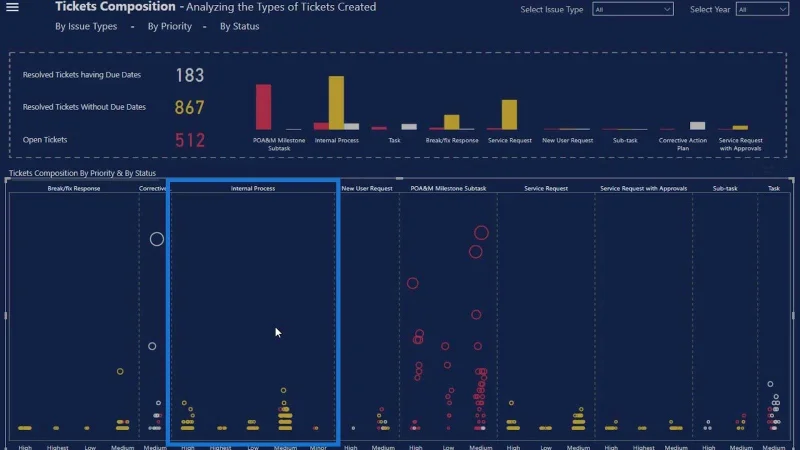
Een ander voordeel van deze visual is dat sommige secties groter kunnen zijn dan de andere. In dit voorbeeld geeft dit aan dat deze grotere sectie het hoogste aantal waarden heeft.
De gegevensset begrijpen
Deze dataset is gerelateerd aan LuckyTemplates , die ging over het JIRA helpdeskservicesysteem.
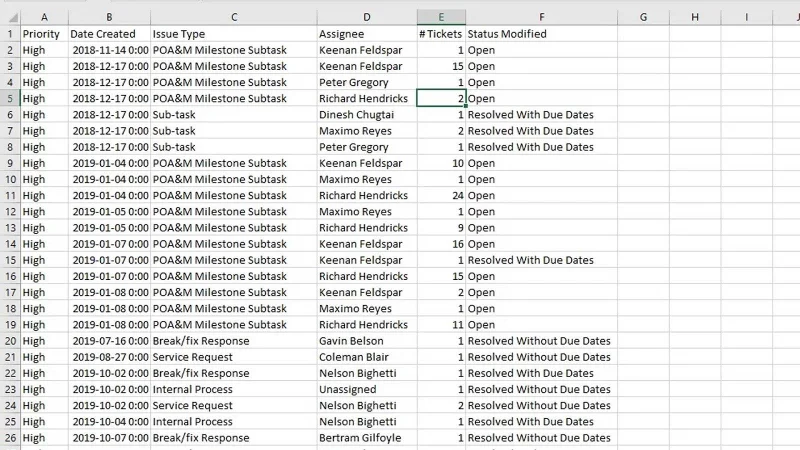
Elke organisatie heeft zijn eigen IT-helpdesksysteem en IT-afdeling. Stel dat u niet kunt inloggen op uw systeem. Daarom maakt u een ticket aan en lost de IT-afdeling het probleem op.
Wanneer u een ticket aanmaakt, moet u ook de prioriteit van het probleem vermelden. Als het probleem bijvoorbeeld dringend moet worden opgelost, stelt u de prioriteit in op Hoog . Voor problemen die niet urgent zijn, kunt u hun prioriteit instellen op Laag of Gemiddeld .
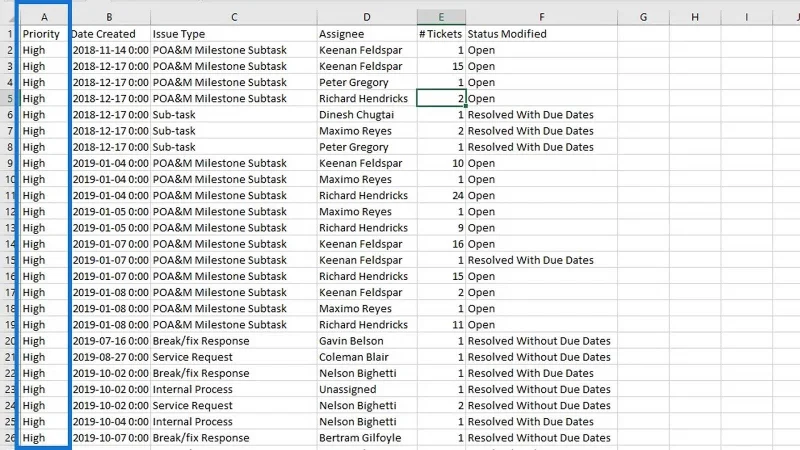
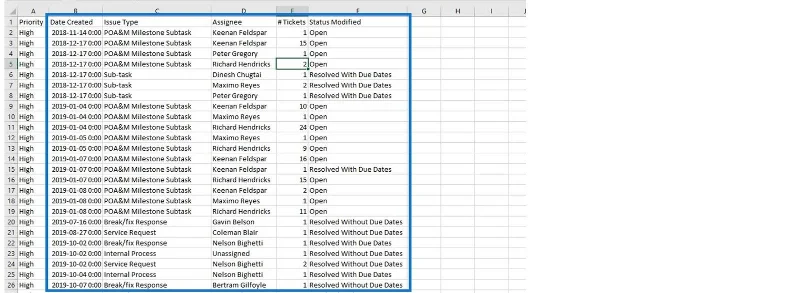
In deze dataset kunnen we ook het dagelijkse aantal tickets zien dat is aangemaakt, de persoon die is toegewezen om het probleem op te lossen in de IT-afdeling, het aantal tickets dat op een bepaalde dag is uitgegeven en de gewijzigde status.
Laten we teruggaan naar onze rapportsectie. In dit deel kunnen we de probleemtypen zien.
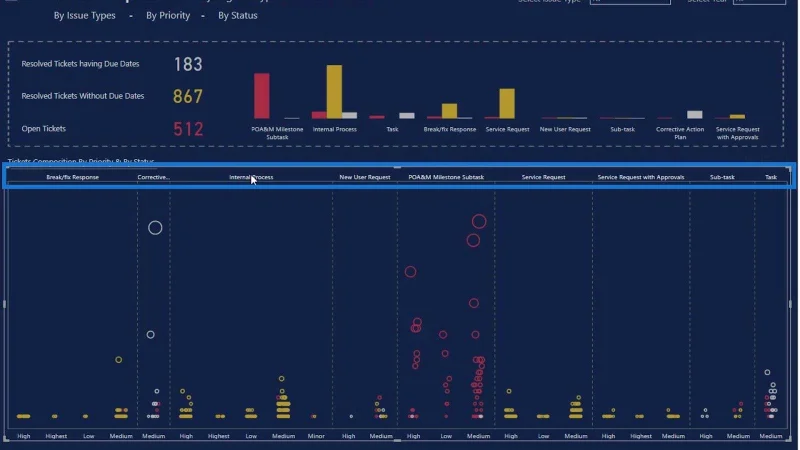
Dit onderdeel heeft betrekking op interne processen. Een voorbeeld van een intern proces is wanneer u niet kunt inloggen op uw systeem.
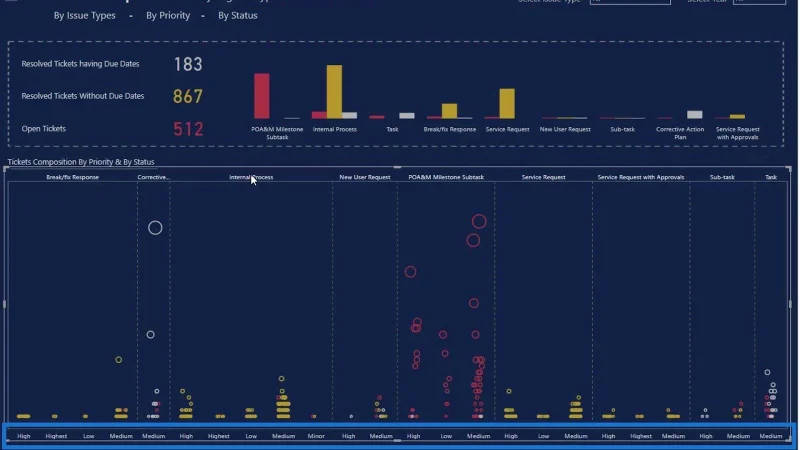
We hebben ook het prioriteitsniveau voor de problemen. Zoals u kunt zien, zijn er problemen met hoge, hoogste, lage en gemiddelde prioriteiten in dit interne procesgedeelte.
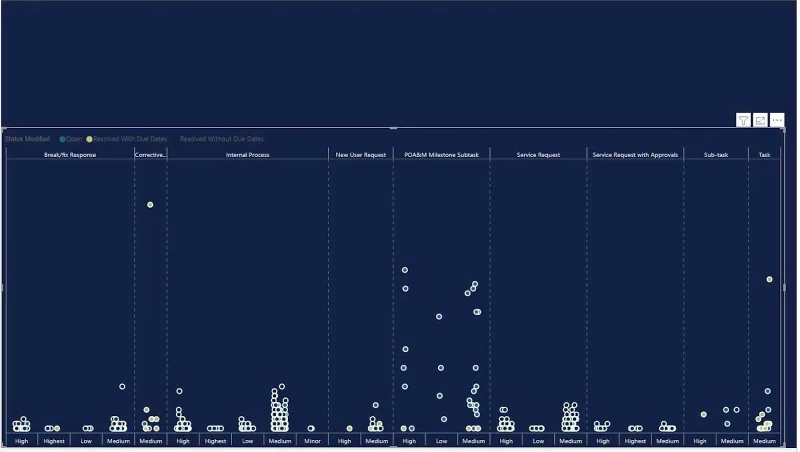
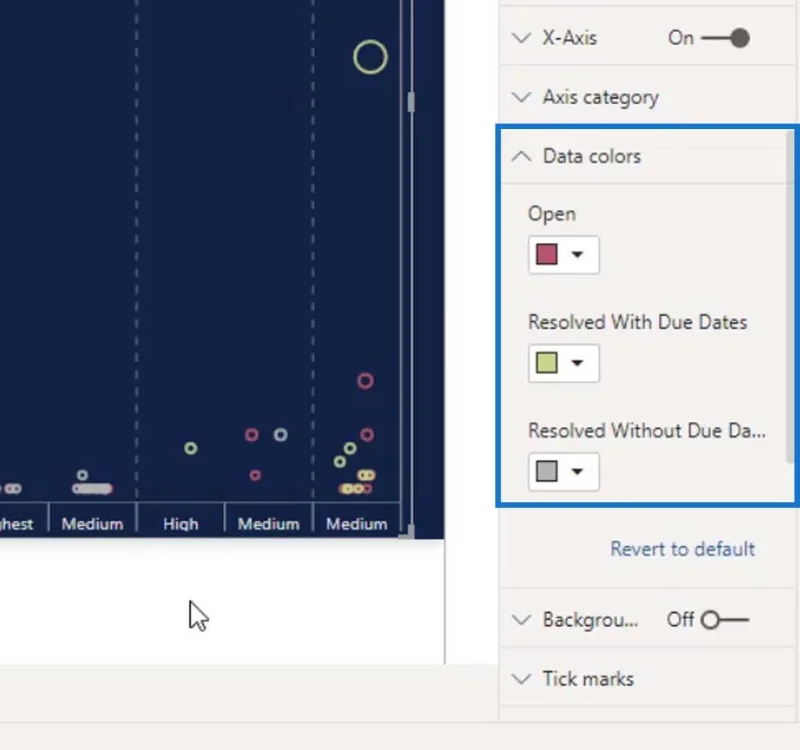
We hebben ook kleuren ingesteld voor de kaartuitgaven. De gele zijn de problemen die zijn opgelost zonder vervaldatum, de rode zijn open tickets en de grijze zijn opgeloste tickets met vervaldatum. Door deze kleuren is het voor de eindgebruikers veel gemakkelijker om de tickets te zien en te begrijpen.
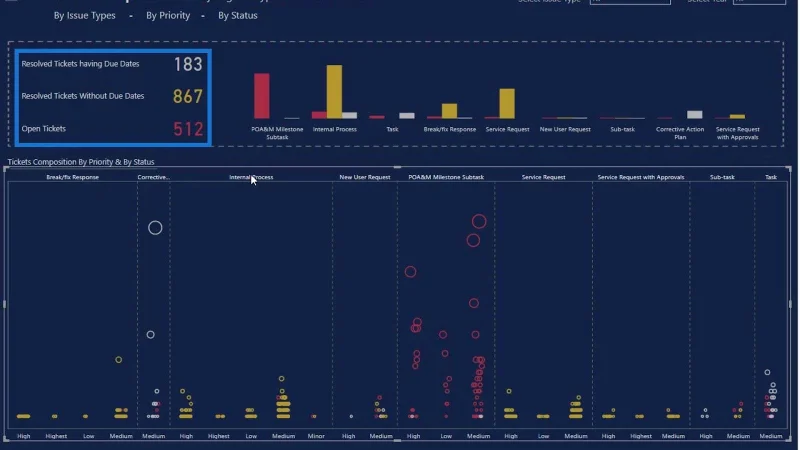
Laten we dit rapport nu helemaal opnieuw maken op een nieuwe rapportpagina.
Dot Plot-grafieken maken in LuckyTemplates
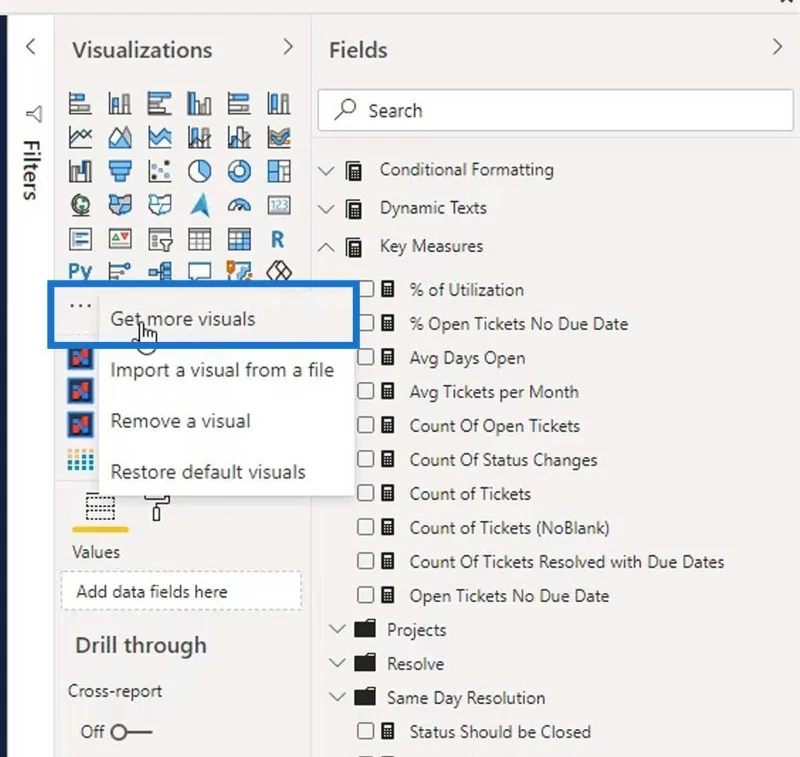
Laten we de Dot Plot- visual ophalen door op de 3 stippen te klikken en vervolgens de optie Meer visuals ophalen te selecteren.
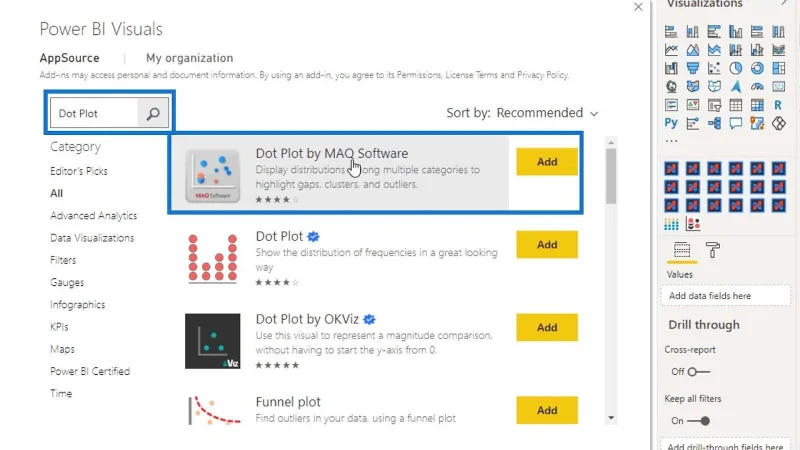
Zoek " Dot Plot " in het zoekveld en de Dot Plot van MAQ Software verschijnt. Klik vervolgens op de knop Toevoegen .
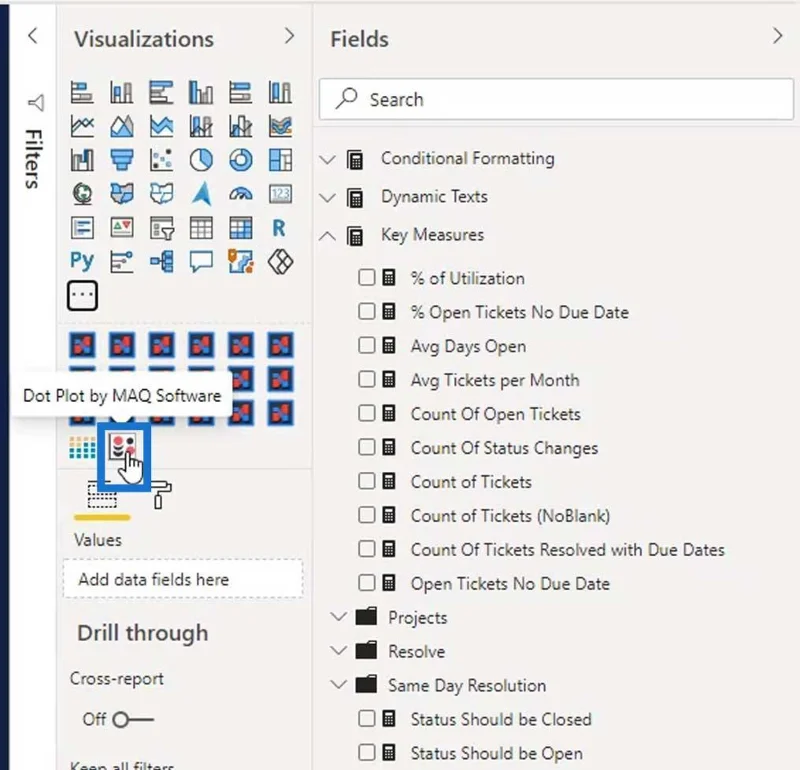
Daarna wordt het toegevoegd aan onze beschikbare visuals. Laten we gewoon op de Dot Plot van MAQ Software klikken , zodat we deze op onze rapportpagina kunnen gebruiken.
Pas het formaat aan zoals weergegeven in de onderstaande afbeelding.
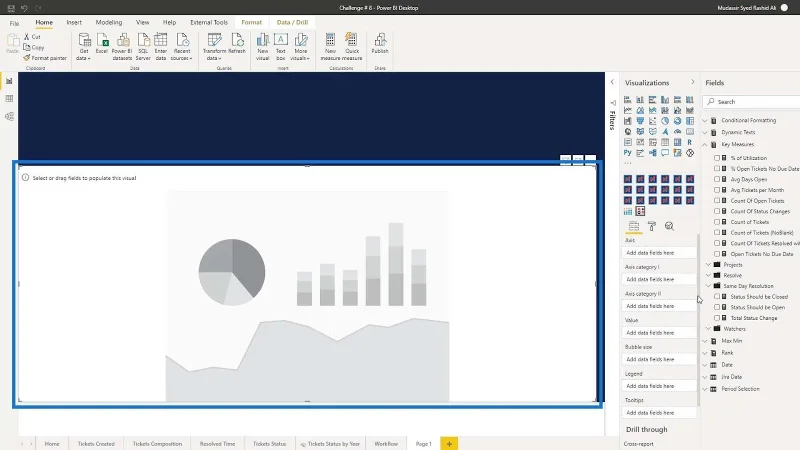
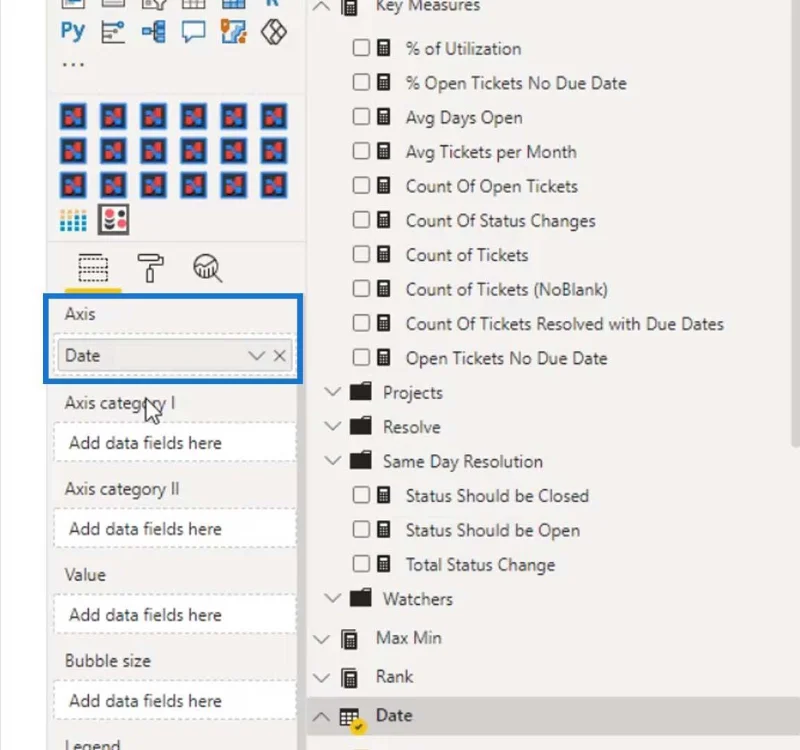
Laten we onder het veld As de datum toevoegen . Dit komt omdat we kijken naar het aantal tickets dat dagelijks wordt aangemaakt.
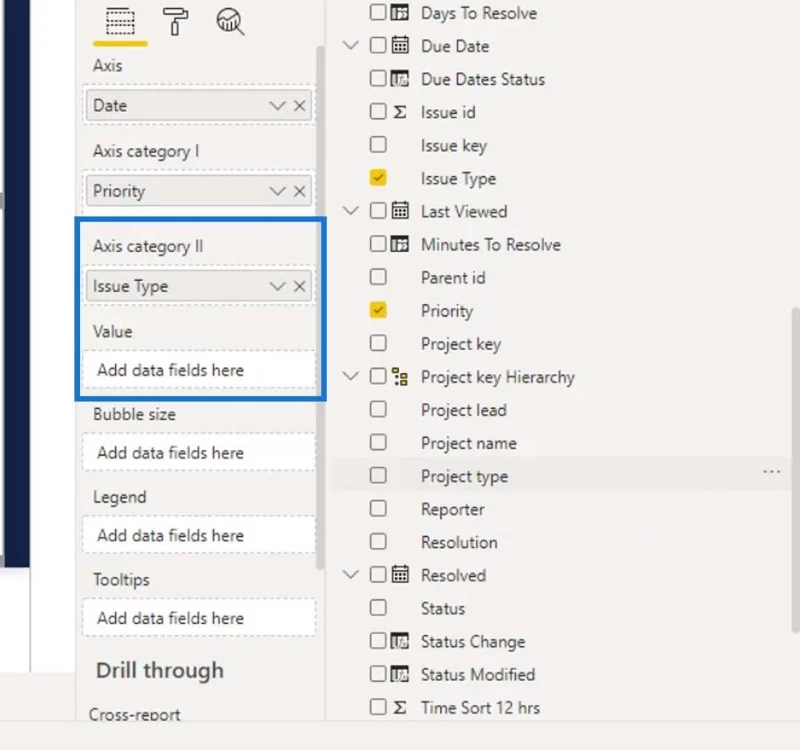
Voeg de Prioriteit toe voor het veld Ascategorie I en het Probleemtype voor het veld Ascategorie II .
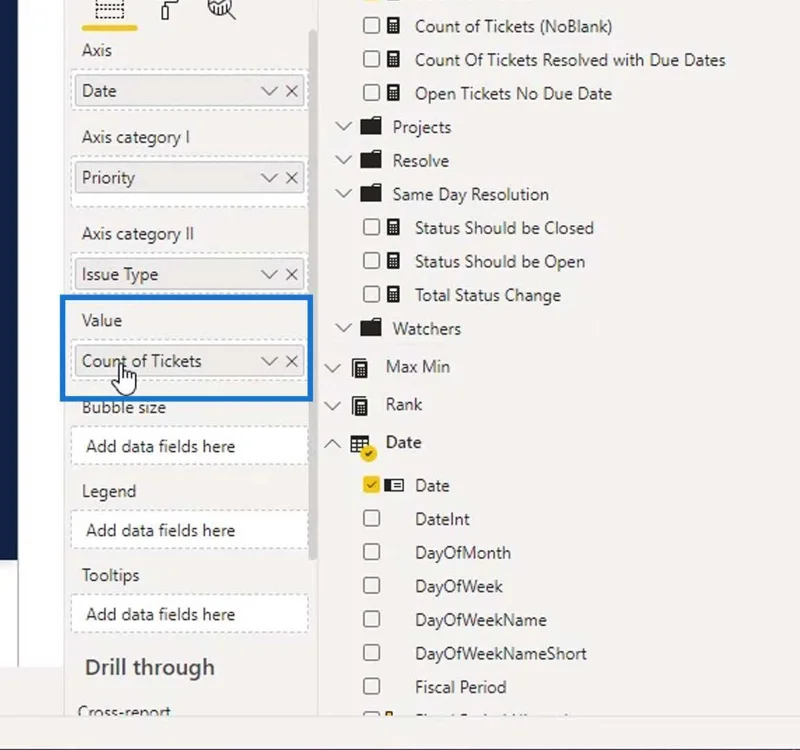
Aangezien we zoeken naar het aantal uitgegeven tickets, voegt u het aantal tickets toe aan het veld Waarde .
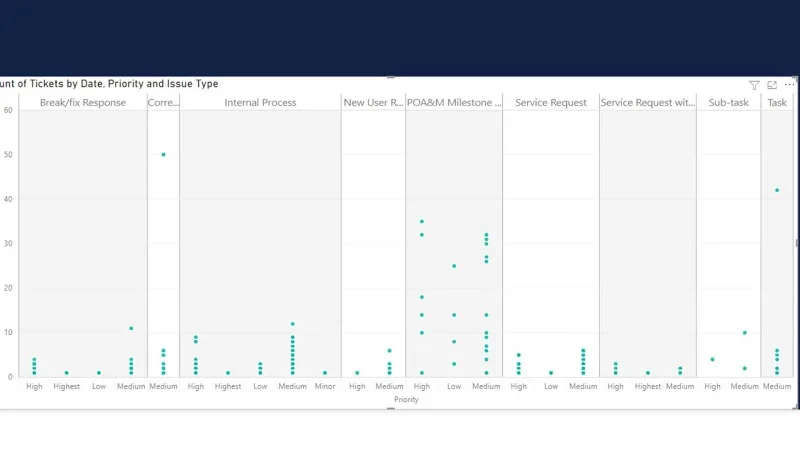
De uitvoer zou er nu zo uit moeten zien. Zoals je kunt zien, hebben we de jitter-effecten nog niet.
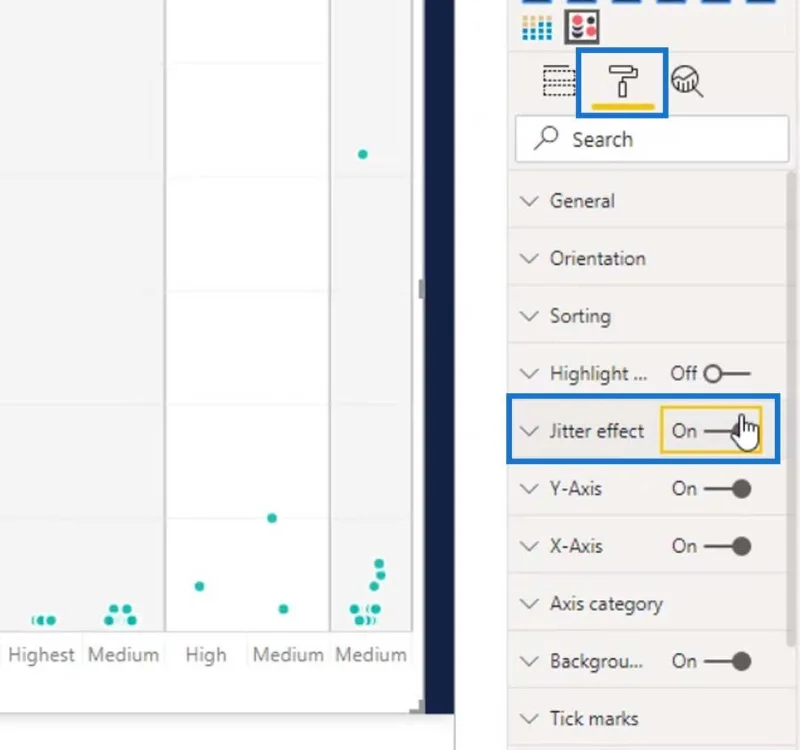
Om de Jitter-effecten te maken, gaat u naar het tabblad Opmaak en schakelt u het Jitter-effect in .
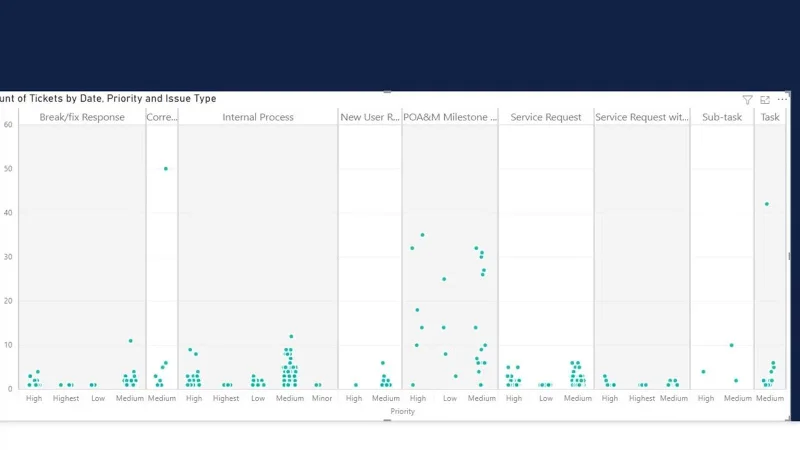
De uitvoer ziet er dan zo uit.
De Dot Plot Graph-visual wijzigen
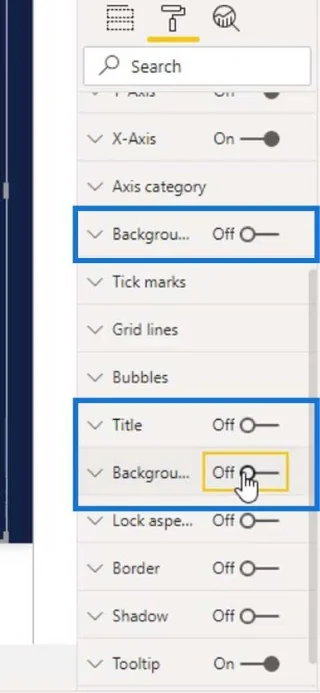
Laten we dit opschonen door de achtergrond voor de kolom en de achtergrond en titel van de visual uit te schakelen .
Laten we ook deze titels verwijderen.
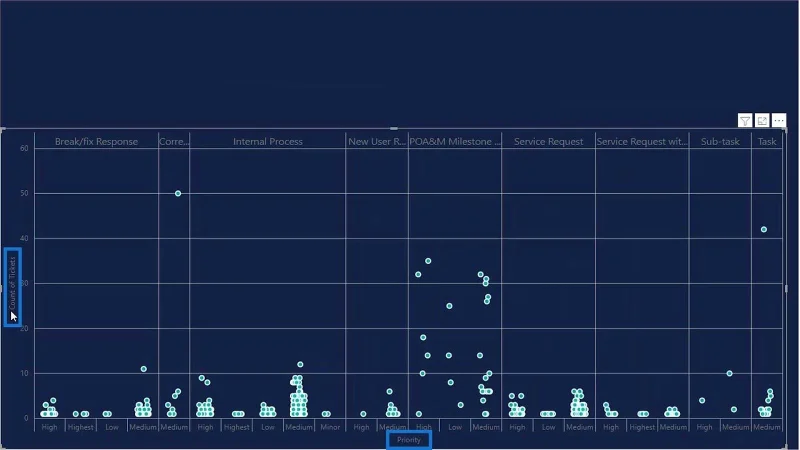
Om ze te verwijderen, schakelt u de Titel onder de Y-as en X-as uit .
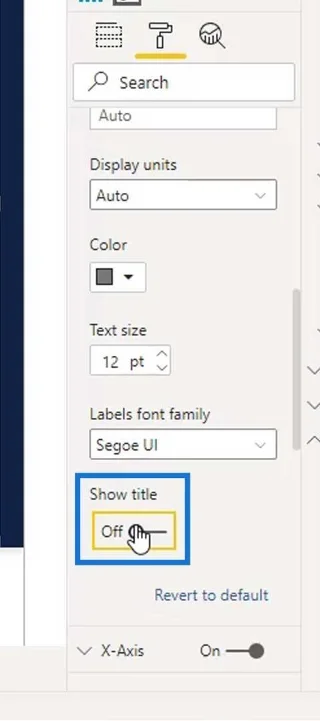
Zoals u kunt zien, is de kolom Intern proces groter dan de andere. Dit komt omdat het een hoger aantal tickets heeft.
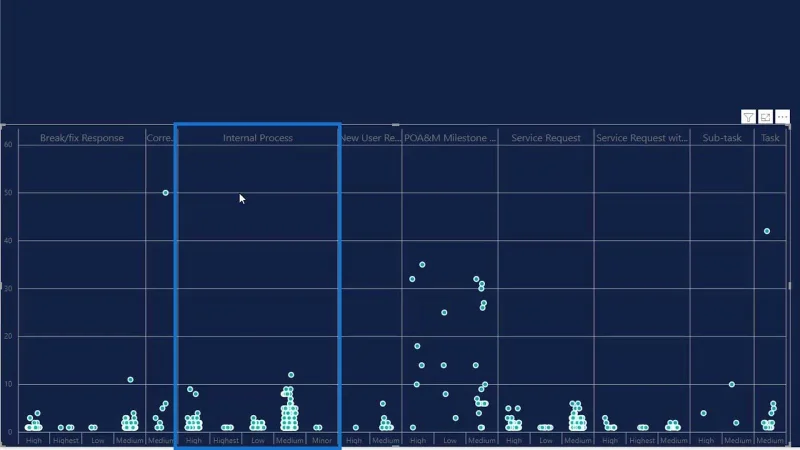
Het volgende dat u moet doen, is de asrasterlijnen onder het deelvenster Rasterlijnen uitschakelen . Hiermee worden de horizontale lijnen op onze visual verwijderd.
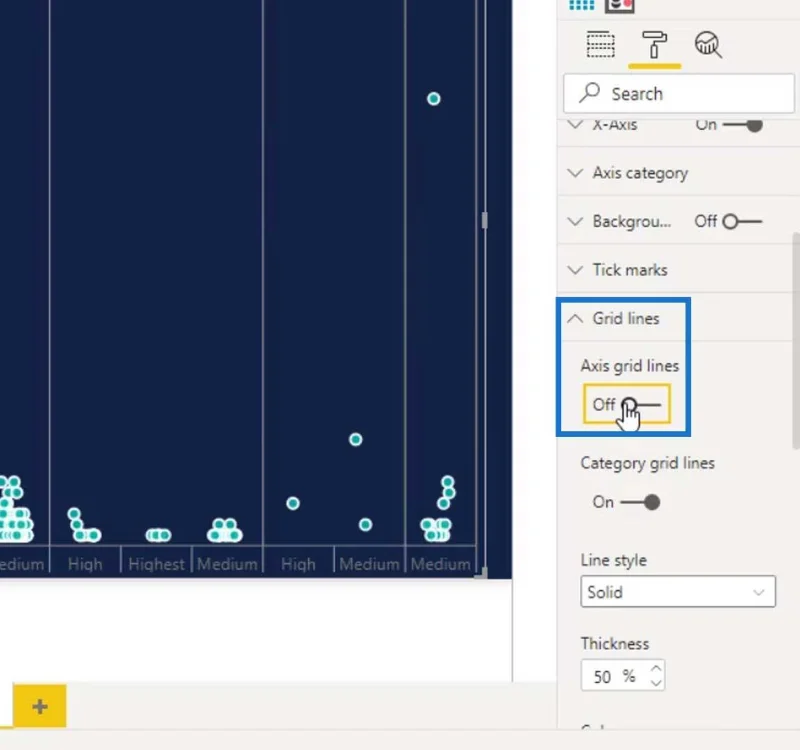
Wijzig vervolgens de Lijnstijl in Onderbroken . Dit verandert de stijl van de kolomregels.
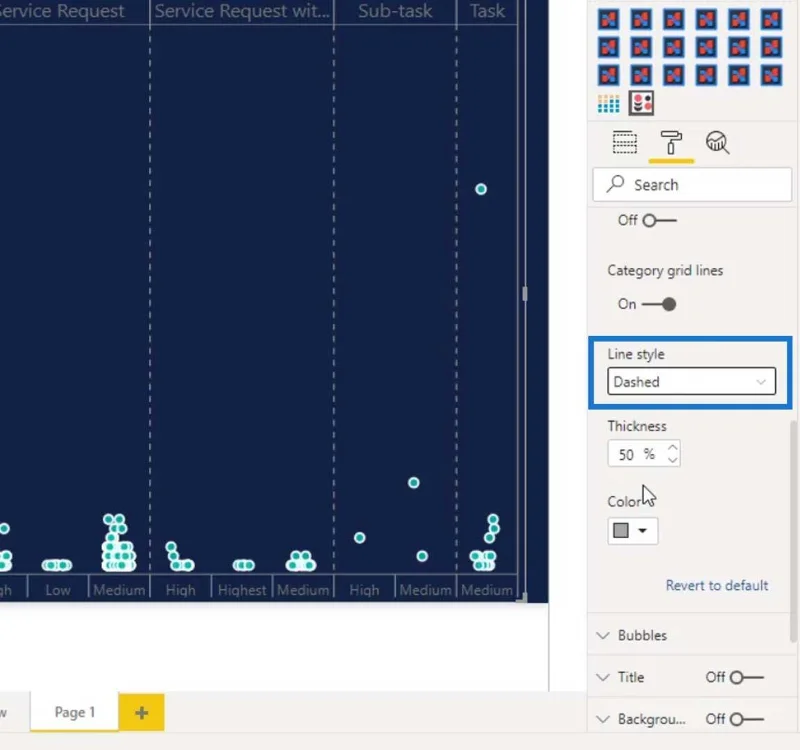
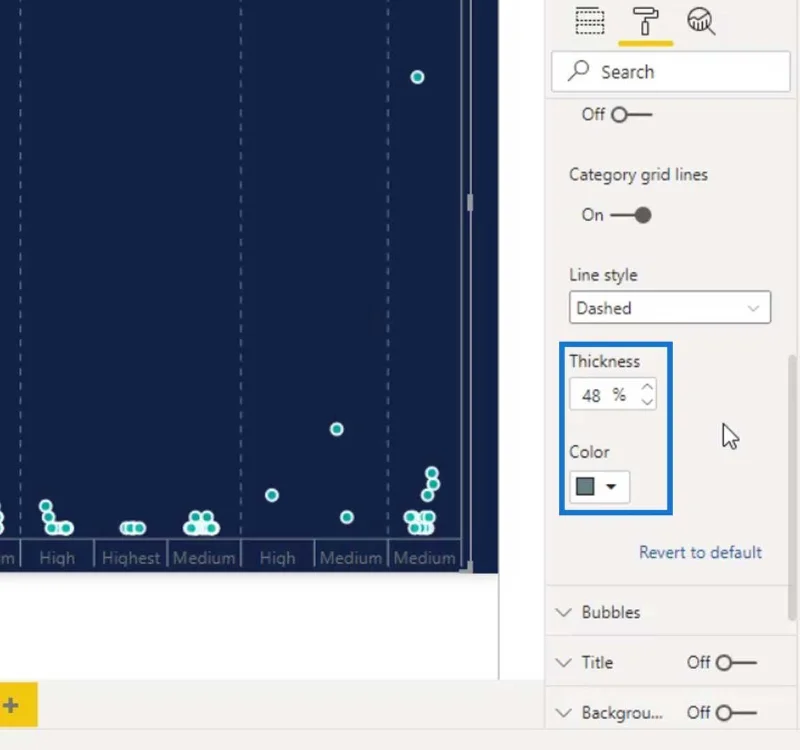
Laten we ook de dikte en kleur van onze kolomlijnen wijzigen door de waarde van de Dikte en Kleur te wijzigen .
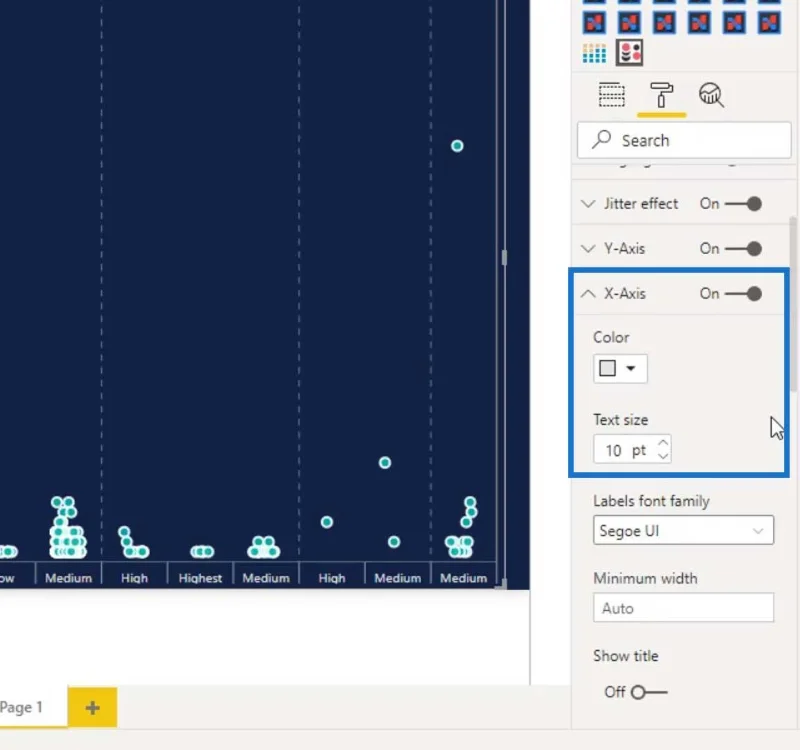
Onder de X-as kunnen we onderaan de tekstgrootte en letterkleur van onze teksten wijzigen.
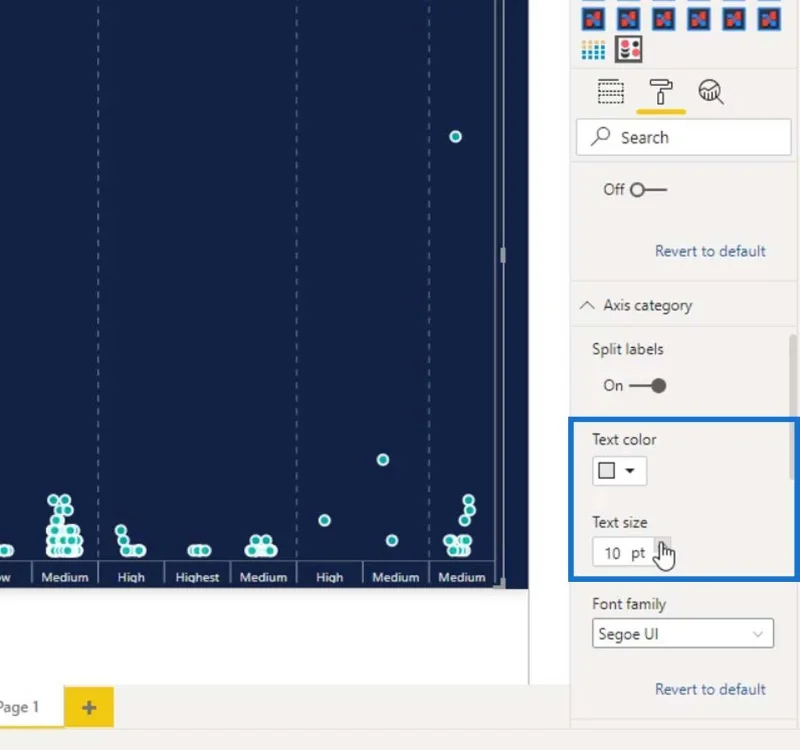
Voor de categorieën bovenop onze visual kunnen we hun kleur en tekstgrootte wijzigen onder de categorie As .
We kunnen deze nummers ook verwijderen.
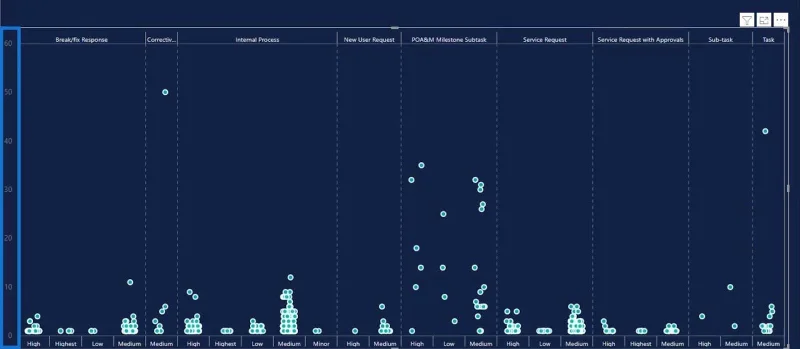
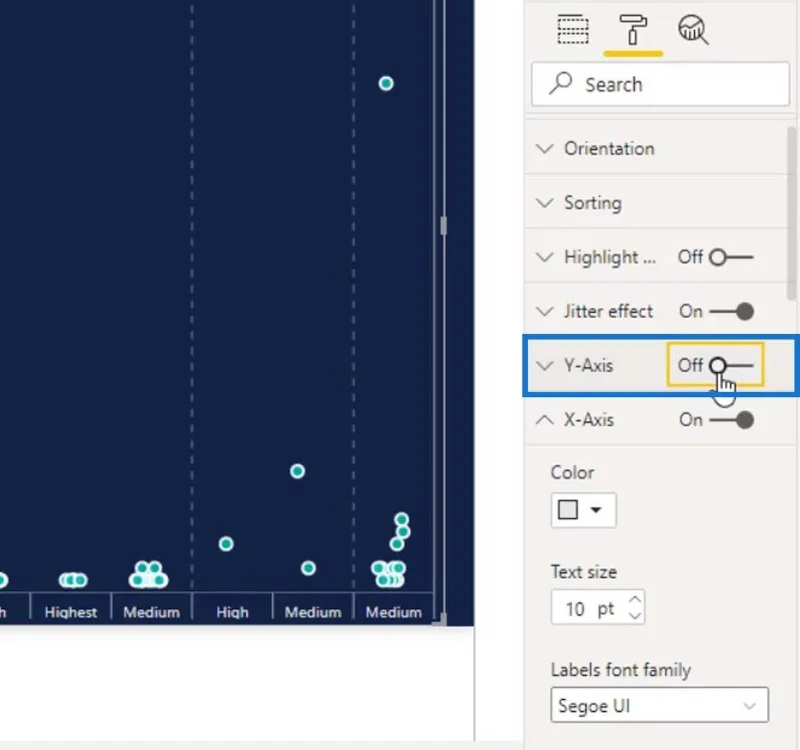
Schakel deze Y-as uit om ze te verwijderen .
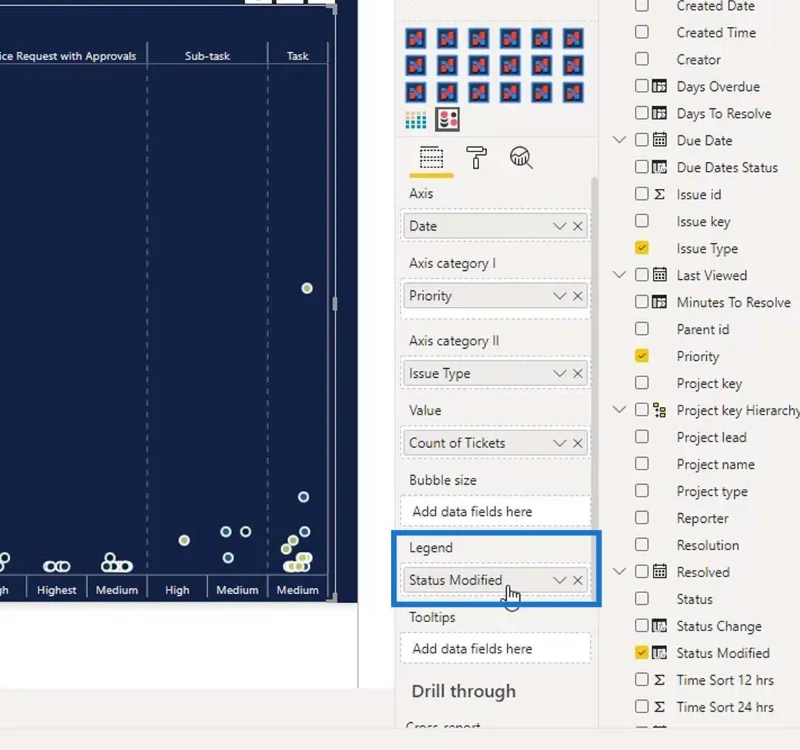
Het volgende dat we moeten doen, is de legendes binnenhalen, omdat we er ook naar moeten kijken op status gewijzigd. Om dat te doen, voegt u gewoon de meting Status gewijzigd toe in het veld Legenda .
Nu zijn de kleuren van de cirkels veranderd.
De bubbels aanpassen
Laten we nu de stijl van de bellen of de cirkels veranderen. Ga gewoon naar de Bubbles en verander de stijl in Hollow .
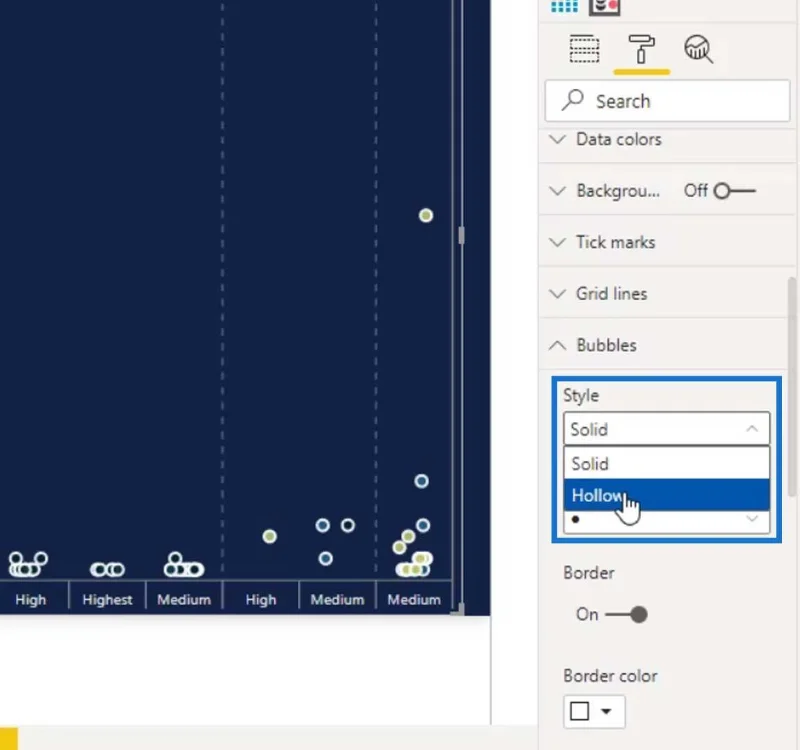
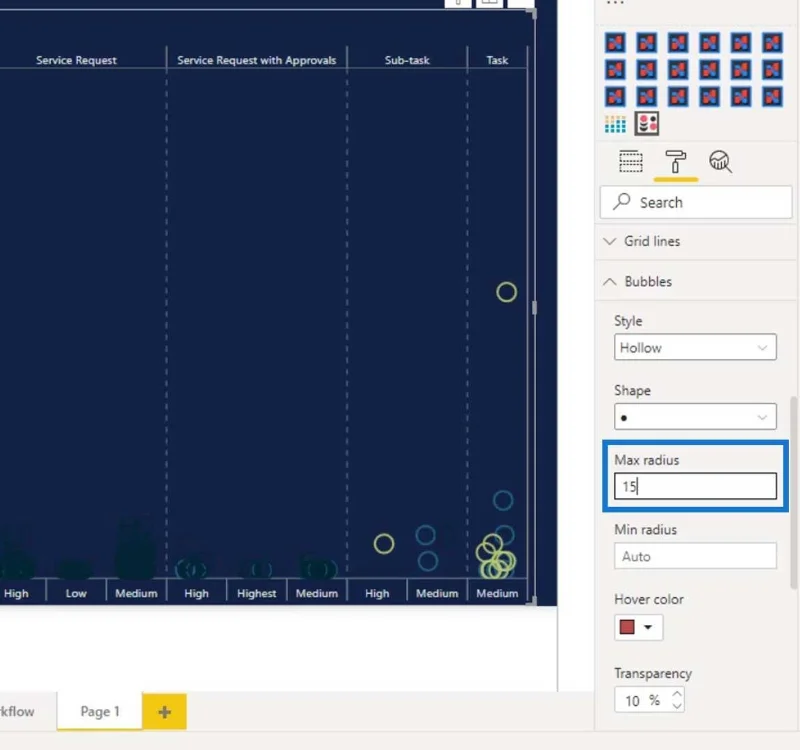
We kunnen de cirkel groter maken door de waarde van de maximale straal te wijzigen .
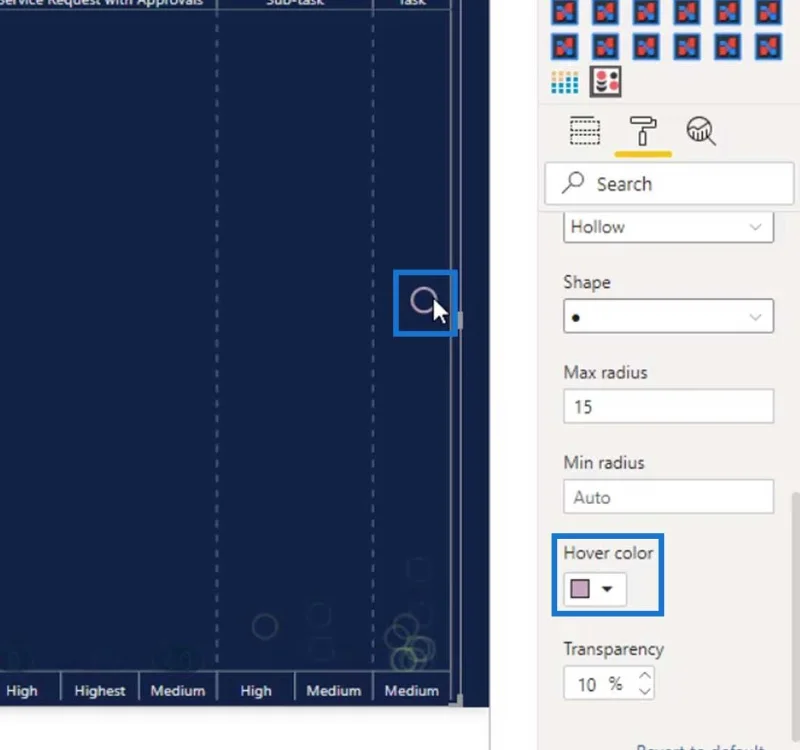
Er is ook een optie om de kleur van de cirkel te wijzigen wanneer we eroverheen bewegen. Stel gewoon de kleur in voor het zweefeffect. Zoals je kunt zien, verandert de kleur in paars als we over één cirkel bewegen.
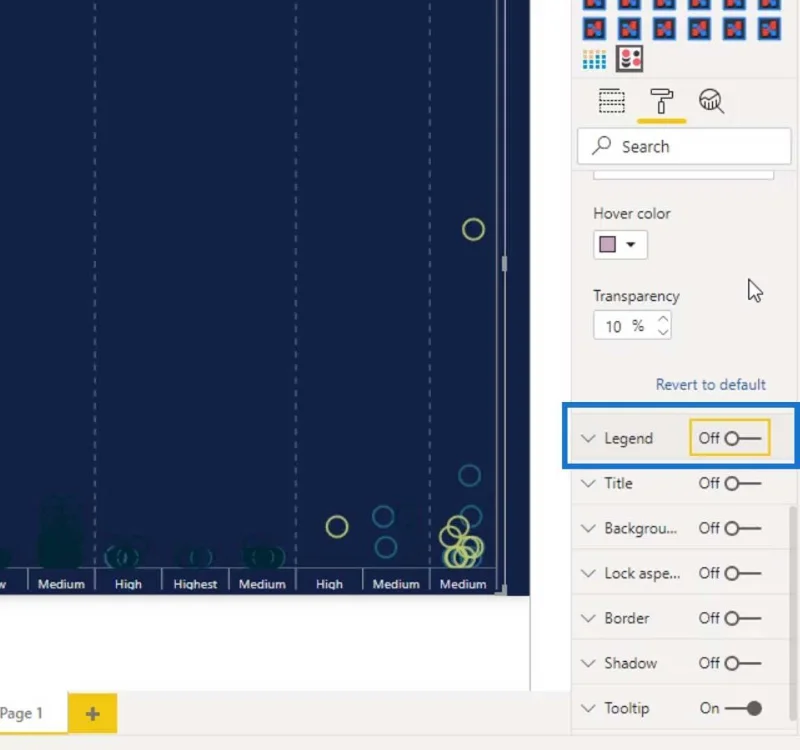
We kunnen de tekstlegenda ook uitschakelen door de Legenda uit te schakelen .
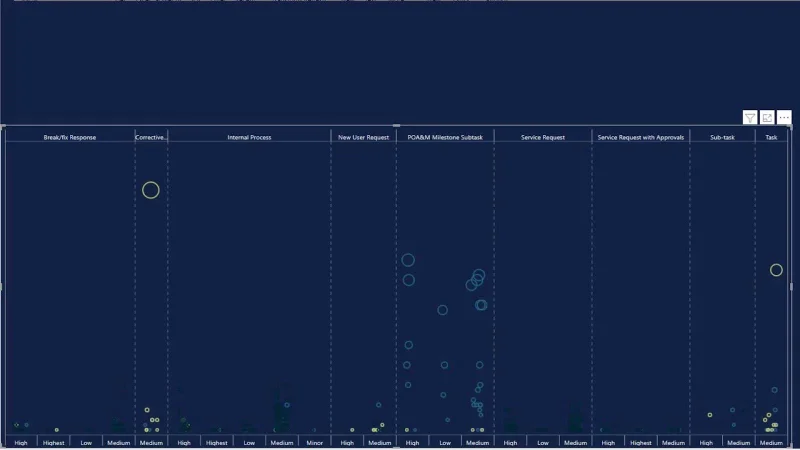
Een ander ding dat we kunnen doen, is de bellengrootte aanpassen met een maat. We willen bijvoorbeeld een uitvoer hebben waarbij hoe hoger het aantal tickets, hoe groter de bubbel zal zijn. Laten we daarom de maateenheid Aantal tickets invoeren in het veld Belgrootte .
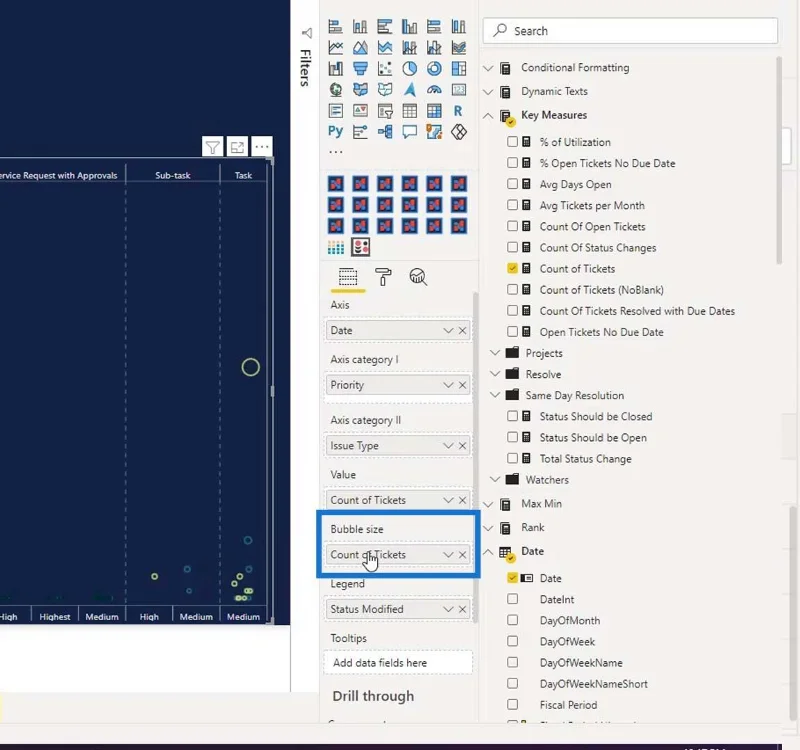
Zoals u kunt zien, zijn er nu verschillende formaten bubbels in de uitvoer.
We kunnen ook de kleuren voor onze legendes definiëren. Dat kunnen we doen onder de Datakleuren . Hier kunnen we de kleur van de Open tickets, Resolved With Due Dates- tickets en Resolved Without Due Dates- tickets wijzigen.
Oriëntatieopties voor Dot Plot-grafieken
Een ander cool ding dat we met deze visual kunnen doen, is dat we de oriëntatie kunnen wijzigen in verticaal of horizontaal. Voor dit scenario is de verticale oriëntatie beter dan de horizontale. Desalniettemin kunnen we de horizontale oriëntatie nog steeds gebruiken voor andere scenario's.
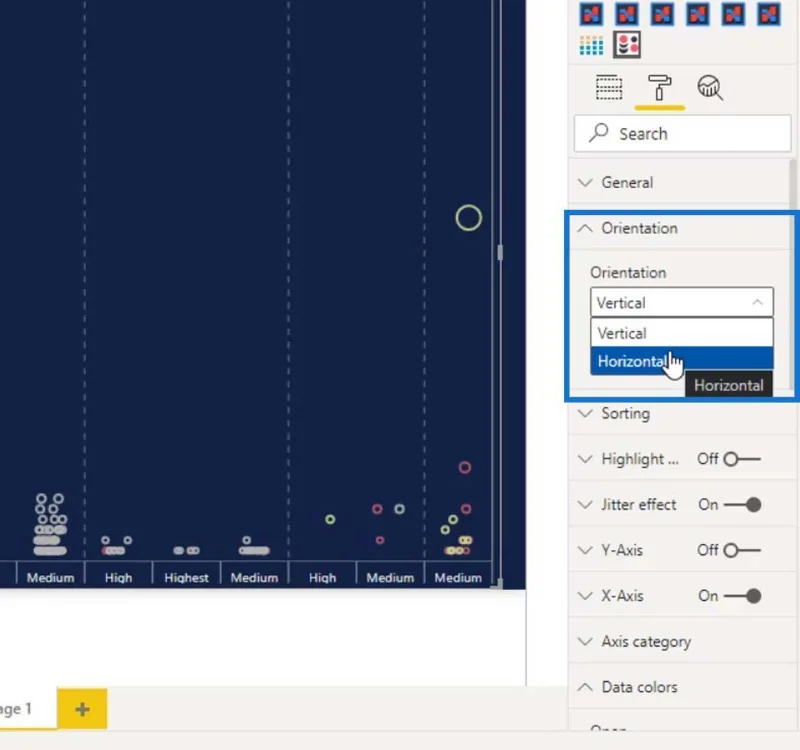
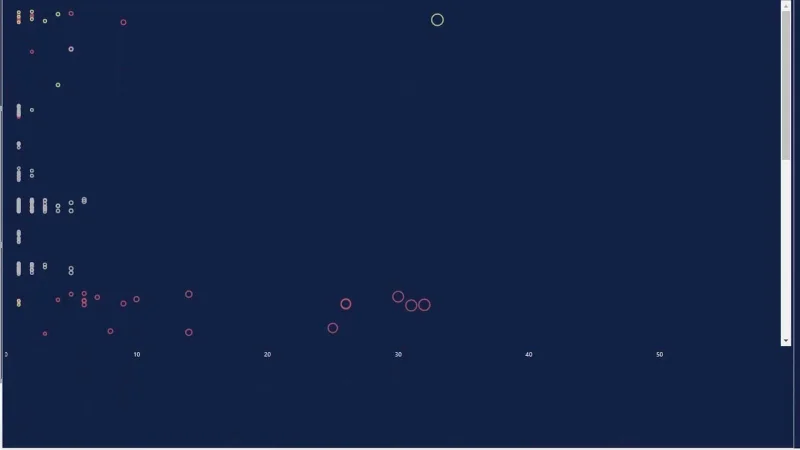
Als we de horizontale oriëntatie gebruiken, ziet het er zo uit.
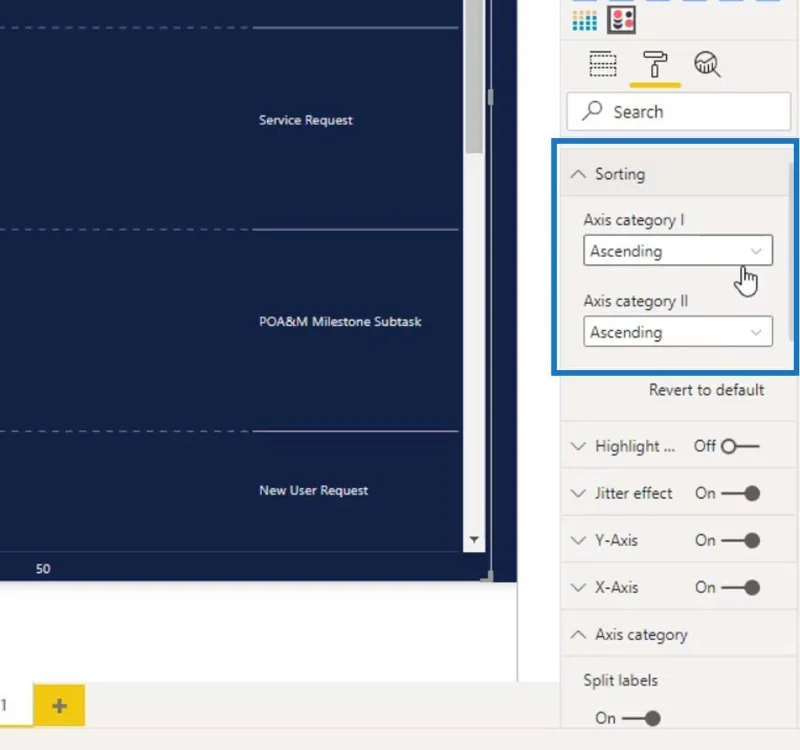
We kunnen de categorieën ook sorteren in oplopende of aflopende volgorde onder de optie Sorteren .
Onder Oriëntatie kunnen we ook de Y-Axis- labels en de Parent-Axis- labels omdraaien .
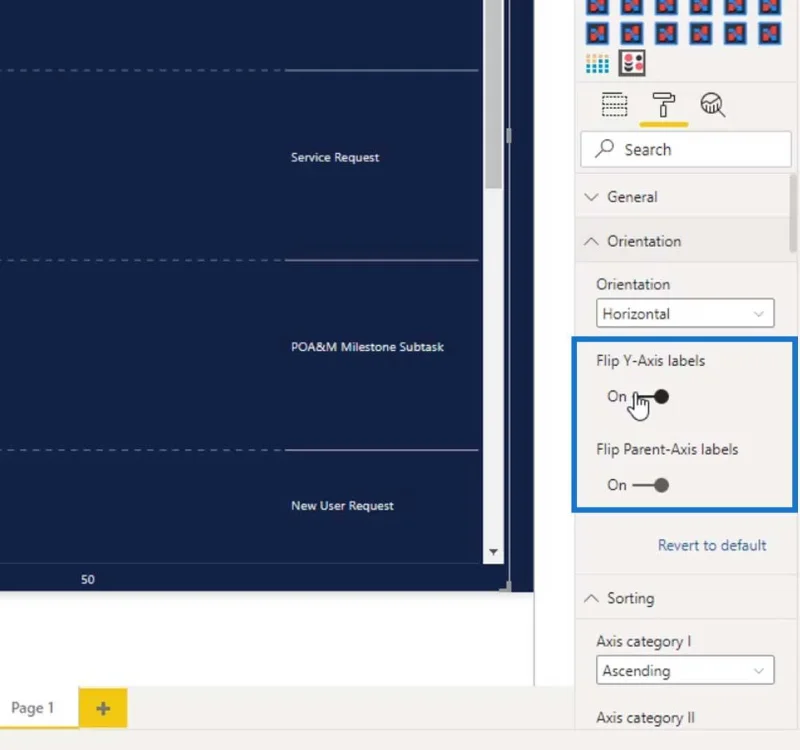
Standaard zien onze labels er zo uit.
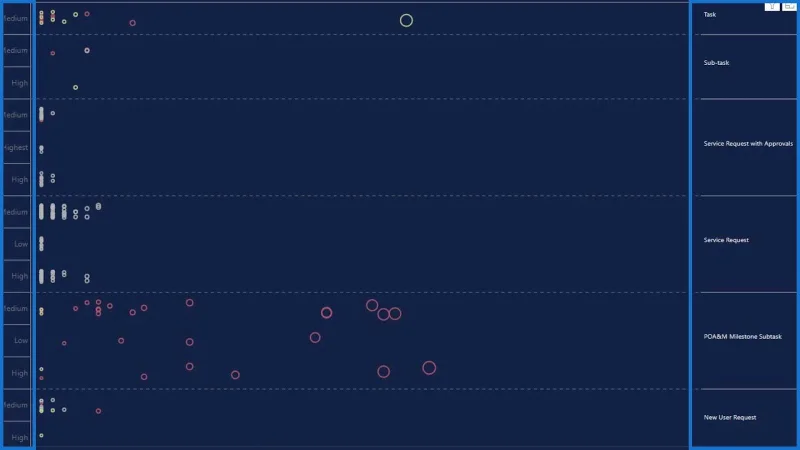
Als we de labels omdraaien, ziet het er zo uit. We kunnen deze visual met verschillende oriëntaties gebruiken.
Nieuwe LuckyTemplates-cursus: geavanceerde visualisatietechnieken
Aangepaste visuele rapporten in LuckyTemplates
Gebruikmaken van aangepaste visuals voor LuckyTemplates
Conclusie
In deze zelfstudie hebben we geleerd hoe we de aangepaste visual Dot Plot kunnen gebruiken en de verschillende opties die we ermee kunnen doen. Gebruik deze visual wanneer u een groep gegevenspunten weergeeft die op een eenvoudige schaal zijn geplot. De gegevenspunten kunnen ook worden gelabeld als er een paar zijn.
Dot plot-grafieken zijn een van de eenvoudigste aangepaste visuals in LuckyTemplates en zijn geschikt voor kleine tot middelgrote datasets. Ze zijn handig voor het vergelijken van de waarden van meerdere metingen die op een schaal zijn gebracht. Als deze visual op de juiste manier is gemaakt, kunnen vergelijkingen eenvoudiger en efficiënter worden gemaakt.
Tot de volgende keer,
Mudassir





