
In deze zelfstudie gaan we het hebben over het groeperen van elementen in Microsoft Power Apps en hoe dit uw app-ontwikkelingsproces efficiënter kan maken.
We weten allemaal dat een van de dingen die Microsoft-platforms onderscheidt van de rest, hun gebruiksgemak is. Je zult ook merken dat deze platforms altijd een aantal elementen en functionaliteiten hebben die op elkaar zijn afgestemd, waardoor het gemakkelijk wordt om over te stappen naar een ander platform als je alle andere hebt geprobeerd.
In dit geval is het groeperen van elementen iets dat we ook in PowerPoint zien. Meestal groeperen we tekstvakken als we ze samen willen verplaatsen of als we hun lettergrootte willen wijzigen.
Inhoudsopgave
- Hoe elementen samen te groeperen
- Voordelen van het groeperen van elementen in Microsoft Power Apps
- Conclusie
Hoe elementen samen te groeperen
Als u onze reeks zelfstudies over Power Apps hebt gevolgd, zult u zich realiseren dat we indirect eerder een voorbeeld van gegroepeerde elementen hebben gezien. Toen we met formulieren werkten , is de formulierviewer eigenlijk een groep met verschillende elementen eronder.
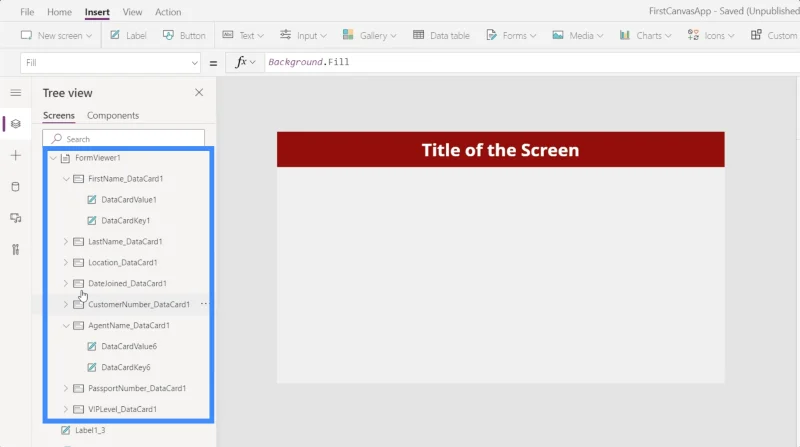
In het geval van een formulierviewer werd de groep echter automatisch gevormd toen we een gegevensbron koppelden aan het formulier waaraan we werkten. Deze keer gaan we onze eigen aangepaste groep helemaal opnieuw maken.
Laten we beginnen met het toevoegen van twee nieuwe labels aan het scherm.
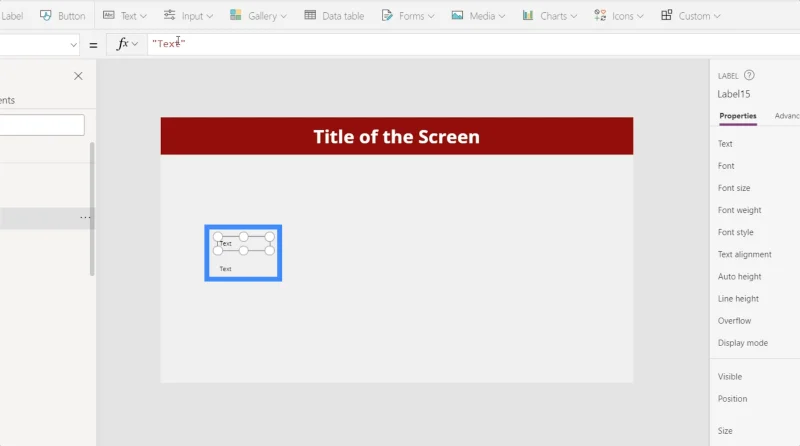
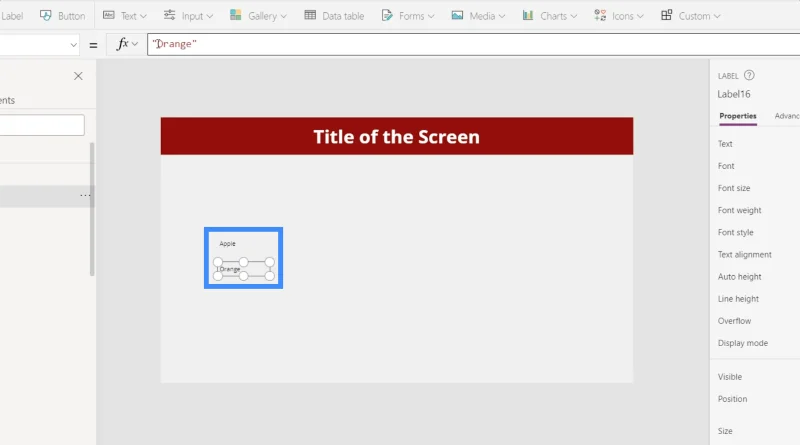
Om ons te helpen onderscheiden welk label welk is, noemen we de ene Apple en schrijven we Oranje op de andere.
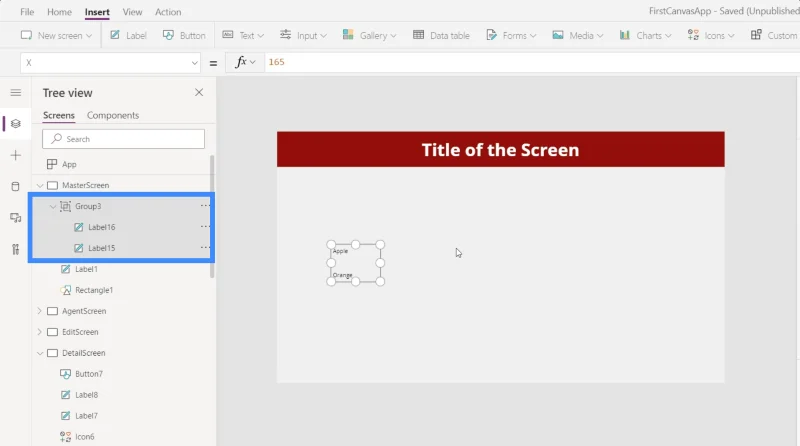
Nu markeren we ze allebei, klikken met de rechtermuisknop en kiezen Groep in het menu.
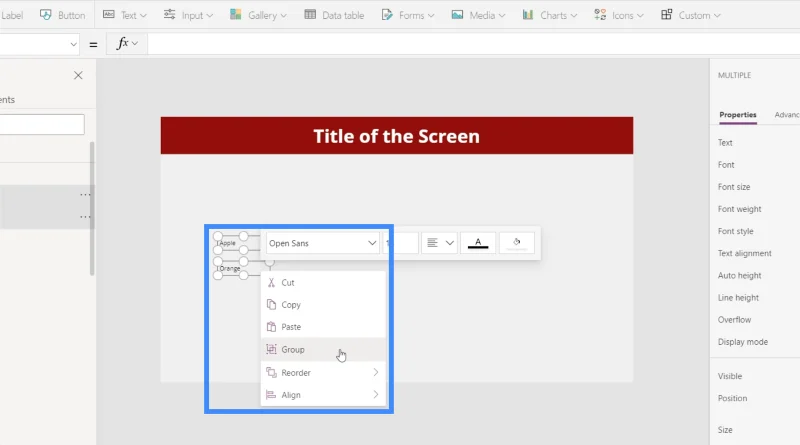
Als we naar het linkerdeelvenster kijken, ziet u dat de twee elementen nu deel uitmaken van een enkele groep, Groep3.
Voordelen van het groeperen van elementen in Microsoft Power Apps
Wanneer we elementen groeperen, kunnen we veel dingen eenvoudiger maken terwijl we aan onze app werken.
Als we de groep markeren, ziet u alle gemeenschappelijke eigenschappen die we kunnen wijzigen in het rechterdeelvenster.
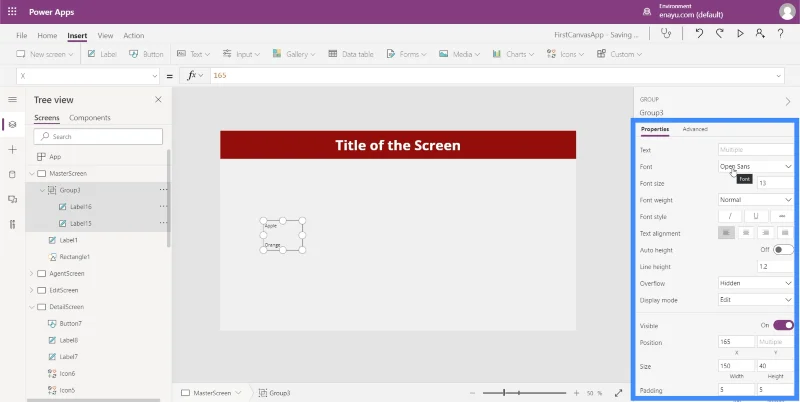
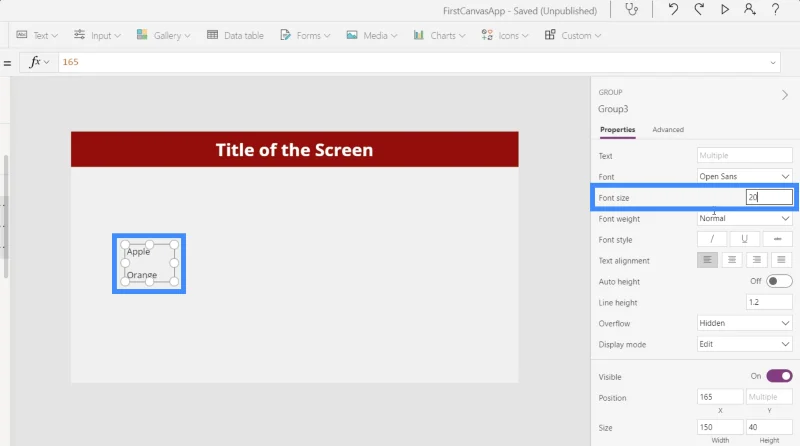
Dus aangezien beide labels de eigenschap font size gemeen hebben, kunnen we de lettergrootte van beide elementen met één klik wijzigen in 20 in plaats van dat we dit voor elk van de twee elementen moeten doen.
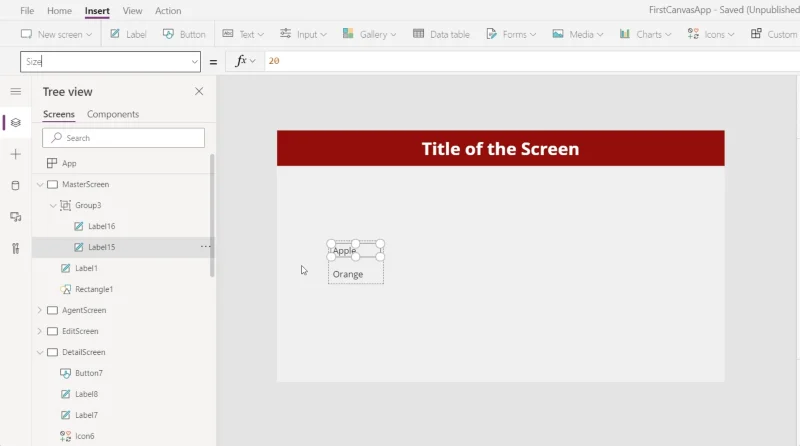
Als u op Label15 klikt en de eigenschap Size in het linkerdeelvenster aanvinkt, ziet u dat deze ook hier is gewijzigd.
Het is ook mogelijk om bepaalde geavanceerde dingen te doen via groepen. U kunt bijvoorbeeld dynamisch instellen dat de eigenschappen van een bepaalde groep van grootte veranderen als aan een voorwaarde wordt voldaan. Dit betekent dat u niet op elk element dezelfde voorwaarden hoeft te stellen. Je kunt het in één keer voor de hele groep doen.
Merk op dat groepen niet altijd hetzelfde type element hoeven te bevatten. Als we bijvoorbeeld één label en één knop maken, kunnen we ze groeperen.
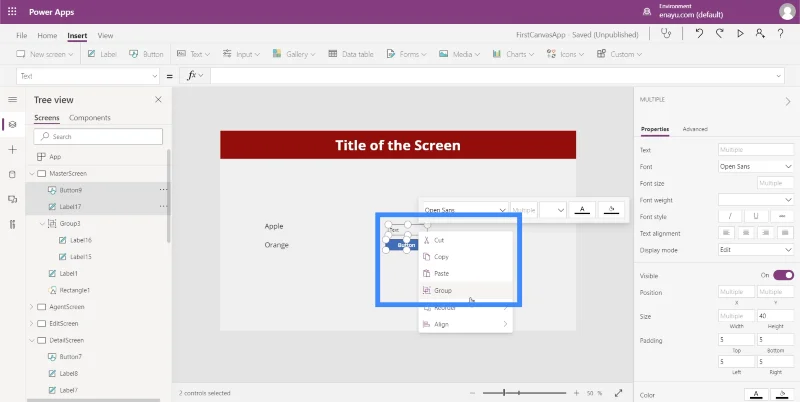
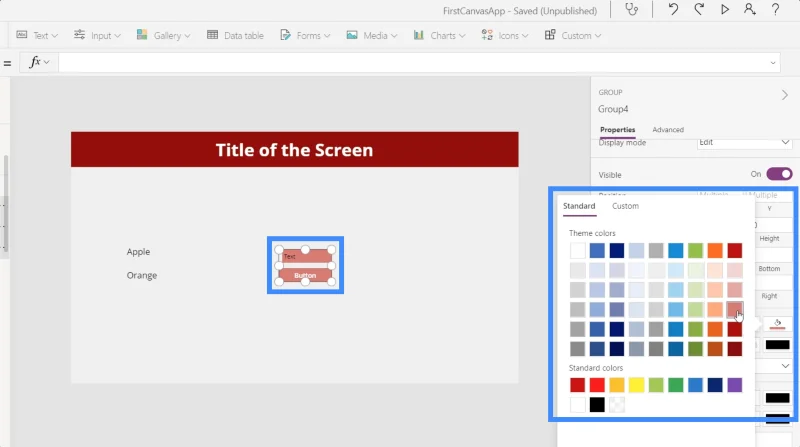
Zelfs als deze groep twee verschillende elementen bevat, kunnen ze nog steeds gedeelde eigenschappen hebben. We kunnen bijvoorbeeld de vulkleur voor deze groep wijzigen.
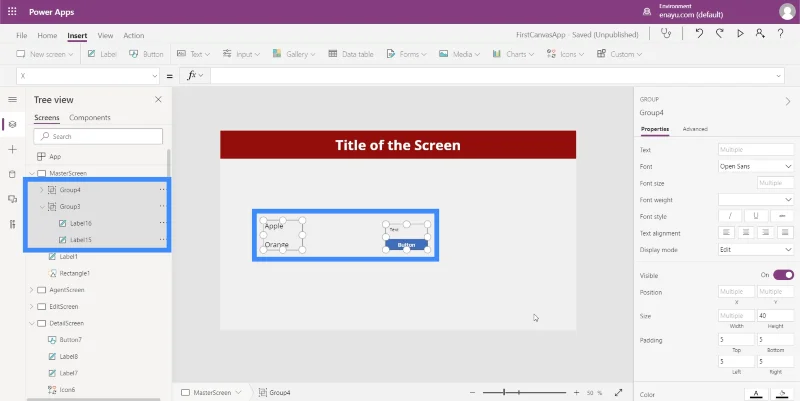
We kunnen ook groepen van groepen hebben. We kunnen de twee groepen markeren die we hebben gemaakt en ze samenvoegen tot één groep.
Introductie van Power Apps: definitie, functies, functies en belang
Power Apps-omgevingen: de app-elementen correct instellen
Power Apps: aan de slag met deze revolutionaire tool
Conclusie
Het samen groeperen van elementen in Microsoft Power Apps dient zeker als een snelkoppeling, vooral als je een paar elementen hebt die op verschillende manieren op elkaar moeten aansluiten. Ongeacht of het hun lettergrootte of kleur is die u verandert, ze kunnen een paar stappen uit uw gebruikelijke proces halen.
Al het beste,
Henry





