
In deze zelfstudie leert u hoe u visuele resultaten van kaarten kunt corrigeren in LuckyTemplates. Kaarten zijn native visuals in LuckyTemplates die goed werken om het verhaal van uw rapport te vertellen. Het zijn veelzijdige visuals die op verschillende manieren in uw rapportages kunnen worden gebruikt. Je kunt de volledige video van deze tutorial onderaan deze blog bekijken.
In LuckyTemplates kunt u eenvoudige en ingewikkelde kaarten maken met functies van het KPI-type. U kunt ook transparante knoppen plaatsen en deze integreren in de navigatie-ervaring. Maar hoe eenvoudig ze ook zijn, hun resultaten kunnen onjuist zijn. Deze zelfstudie helpt u deze fouten te corrigeren.
Onderweg leer je ook enkele van de best practices voor virtuele tafels.
Inhoudsopgave
- Visuele kaartfouten in LuckyTemplates-voorbeeld
- Hoe kaart visuele resultaten in LuckyTemplates te repareren
- Pas de oplossing toe op LuckyTemplates
- Conclusie
Visuele kaartfouten in LuckyTemplates-voorbeeld
Dit is een eenvoudig voorbeeld van een dashboard voor verkooprapporten:
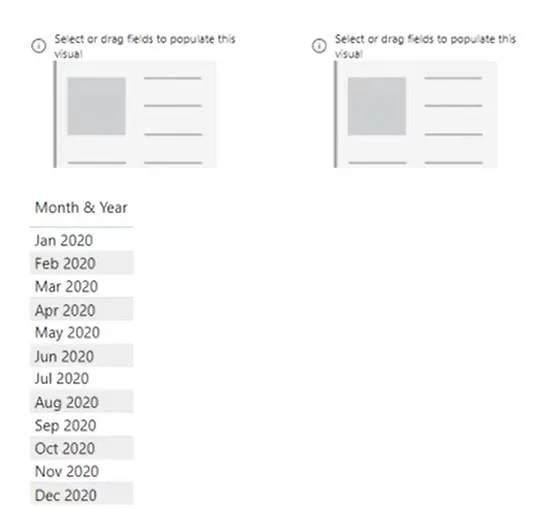
Als je naar het model kijkt, zie je dat het een basis sterschema verkoopmodel is.
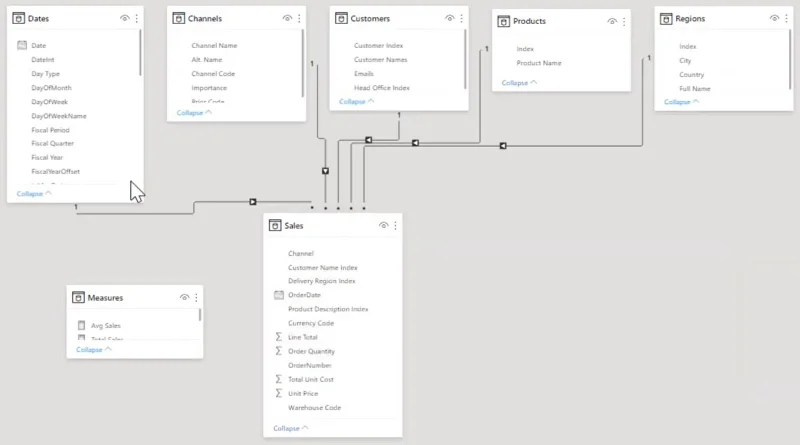
Richt u voor dit voorbeeld alleen op de tabel Verkoopfeiten en de tabel Datum.
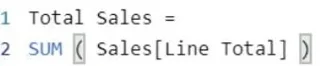
Dit is de Total Sales-maatstaf die de som is van de Line Sales.
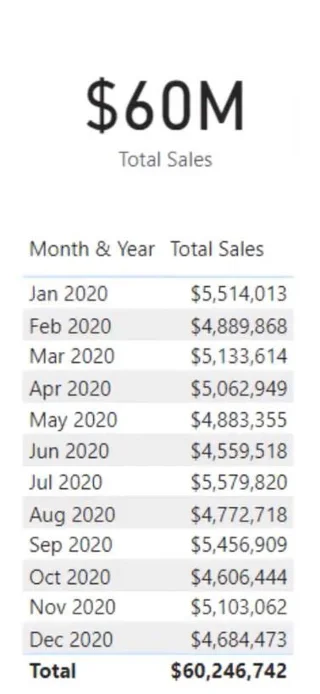
Als u deze maat naar de tabel en kaart sleept, krijgt u de verwachte resultaten.
In dit voorbeeld had het bedrijf in februari 2020 een probleem dat leidde tot een productterugroeping. Hierdoor werden alle verkopen voor die maand op nul gezet.
Om dit in uw rapport weer te geven, maakt u een meting die de verkoop op 0 zet de datum februari 2020 is. Anders wordt de normale waarde voor de totale verkoop berekend.
Noem de meting Total Sales with Recall .

Kaartbeelden in LuckyTemplates met onjuiste bedragen
Als je deze maat op een kaart zet, zul je merken dat het een verkeerd resultaat van $60 miljoen laat zien. Het bedrag moet lager zijn dan de waarde van februari 2020.
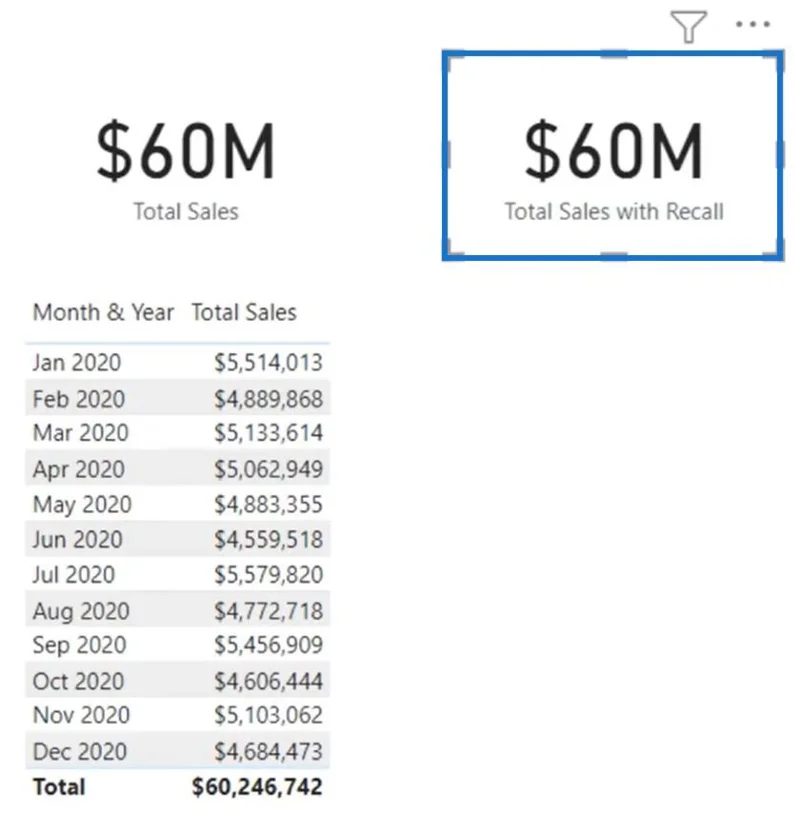
Als u nu de meting Totale verkoop met terugroepactie naar de tabel sleept, ziet u dat februari 2020 een waarde van 0 oplevert. Het totaal levert echter nog steeds hetzelfde resultaat op.
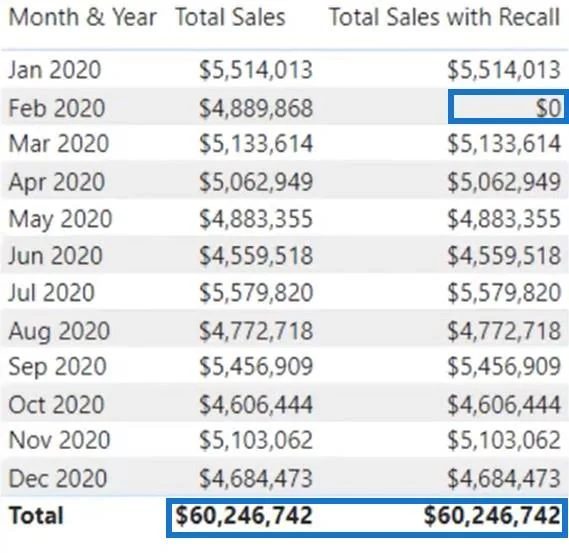
Dit betekent dat het totaal in de tabel en kaart niet alle waarden erboven heeft berekend.
De reden daarvoor ligt in de Total Sales with Recall-maatstaf. Het totaal berekent op basis van de gevonden evaluatiecontext.
Als je de meting opnieuw bekijkt, staat er dat als de contextdatum februari 2020 is, het een 0 krijgt. Anders krijgt het de Totale verkoop.

Aangezien het februari 2020 niet heeft gevonden, krijgt het de totale verkoop voor die evaluatiecontext, die $ 60 miljoen is. Om dat op te lossen, moet u de meting de waarden in de kolom laten berekenen, inclusief de 0.
Kaartvisuals hebben geen evaluatiecontext; ze kunnen niet bepalen welke waarde elke maand zou moeten hebben. U moet dat dus in uw analyse inbouwen en meten via een virtuele tabel.
Als u naar de Total Sales-meting kijkt, kunt u geen virtuele tabel bouwen omdat de functie alleen een fysieke kolom uit een tabel aanroept. functie gebruiken .
Dit is een Total Sales-maatstaf die SUMX gebruikt .
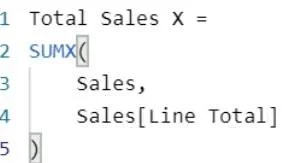
U kunt zien dat SUMX eerst de tabel Verkoop aanroept en vervolgens de kolom in die tabel.
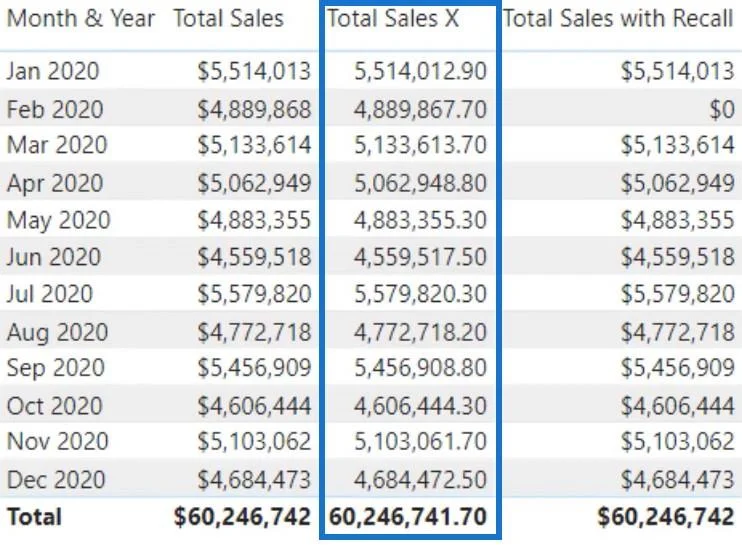
Als u die meting naar de tabel sleept, levert dit dezelfde resultaten op als de Totale Verkoop. Om dit op te lossen, moet u een virtuele tafel maken.
Hoe kaart visuele resultaten in LuckyTemplates te repareren
Een van de best practices voor het bouwen van een virtuele tabel is om in DAX Studio of Tabular Editor te werken . Het helpt u te visualiseren wat er in de virtuele tabellen gebeurt terwijl u uw meting maakt.
Wanneer u complexe virtuele tabellen gaat bouwen, is het van cruciaal belang om te visualiseren wat er in de tabel gebeurt.
Creëer een virtuele tafelmaat
Ga naar Externe tools en klik op Tabellarische editor .

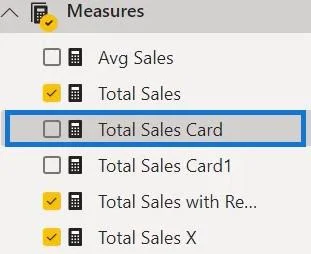
Maak vervolgens een nieuwe meting aan. Noem het in dit geval Total Sales-kaart .
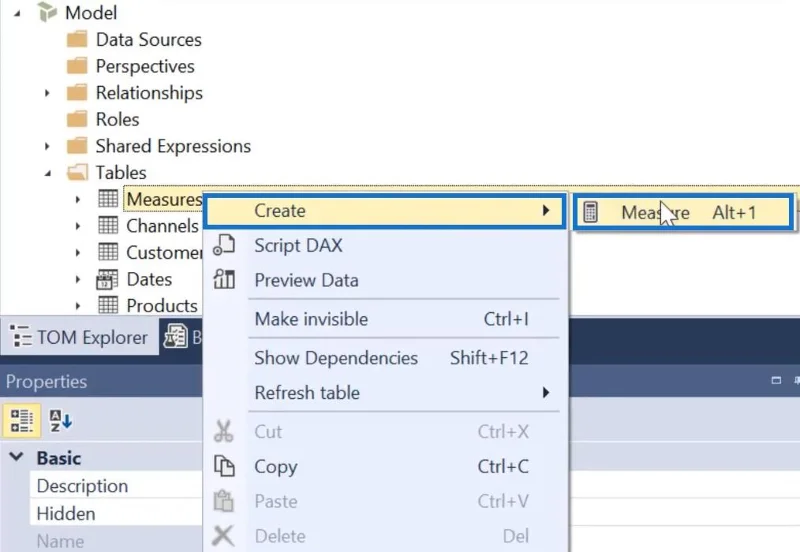
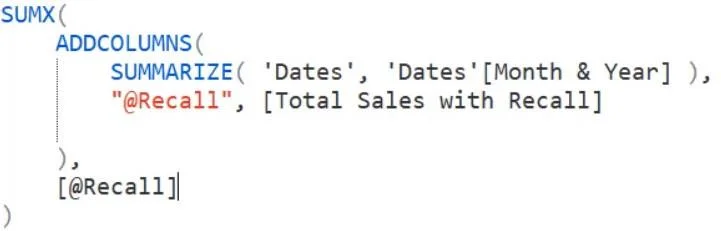
Maak een virtuele tabel met de maand en het jaar en de resultaten van de meting Total Sales with Recall.
Start de meting met SUMX . Het berekent het totaal rij voor rij. Als een rij geen context heeft in termen van maand en jaar, wordt de som berekend van alles erboven.
Wanneer u een virtuele tabel maakt die een nieuwe kolom toevoegt aan een bestaande tabel, kunt u het beste beginnen met . Gebruik dan . Deze functie stelt je in staat om zowel eenvoudige als complexe zaken te behandelen.
Voer in de functie SAMENVATTEN de datums [Maand&Jaar] in .
Voeg vervolgens een kolom toe voor de meting Totale verkoop met terugroeping en geef deze een naam. Naamgeving voorkomt dubbelzinnigheid tussen virtuele kolommen, fysieke kolommen en metingen.
De best practice voor het benoemen van een virtuele kolom is om te beginnen met een "@". Dus noem het @Recall en identificeer het als de Total Sales with Recall-maatstaf.
Nadat u hebt opgegeven welke tabel u in SUMX wilt gebruiken , moet u invoeren welke uitdrukking moet worden opgeteld en vervolgens @Recall invoeren.
Test of de maatregel werkt
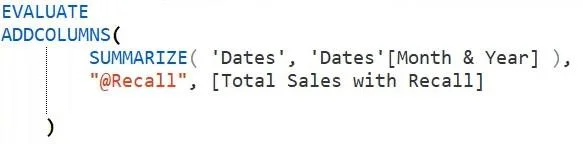
Voordat u de maatregel test, moet u ervoor zorgen dat de virtuele tafel werkt. Kopieer het virtuele tabelgedeelte en maak een DAX-query.
Begin met de functie EVALUATE en plak de gekopieerde code. Druk vervolgens op F5.
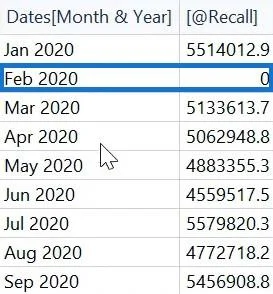
U kunt zien dat de virtuele tafel de kolom Maand & Jaar gebruikt en de totale verkoop met terugroeping correct berekent door februari op nul te zetten.
Ga nu terug naar de Expression Editor en sla deze op in het model.
Pas de oplossing toe op LuckyTemplates
Wanneer u teruggaat naar LuckyTemplates, heeft u nu de Total Sales Card met de virtuele tafelmaat.
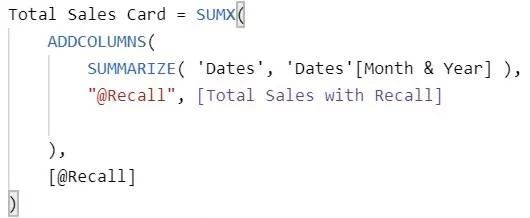
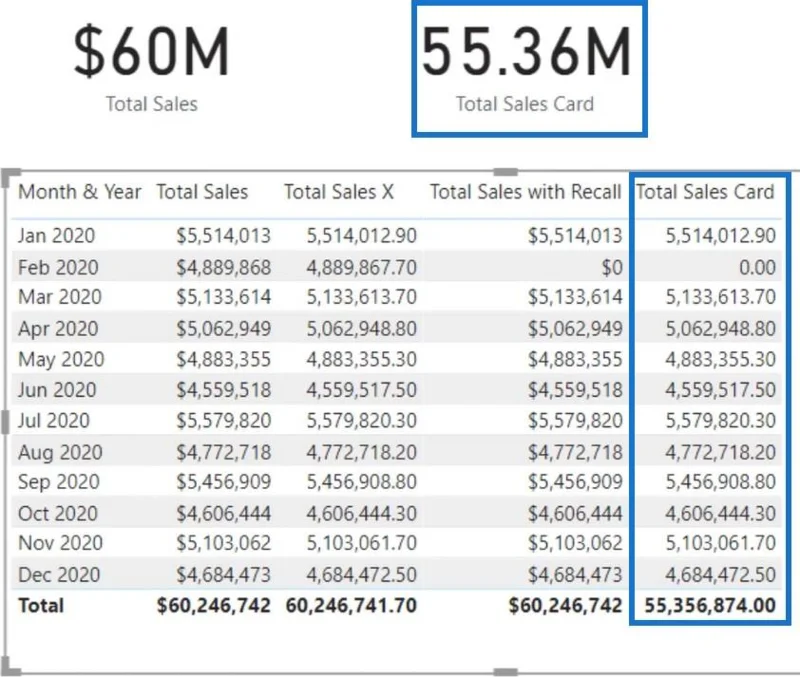
Als u de maat neemt en deze in de tabel en op de kaart laat vallen, ziet u nu de juiste waarde van de totale verkoop. U hebt nu de visuele resultaten van uw kaart in LuckyTemplates gecorrigeerd.
Datavisualisatietechniek | LuckyTemplates dynamische visuals
Hoe u het beste resultaat kunt laten zien in een LuckyTemplates-kaart Visualisatie
Beheers virtuele tabellen in LuckyTemplates met behulp van DAX
Conclusie
Deze zelfstudie liet u zien hoe u onjuiste visuele kaartresultaten in LuckyTemplates kunt corrigeren. Als u foutieve resultaten op uw kaarten krijgt, kunt u deze zelfstudie gebruiken om ze eenvoudig op te lossen. Je hebt ook geleerd hoe belangrijk virtuele tabellen zijn bij het oplossen van het probleem.
Door de best practices en DAX-functies te implementeren , kunt u nu rapporten en visuals maken die altijd de juiste resultaten laten zien.





