
Voor de blog van vandaag behandel ik meettabellen en submappen. We gaan maattabellen opstellen, en dan zal ik je laten zien hoe je maten en submappen kunt groeperen om je te helpen bij het ordenen van maattabellen die behoorlijk druk kunnen worden. Je kunt de volledige video van deze tutorial onderaan deze blog bekijken.
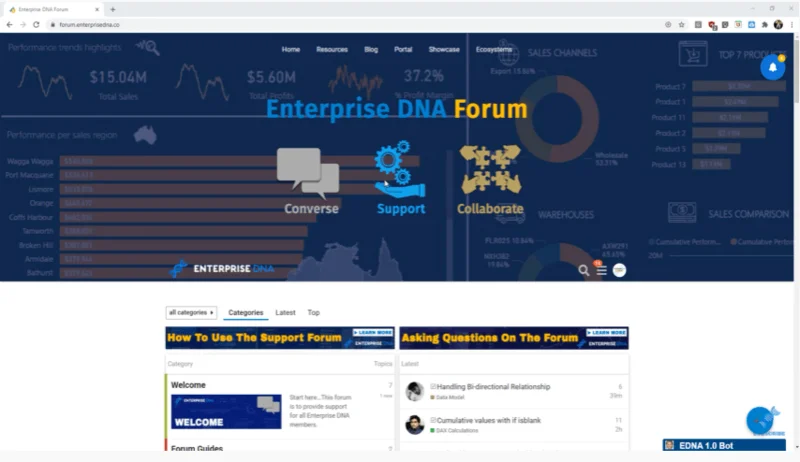
Maar voordat ik dat doe, gaan we naar het .
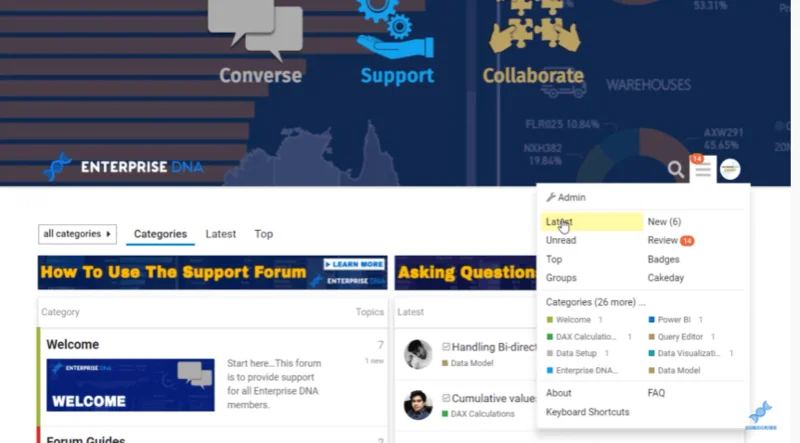
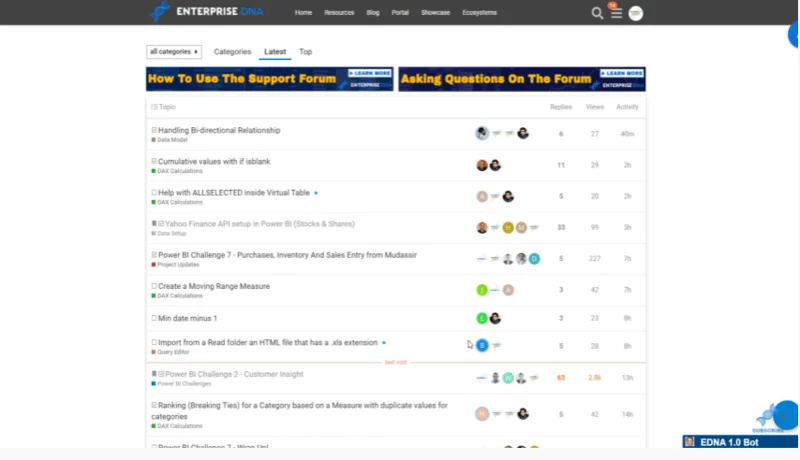
Zodra u op het forum bent, klikt u op Laatste . Dit brengt je naar de laatste vragen die gesteld worden op het forum.
Ik denk niet dat er een betere manier is om te leren en te verbeteren in LuckyTemplates dan het LuckyTemplates-forum.
Het forum is een geweldige plek om niet alleen vragen te beantwoorden, maar ook om te leren van alle vragen die op het forum worden gesteld.
worden geplaatst, zijn maattabellen die veel maten bevatten . Het kan heel moeilijk worden om te onderscheiden en te begrijpen welke maatregel welke is.
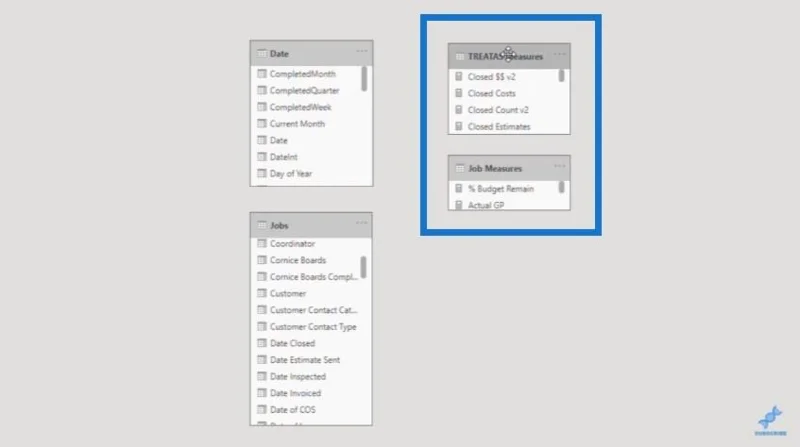
Laten we naar de LuckyTemplates-desktop gaan en naar de modelleringsweergave gaan. Aan de linkerkant bestaat mijn gegevensmodel uit een datumtabel en een banentabel . Dit zijn mijn feitentabellen .
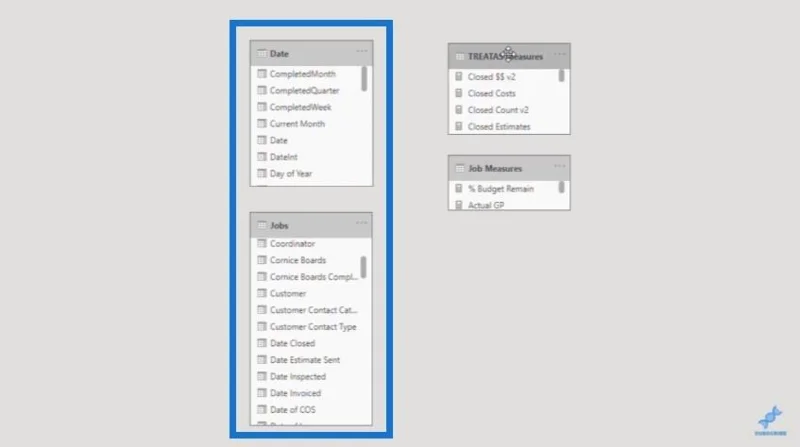
Aan de rechterkant staan een aantal meetwaardentabellen die geen actieve of inactieve relaties hebben.
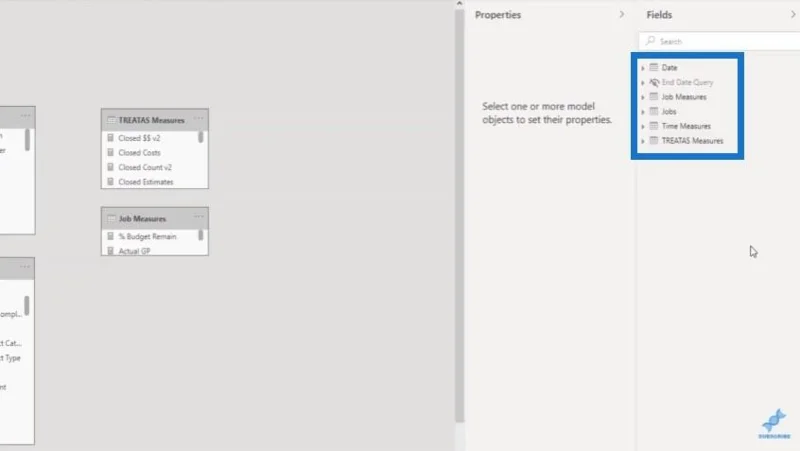
In het selectievenster ziet u alle metingentabellen en feitentabellen die ik heb.
In mijn feitentabel, die de Jobs-tabel wordt genoemd, zijn er meerdere datums bij betrokken. Ik heb een aantal metingen gemaakt op basis van de datums in die feitentabel.
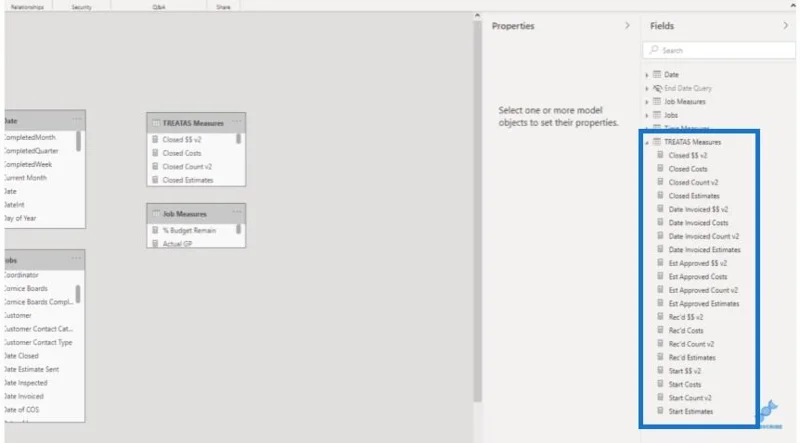
Als we naar de TREATAS-maatregelentabellen gaan, kunnen we zien dat ik een heleboel maatregelen heb. Ik heb vier metingen voor elk datumveld: de sluitingsdatum , de factuurdatum , de geschatte goedkeuring , de ontvangstdatum en de startdatum .
Ik weet dat het al een tijdje bestaat en ik weet zeker dat velen van jullie al weten hoe je dit moet doen, maar wat ik ga doen is een andere tabel met maten maken en deze vervolgens ordenen in de submappen.
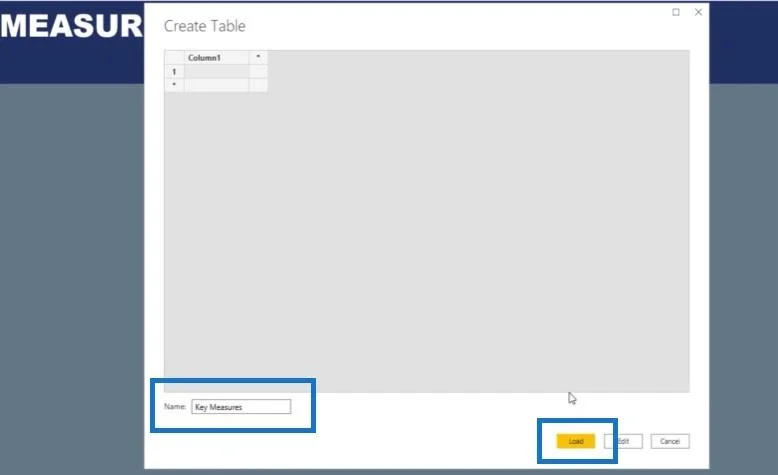
We gaan naar het hoofdlint en klikken op Gegevens invoeren .
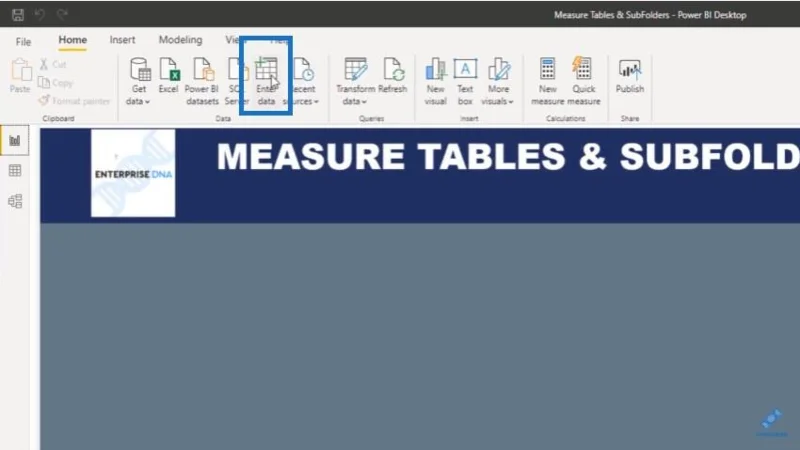
Ik typ Key Measures in als de naam van deze nieuwe tabel en klik op de knop Laden .
Zodra het in de tabel is geladen, verplaats ik die maten van de TREATAS-metingentabel naar de Key Measures-tabel. De snelste manier om deze metingen te verplaatsen, is door de Gesloten $$ v2-maat te markeren , de Shift-toets ingedrukt te houden en helemaal onderaan op Start Schattingen te klikken. In deze stap worden al deze maatregelen uitgelicht.
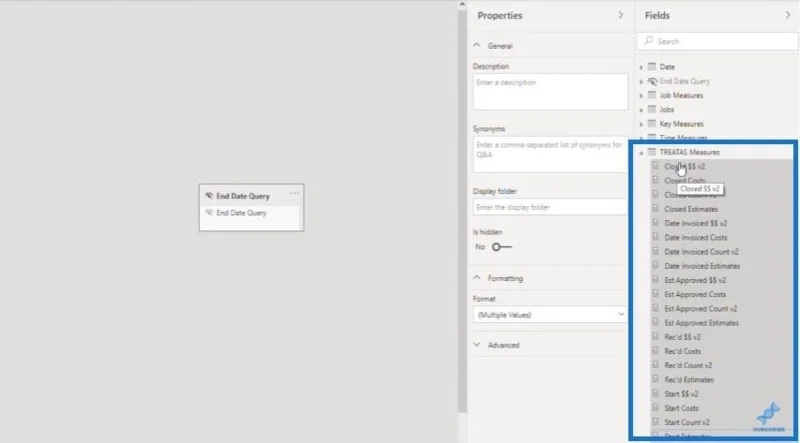
Nu hoef ik alleen maar mijn muis ingedrukt te houden en ze van de tabel TREATAS- maatregelen naar de tabel Sleutelmaatregelen te verplaatsen .
We gaan terug naar het bureaublad en je zult zien dat we het symbool voor de maatregelentabel nog niet hebben.
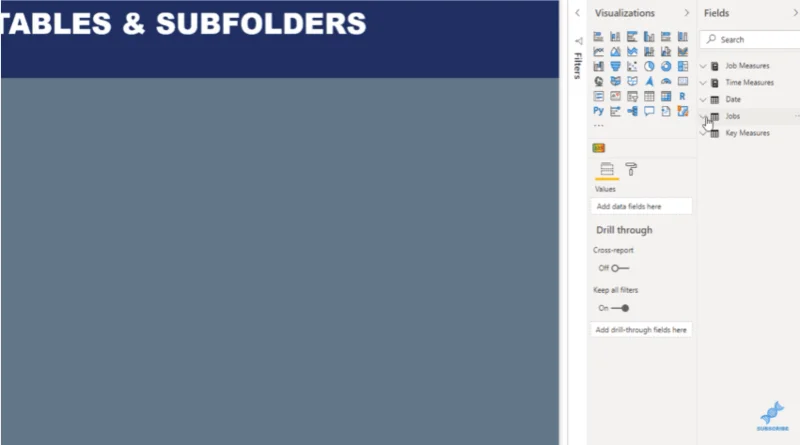
Dus wat ik ga doen is naar de tabel Key Measures gaan en eerst kolom 1 verwijderen.
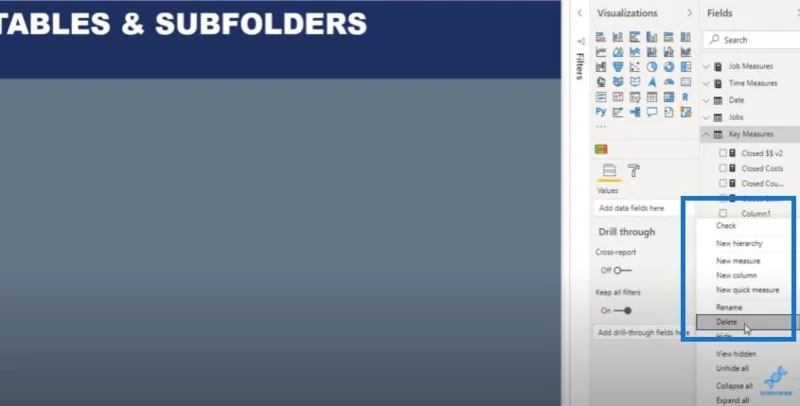
Nadat kolom 1 is verwijderd, hoef ik alleen maar op de pijl Velden te klikken en er vervolgens nogmaals op te klikken.
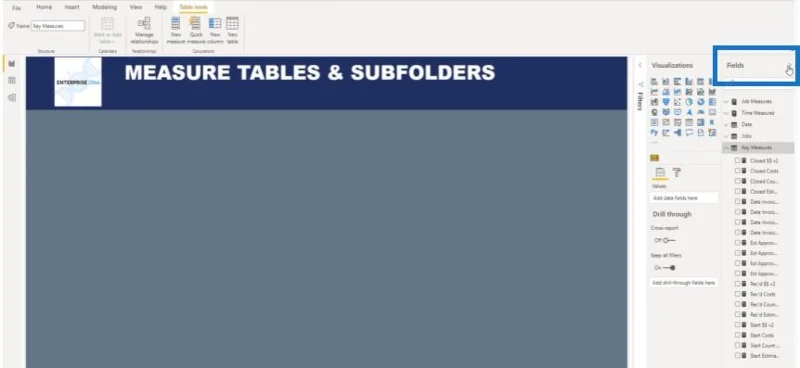
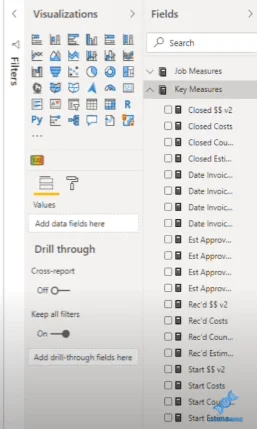
Nu kunnen we zien dat de tabel Key Measures helemaal bovenaan ons selectievenster staat.
Inhoudsopgave
Submappen maken voor uw meettabellen
Op dit punt kunnen we nu die submappen maken om de maatregelen in de tabel Sleutelmaatregelen te helpen ordenen . Ik ga terug naar het modelleringstabblad en open de Key Measures-tabellen . Vervolgens houd ik de Control-toets ingedrukt en klik ik op alle Gesloten Datum-maten .
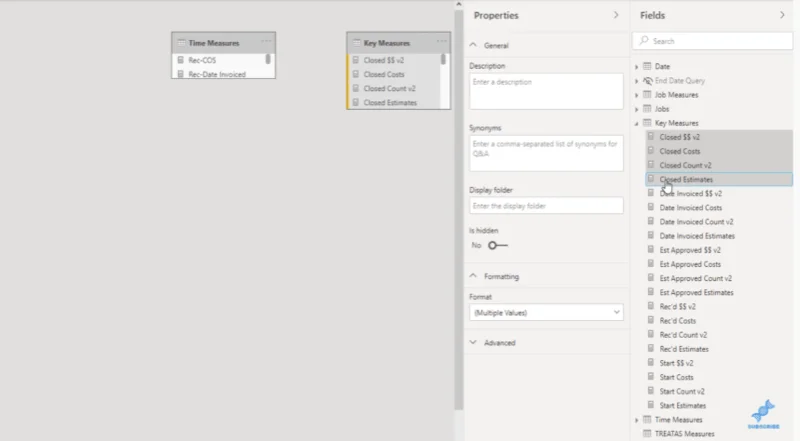
Ik zal de naam van de submap invoeren in het gedeelte Map weergeven. Ik noem deze submap Gesloten datum en klik dan ergens anders op om de map op te slaan.
In dit voorbeeld klik ik gewoon op het vak Synoniemen en het zal nu die submap maken en al die maten zullen zich in de map bevinden.
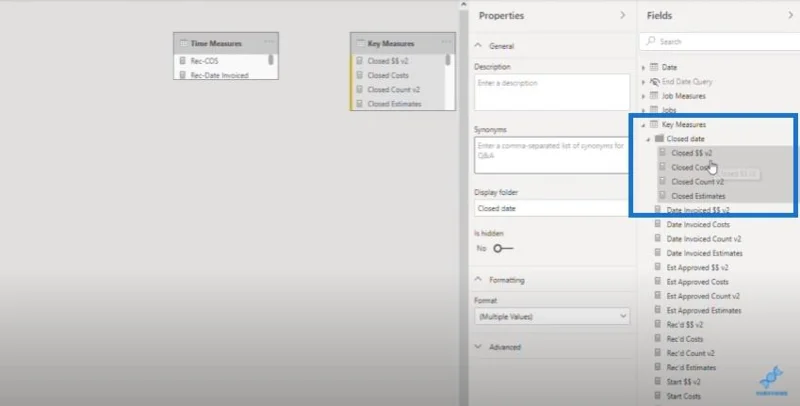
Laten we nu hetzelfde doen voor de meeteenheden Datum gefactureerd .
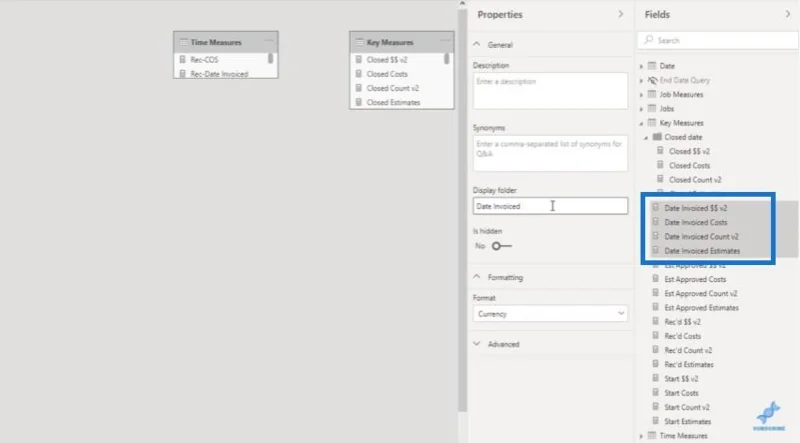
En dan doen we de Estimate Approved maatregelen .
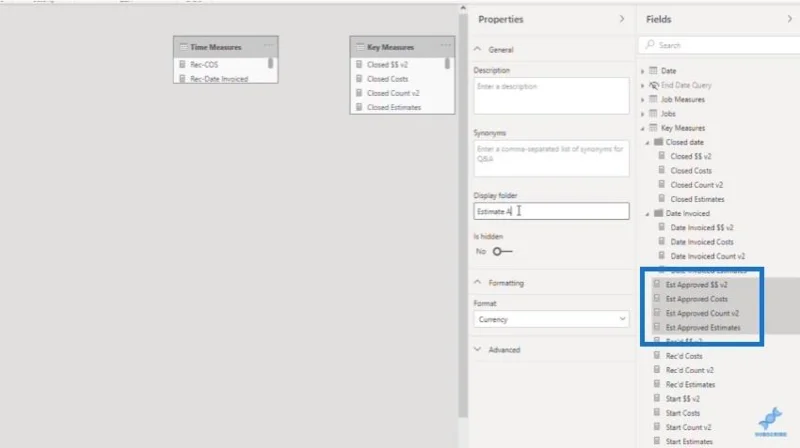
We zullen ook een submap maken voor de Received Date-maten .
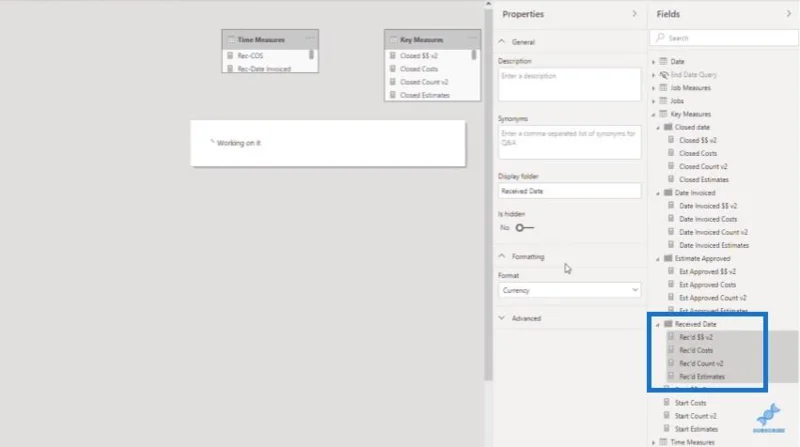
De laatste submap zou voor de Start Date-maten zijn .
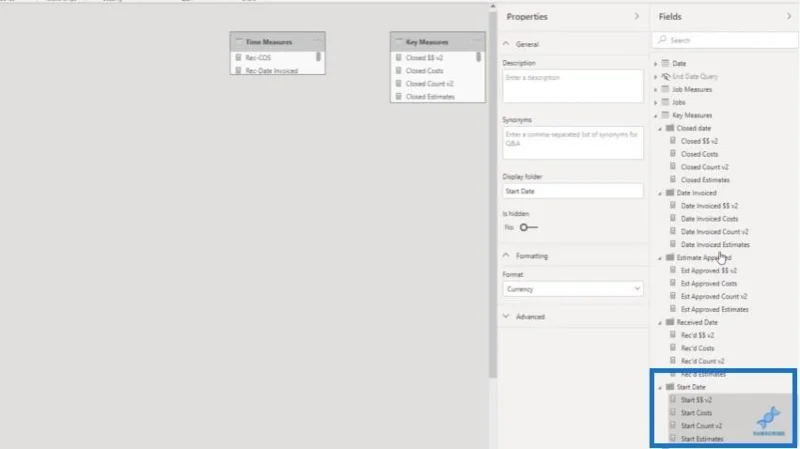
Nu hebben we al onze maten hier in submappen georganiseerd.
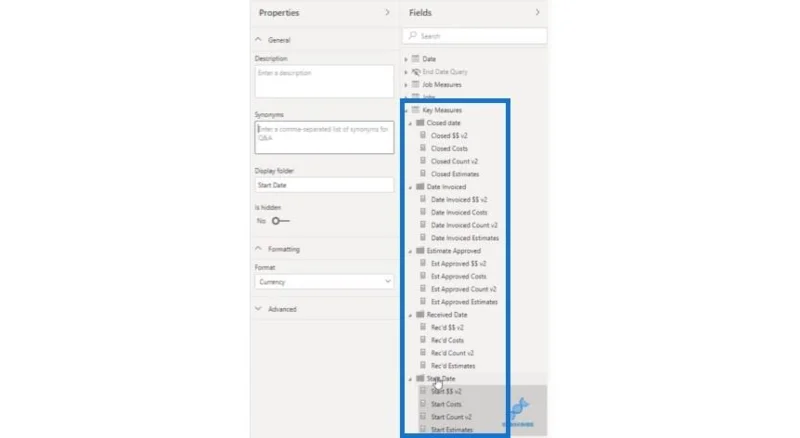
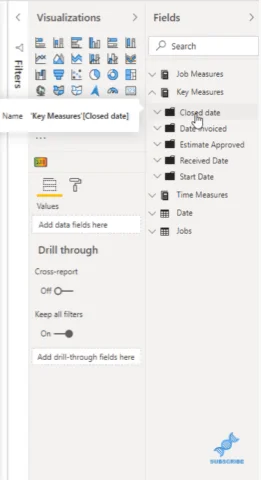
Laten we eens kijken hoe deze submappen eruit zien in het model door terug te schakelen naar de bureaubladweergave. U kunt nu de submappen in onze tabel Key Measures op een georganiseerde manier zien.
Conclusie
Sommigen van jullie weten misschien al hoe je dit moet doen. Maar ik denk dat dit een goede tip is voor mensen die niet weten hoe het moet. Het organiseren van uw maatregelentabel is vrij eenvoudig; het bespaart u ook veel tijd in de toekomst.
Als je je niet hebt geabonneerd op het LuckyTemplates-kanaal , zorg er dan voor dat je op die abonneerknop drukt. Dat is alles voor vandaag.





