
Wat ik hier wil bereiken, is laten zien hoe je in LuckyTemplates on-the-fly een tabel kunt maken en vervolgens een kolom van die tabel in een slicer kunt plaatsen om vervolgens een waarde binnen een meting te extraheren of te 'oogsten' . Je kunt de volledige video van deze tutorial onderaan deze blog bekijken.
Dit vervolgens in een bestaande berekening of een andere maatstaf die je in je LuckyTemplates-model hebt, in kunnen voegen.
Voorheen bestonden de functies GENERATESERIES/SELECTEDVALUE niet binnen LuckyTemplates. Dit was dus de oude manier om eenvoudige tabellen of kolommen met informatie te maken die in slicers konden worden gebruikt.
Maar dit is nog steeds een geweldige techniek om te leren en aan te passen in andere situaties.
Inhoudsopgave
- Een waarde oogsten met behulp van een slicer in LuckyTemplates
- Mogelijke problemen oplossen
- Conclusie
Een waarde oogsten met behulp van een slicer in LuckyTemplates
Laat me je stap voor stap door het proces leiden dat je kunt gebruiken.
1. Maak een tabel met de totale verkoopmeting waarbij de totale verkoop de som is van de totale omzet.
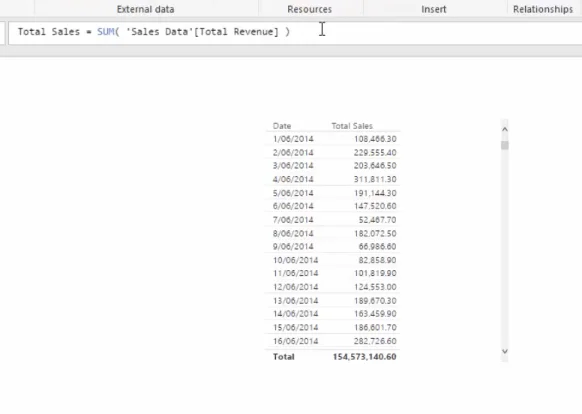
2. Voeg een procentuele wijzigingskolom toe aan de tabel.
3. Om het dynamisch te maken en om te kunnen zien wat de verkoop zal zijn als het met een bepaald percentage wordt verhoogd, maakt u een andere tabel. Dit kan een procentuele wijzigingstabel worden genoemd.
4. Voeg het percentage toe. Laten we zeggen 15%, 20%, 25% en 30%.
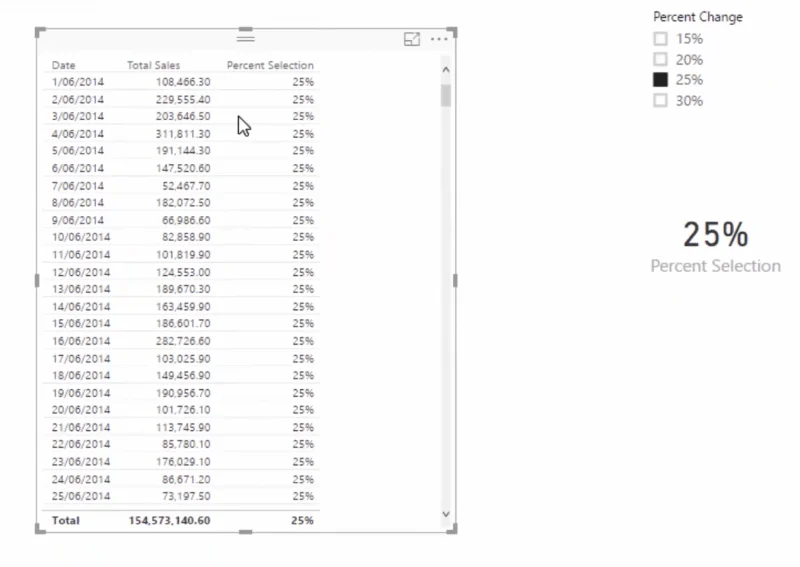
5. Laad dat in om de tweede tabel te maken en er een slicer van te maken.
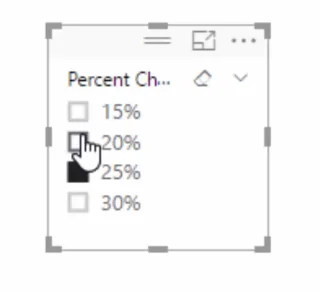
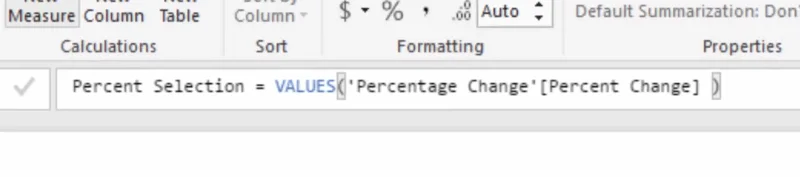
6. We kunnen de functie WAARDEN gebruiken om de waarden van de LuckyTemplates-slicer te verzamelen. Hier is de formule:
7. Laad de procentuele selectiemaat en maak er een kaart van. De kaart toont wat er in de slicer is geselecteerd.
8. Sleep de percentageselectie naar de eerste tabel. Alles wat op de procentselectiekaart wordt weergegeven, wordt dan in de tabel opgenomen. In dit geval verschijnt 25% in elke afzonderlijke rij.
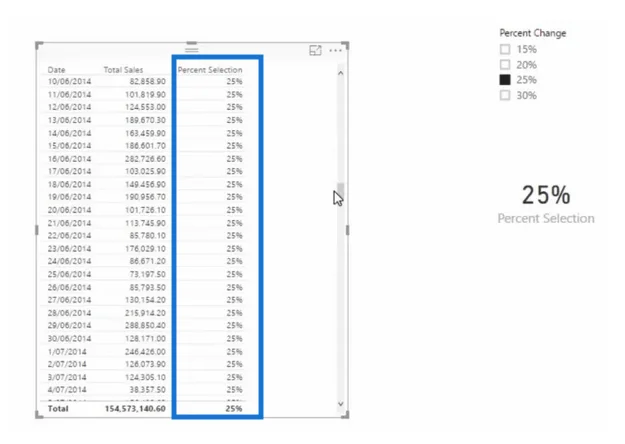
Nu hebben we een dynamische berekening. Selecteer gewoon de procentuele wijziging die u wilt gebruiken.
9. We kunnen dan een andere meting maken en deze Totale Scenario-omzet noemen . En dan hoeven we alleen maar een eenvoudige logica te schrijven. Dit zijn de totale verkooptijden met 1 + het percentage selectie. De formule zal er als volgt uitzien.

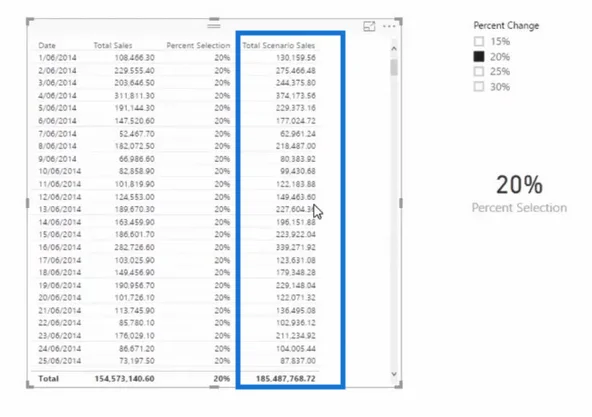
10. We kunnen nu Total Scenario Sales tevoorschijn halen, wat de procentuele selectie toevoegt. We kunnen elk van de verschillende selecties in de slicer selecteren en het bijbehorende resultaat krijgen.
In de onderstaande tabel wordt in de kolom met de verkoop van het totale scenario de totale verkoop met 20% verhoogd.
Mogelijke problemen oplossen
We zijn een aantal problemen tegengekomen tijdens het werken aan het voorbeeld. Als u ze ook ervaart, kunt u ze zo oplossen.
Het eerste probleem dat we tegenkwamen, was dat we na het maken van een kaart een foutmelding krijgen als er niets is geselecteerd in de slicer. Let op de "X" in de onderstaande afbeelding.
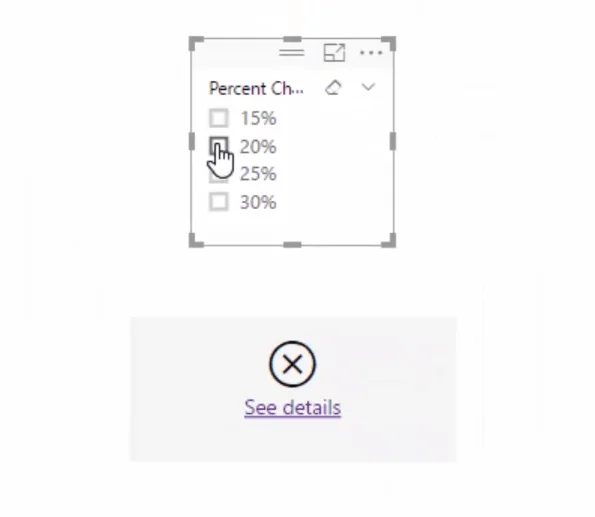
We moeten een eenvoudige logica toevoegen aan de formule voor percentageselectie om dit op te lossen. Wat we hier kunnen gebruiken is de IF-functie, met de formule IF(LogicalTest, ResultIfTrue, [ResultIfFalse]) .
Als we de ALS-functie gebruiken, hebben we IF( HASONEVALUE , dan voegen we dezelfde kolom toe, ('Percentage verandering' [Percentage verandering]) .
Als dat waar is, retourneert u dat resultaat, VALUES('Percentage wijziging'[Percentage wijziging]) . Zo niet, retourneer dan nul procent verandering.
De nieuwe formule zal er ongeveer zo uitzien als hieronder.

Dit geeft je dan een nulpercentage als er niets is geselecteerd.
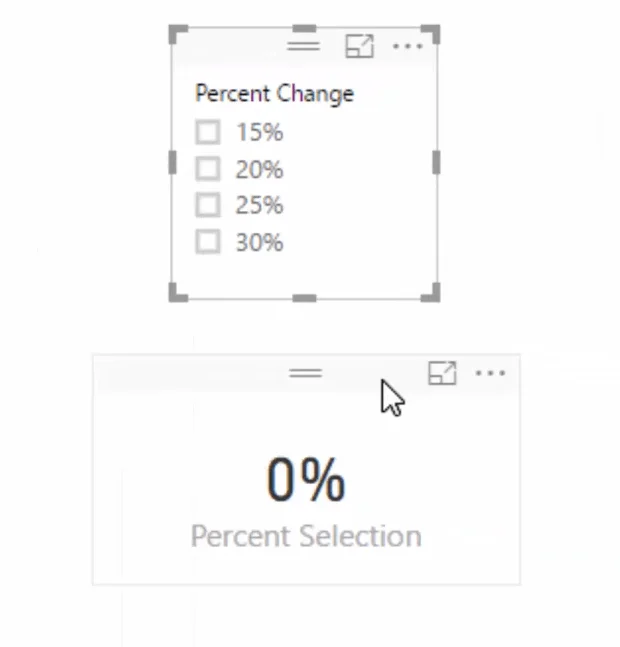
Het tweede probleem dat we tegenkwamen, was dat de tabel ook de datums laat zien waarop geen verkoop is.
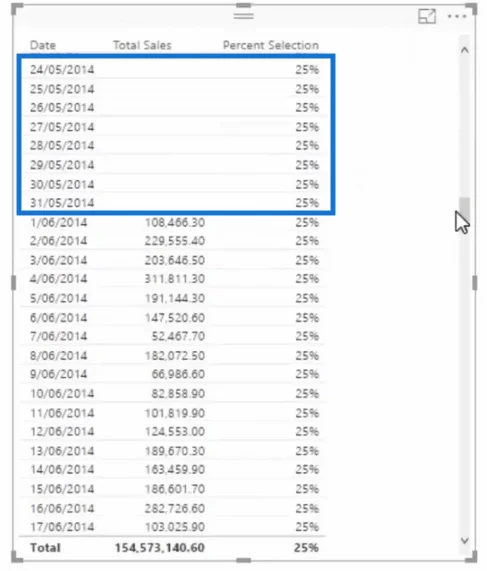
We willen ze verwijderen, zodat alleen de verkoopdata worden weergegeven. Om dit te doen, moeten we teruggaan naar onze procentuele selectieformule en nog een logica toevoegen.
In dit geval moeten we IF([Total Sales] is gelijk aan blanco toevoegen, dan willen we dat het gelijk is aan BLANK , en zo niet, dan willen we dat het de resultaten retourneert.
De nieuwe formule ziet er dan zo uit.

We kunnen nu alle lege plekken verwijderen en de tabel toont alleen de gegevens die we willen.
Conclusie
Bij het gebruik van denk je soms dat je beperkt bent tot de gegevens die in je tabellen zitten. Nou dat is zeker niet het geval. U hebt een enorme flexibiliteit om bovenop uw gegevens te bouwen door waarden uit extra tabellen in te voeren om de cijfers te buigen of uw resultaten te benadrukken met scenario's.
Er zijn zoveel toepassingen hiervoor in LuckyTemplates en daarom noem ik dit soort analytisch werk bouwen bovenop je model.
Terwijl u begint met de kerngegevens die u uit uw database zou kunnen halen, voegt u al deze aanvullende waarden toe om de resultaten aan te passen en te zien wat er wel of niet in uw resultaten voorkomt.
Met deze technieken til je je analyse binnen LuckyTemplates echt naar een hoger niveau, aangezien je bijna onbeperkte manieren hebt om inzichten uit je initiële sleutelstatistieken te evalueren.
Bekijk de onderstaande video voor meer details over deze techniek (onthoud dat vergelijkbare dingen nu kunnen worden bereikt met de GENERATESERIES/SELECTEDFUNCTIONS-functie en met de 'What If'-parameterfunctie )
Al het beste,





