
Als u eenmaal begrijpt hoe een stroomdiagram eruitziet, is het gemakkelijker om er enkele wijzigingen in aan te brengen. In deze zelfstudie leert u hoe u Microsoft Flows kunt bewerken en volgen in Power Automate.
Dit is een voorbeeld van een stroom die een e-mail verzendt naar een variabele met de naam User email .
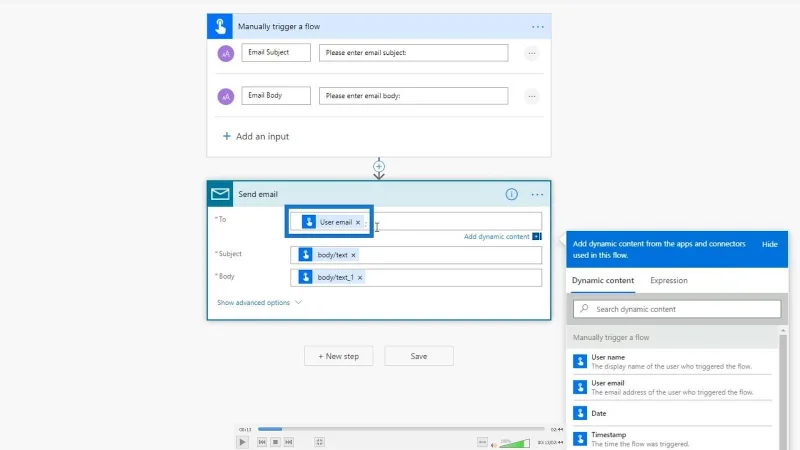
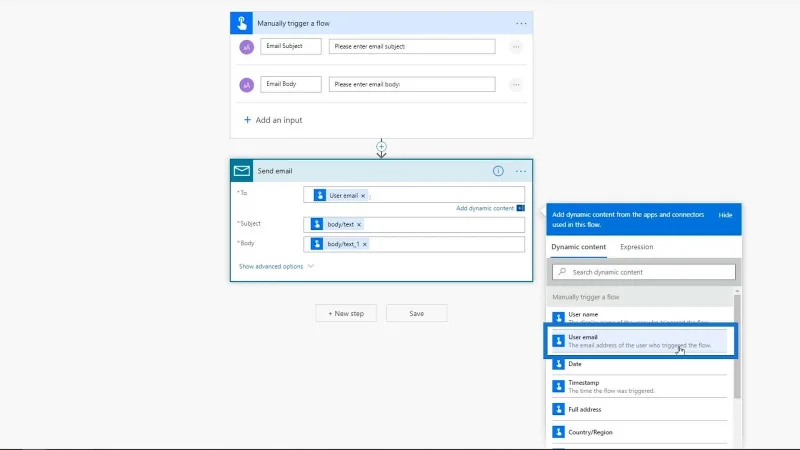
Als we erin klikken, zien we dat het e-mailadres van de gebruiker het e-mailadres is van de gebruiker die de stroom heeft geactiveerd.
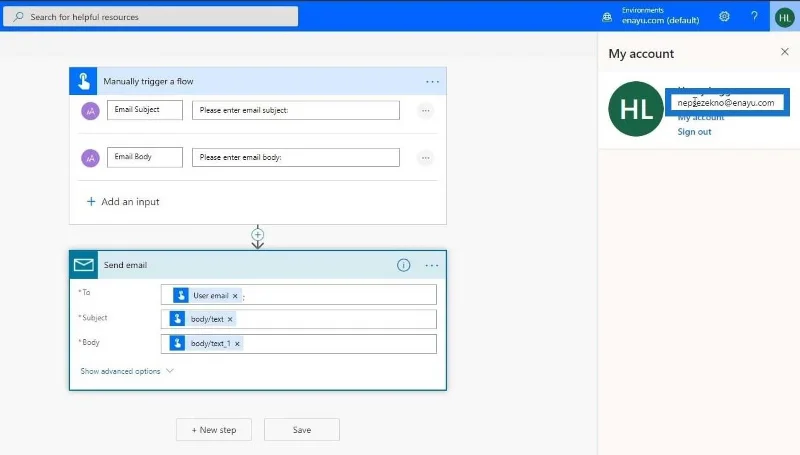
Toen we de stroom activeerden, zagen we dat er een e-mail naar dit e-mailadres hier werd gestuurd. Voor jou is dit het e-mailadres dat je hebt gebruikt om je aan te melden.
Inhoudsopgave
- Microsoft-stromen bewerken in Power Automate
- Microsoft-stromen testen in Power Automate
- Microsoft-stromen volgen in Power Automate
- Conclusie
Microsoft-stromen bewerken in Power Automate
Laten we dit nu wijzigen in een ander e-mailadres. Voor dit voorbeeld gebruik ik in plaats daarvan mijn persoonlijke e-mailadres. U kunt dit gebruiken of wijzigen, afhankelijk van uw voorkeur.
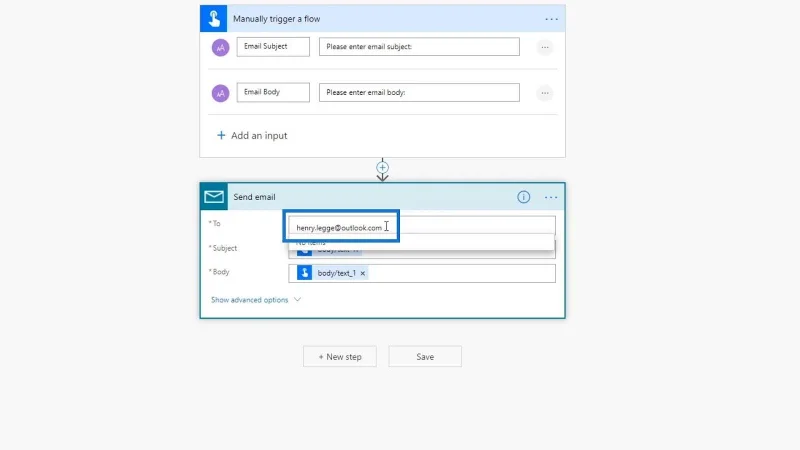
Laten we op de stroomcontrole klikken om er zeker van te zijn dat er geen fouten zijn.
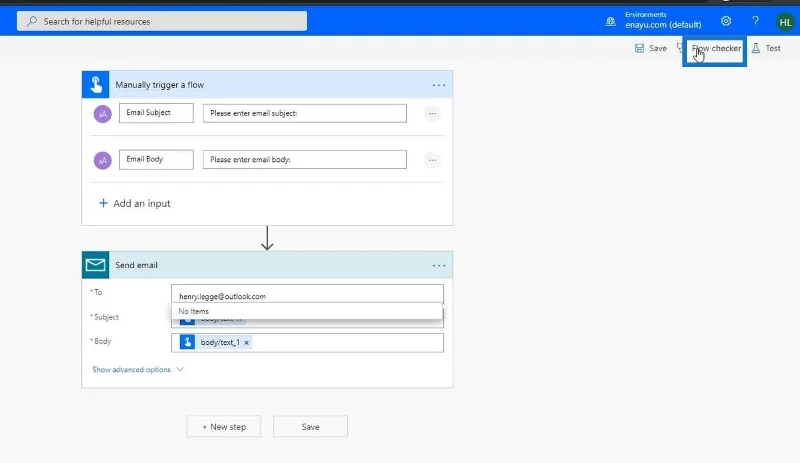
Als er geen fout is, klikt u gewoon op Opslaan .
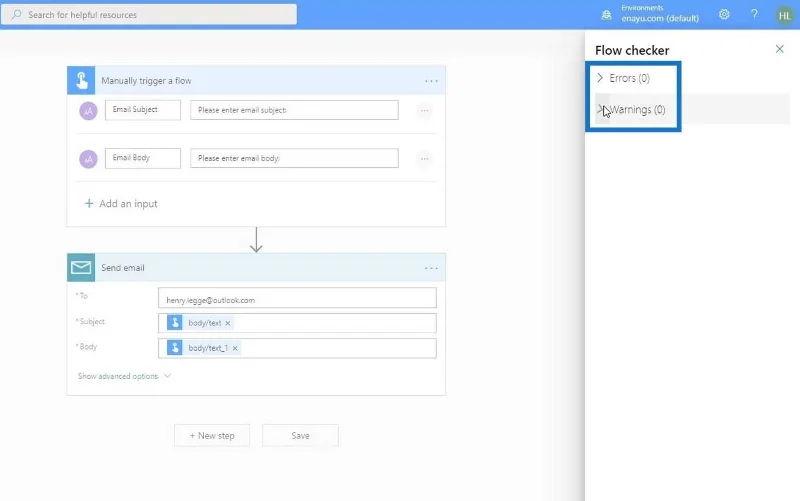
Er zijn veel verschillende dingen die we kunnen doen bij het bewerken van stromen. Wanneer u echter een nieuwe stroom maakt en geen idee heeft hoe iets werkt, is de beste oplossing om naar een sjabloon te kijken dat lijkt op wat u wilt doen. U kunt naar het stroomschema kijken en van daaruit beginnen.
Microsoft-stromen testen in Power Automate
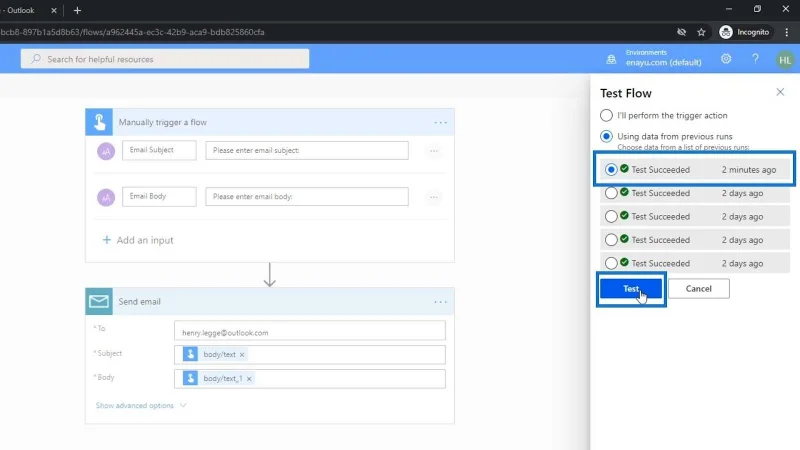
We hebben nu onze flow veranderd. Laten we het dan testen door op de optie Test te klikken .
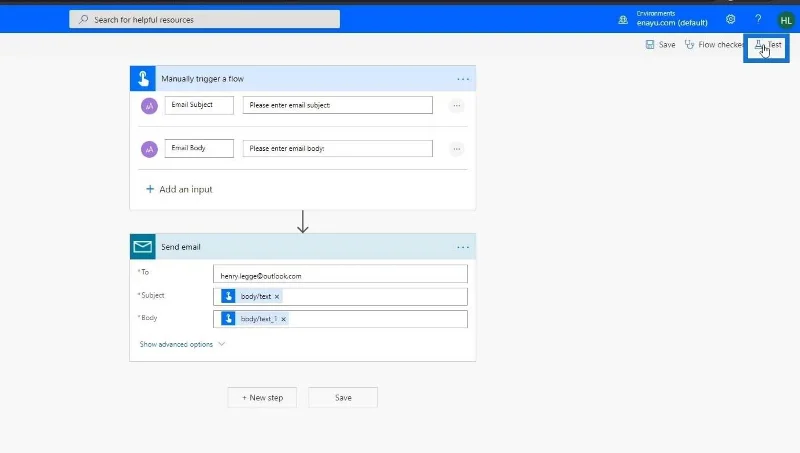
Er zijn twee manieren om stromen te testen. We kunnen ervoor kiezen om de stroom vanaf het allereerste begin te starten, waar het ons zal vragen om het e-mailonderwerp en de hoofdtekst van de e-mail.
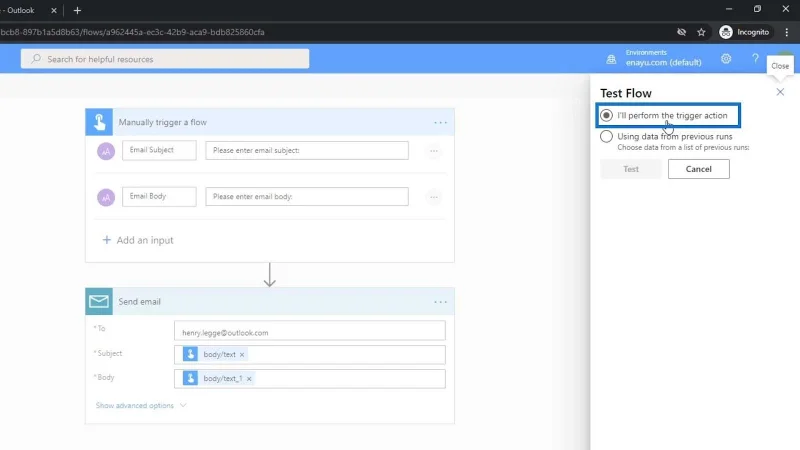
We kunnen ook de optie Gegevens uit eerdere runs gebruiken gebruiken . Dit activeert de stroom en gebruikt de invoer van een vorige run.
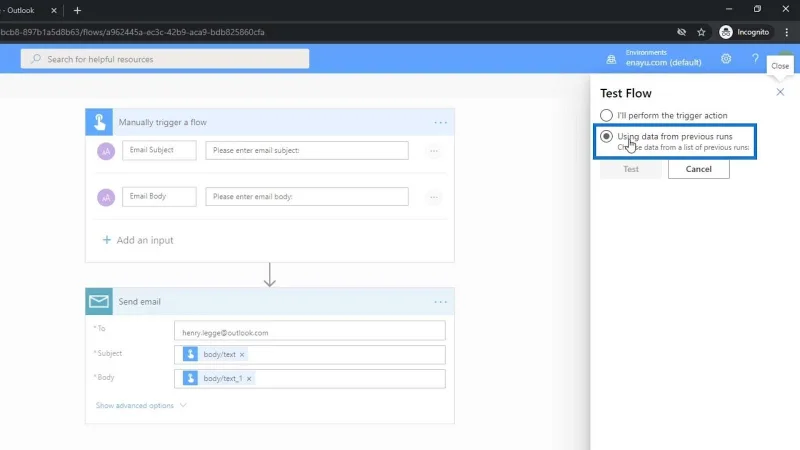
Laten we voor dit voorbeeld de gegevens gebruiken van de actie die we eerder hebben uitgevoerd en op de knop Testen klikken .
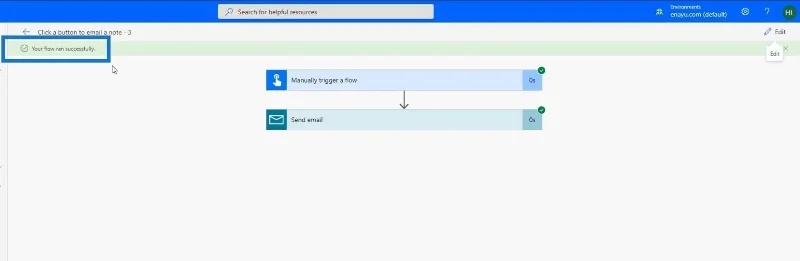
Zoals u kunt zien, is onze stroom succesvol verlopen.
Laten we daarna naar de ongewenste e-mail gaan waar we kunnen zien dat er een nieuwe e-mail is. Het zou in de Inbox moeten staan , maar het classificeert het soms als Ongewenst .
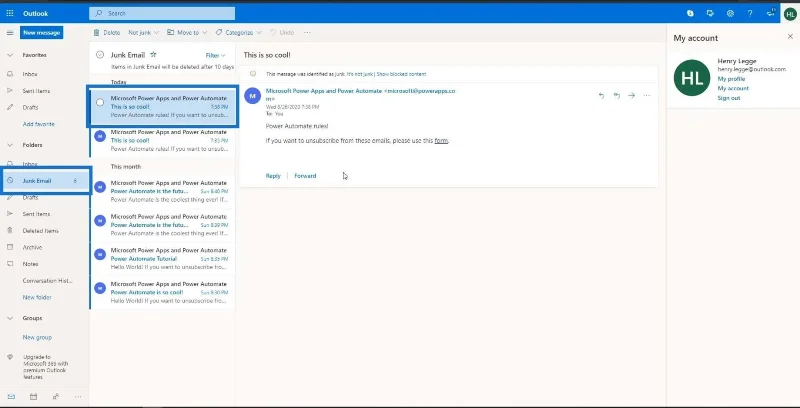
We hebben deze stroom zodanig aangepast dat in plaats van een e-mail te sturen naar de parameter Gebruikers-e-mail , er nu altijd een e-mail wordt verzonden naar het e-mailadres dat we eerder hebben toegevoegd.
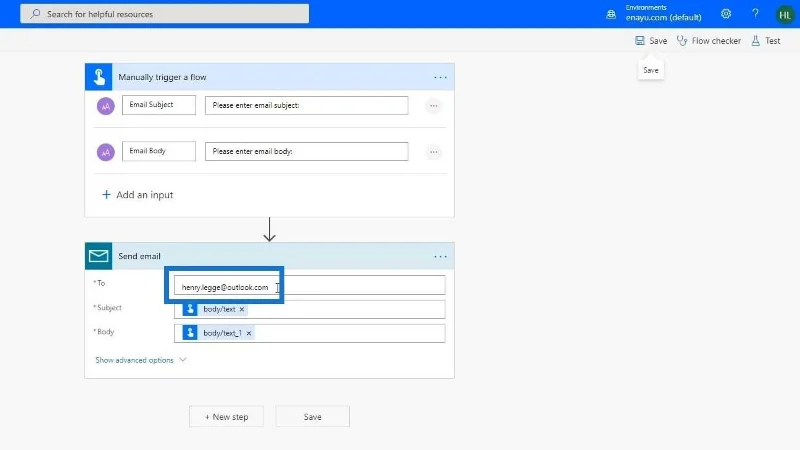
Dit is slechts een eenvoudig voorbeeld van het aanpassen van een bestaand stroomsjabloon op basis van onze behoeften.
Microsoft-stromen volgen in Power Automate
Een ander ding dat ik in deze zelfstudie wil behandelen, is het volgen van de geschiedenis van onze stromen. Het leuke aan stromen in Power Automate is dat we de geschiedenis daadwerkelijk kunnen zien. Dus als we deze stroom naar iemand anders sturen en deze uitvoeren, kunnen we hun tests zien.
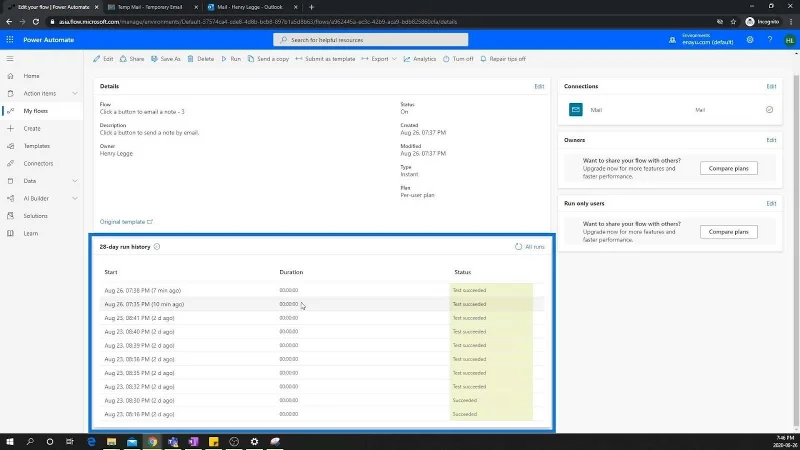
Bovendien kunnen we ook zien wat we eerder hebben geschreven. Dit is bijvoorbeeld wat ik 7 minuten geleden deed. Laten we hier eens naar kijken.
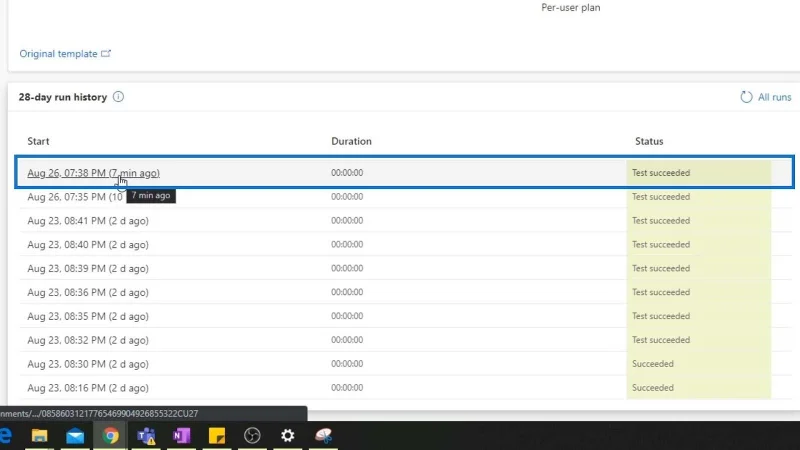
Op basis van deze eenvoudige JSON-code kunnen we zien dat deze twee invoer nodig was.
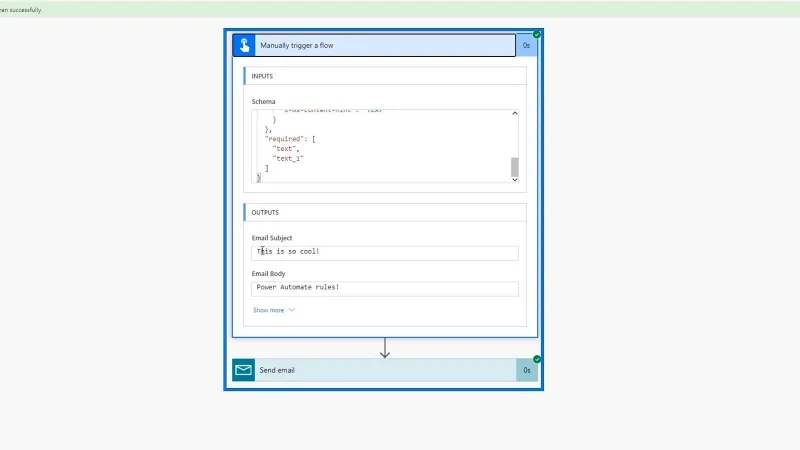
Dit zijn de gegevens die ik eerder heb ingevuld.
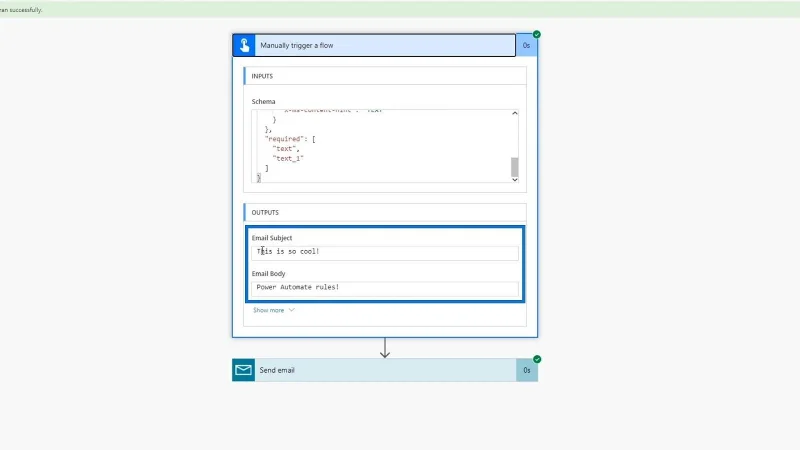
We kunnen deze dingen in principe gebruiken en dit doen voor elke run die wordt gemaakt. En het mooiste is dat Microsoft alle gegevens van de afgelopen 28 dagen bewaart.
Een Power Apps-account maken | LuckyTemplates Tutorial
Power Apps: aan de slag met deze revolutionaire tool
Power Apps & Power Automate Masterclass Cursusuitrol
Conclusie
We hebben besproken hoe we Microsoft-stromen kunnen bewerken in Power Automate. We kunnen nog steeds veel dingen toevoegen en wijzigen voor onze stromen.
We hebben ook besproken hoe we stromen kunnen volgen in Power Automate. Dit is inderdaad een erg handige functie, vooral als we willen weten welke flow we op een bepaald moment hebben geactiveerd en het onderliggende proces dat daarmee is gebeurd.
Al het beste,
Henry





