
In deze zelfstudie leert u hoe u eenvoudig een visualisatie opnieuw kunt maken in LuckyTemplates en hoe u uw dashboard kunt organiseren om het er aantrekkelijker uit te laten zien.
gaat maken .
Inhoudsopgave
- Kopieer en plak visualisaties
- Wijzig de inhoud van de visualisaties
- Titels en labels toevoegen
- Bewerk de interacties
- Conclusie
Kopieer en plak visualisaties
Reinig eerst een paar dingen in uw afbeeldingen.
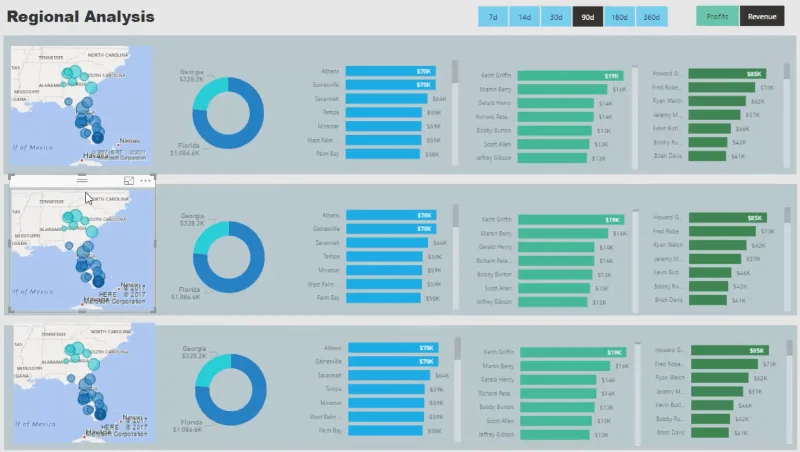
Verwijder de x-as van de gestapelde staafdiagrammen om wat ruimte vrij te maken in elke visualisatie. Voer vervolgens aanvullende informatie in het ringdiagram in.

Als u een tijdsbestek en een statistiek selecteert, kunt u deze wijzigingen nu in uw visualisaties zien.
Nadat u klaar bent met de formules en ontwerpen, kopieert u alle visualisaties twee keer en plakt u ze in de volgende twee rijen.
Wijzig de inhoud van de visualisaties
Het enige dat u nu hoeft te doen, is de inhoud van elke visualisatie wijzigen.
Ga naar de filtervelden en verander de Staat met nieuwe staten. Voor de 2e rij met afbeeldingen zijn de staten: Maryland, North Carolina, South Carolina en Virginia. Voor de laatste rij zijn de staten: Connecticut, Massachusetts, New Hampshire, New Jersey, New York en Rhode Island.
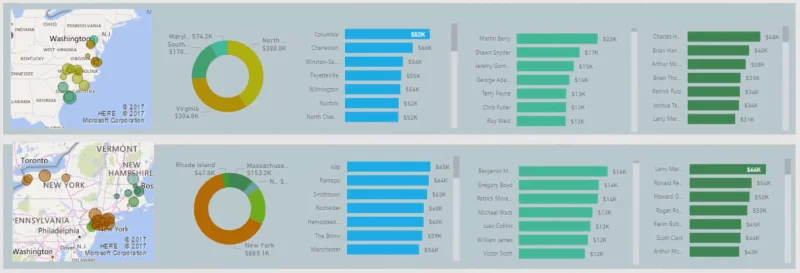
Op deze manier kunt u informatie uitsplitsen en deze gemakkelijk bekijken.
Titels en labels toevoegen
Een ander ding dat u moet doen om uw dashboard er beter uit te laten zien, is door titels aan de visualisaties toe te voegen. Pak dus een tekstvak en plaats het bovenop de visuals. Hernoem ze vervolgens afzonderlijk.
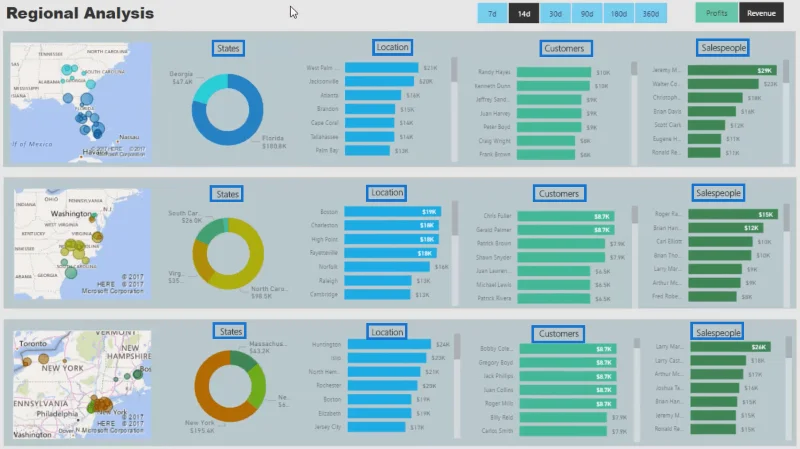
Als u nu Florida probeert te selecteren, ziet u dat alle visualisaties in uw rapport worden gewijzigd. En dat is niet goed, want alleen de rij waar die visualisatie in staat, zou moeten veranderen.
Bewerk de interacties
Om dat probleem op te lossen, moet je de interacties van je visuals veranderen. Ga naar Formaat en klik vervolgens op Interacties bewerken . Filter vervolgens de visuals binnen de rij van de gekozen visualisatie. Klik op het pictogram Geen voor degenen die geen deel uitmaken van de rij.
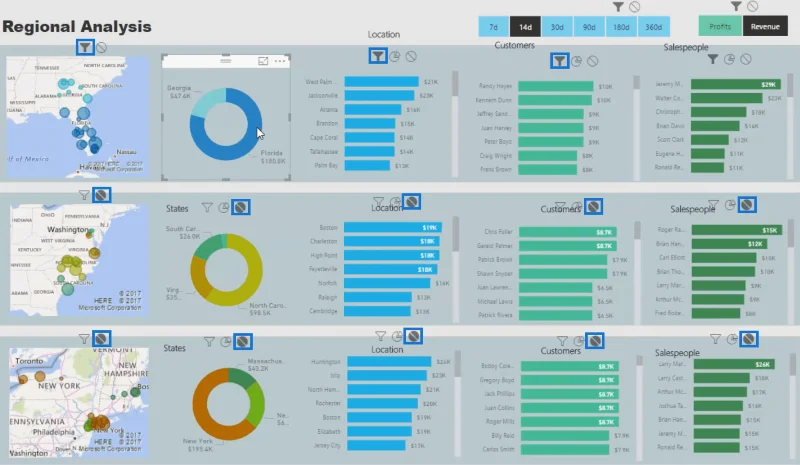
Herhaal dit voor alle visuals zodat ze werken volgens hun rij. Als je daarmee klaar bent, kun je nu zien dat als je een waarde in een rij selecteert, alleen de visualisaties in die rij veranderen.
Het wordt ten zeerste aanbevolen om de interacties zodanig te wijzigen dat uw beelden worden gesegmenteerd.
Daarmee is je dashboard af en klaar om waardevolle inzichten te geven aan jou en je klanten. U kunt nu op een willekeurige winkel klikken en de prestaties van uw verkopers zien naast vele andere waardevolle informatie.
Als je het nog beter wilt maken, kun je de kleuren van de achtergrond en zelfs de paginagrootte van het rapport aanpassen. De esthetiek is helemaal aan jou.
Hoe u de interacties van uw visuals in LuckyTemplates beheert
Hoe u aangepaste pictogrammen toevoegt aan uw LuckyTemplates-rapporten
Aangepaste technieken voor voorwaardelijke opmaak in LuckyTemplates
Conclusie
De kopieer- en plakmethode die in deze zelfstudie is geïntroduceerd, versnelt uw werk bij het opnieuw maken van een visualisatie in een LuckyTemplates-dashboard .
Als u dezelfde visual met een andere inhoud wilt hebben, kunt u deze methode gebruiken. Door dit te doen, raken de interacties van elk beeld echter door elkaar.
Denk er dus altijd aan om de interacties zo te bewerken dat ze geen invloed hebben op andere beelden die er niet mee gegroepeerd zijn.
Al het beste,





