
Als u een grote dataset en een groot aantal zoekopdrachten heeft, is het een must om data op te schonen. Sommige gebruikers realiseren zich niet hoe essentieel het opschonen van gegevens is in de Query-editor.
U kunt eenvoudig de opties van het Transform-lint gebruiken of gewoon met de rechtermuisknop op de kolommen klikken. Het is absoluut niet nodig om geavanceerde functies te gebruiken om uw gegevens op te schonen.
Op deze manier kunt u eenvoudig uw kolommen in uw model begrijpen en ernaar verwijzen. Bovendien kan het opschonen van uw gegevens u helpen uw visualisaties en rapporten later te vereenvoudigen.
Inhoudsopgave
Identificatie van de query's voor uw model
In dit voorbeeld ziet u alle zoekopdrachten aan de linkerkant.
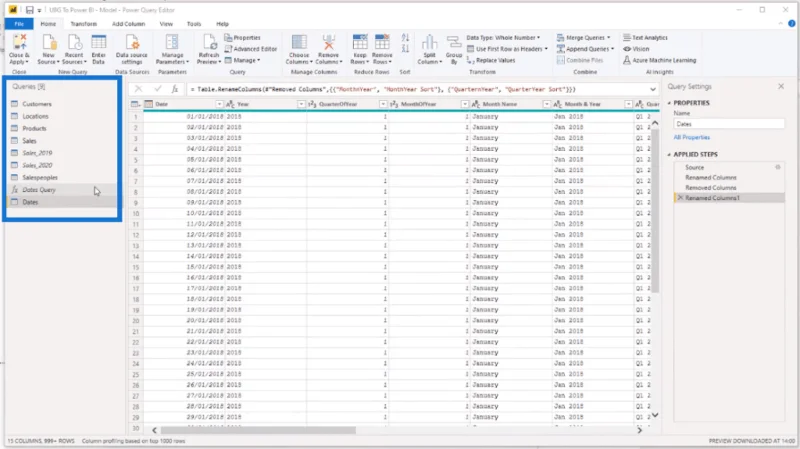
Om met opruimen te beginnen, moet u bepalen welke van hen in het model worden opgenomen. Dat is het eerste waar ik aan denk vóór iets anders.
Er kunnen veel query's in uw configuratie voorkomen, maar ze hoeven niet allemaal in uw model te worden opgenomen.
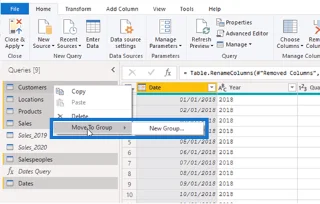
Houd de Shift- toets ingedrukt en klik op de toepasselijke tabellen om de meerdere gegevens te selecteren die u wilt opnemen . U kunt ook op Ctrl drukken terwijl u de juiste tabellen selecteert.
Klik daarna met de rechtermuisknop en klik op Verplaatsen naar groep en vervolgens op Nieuwe groep .
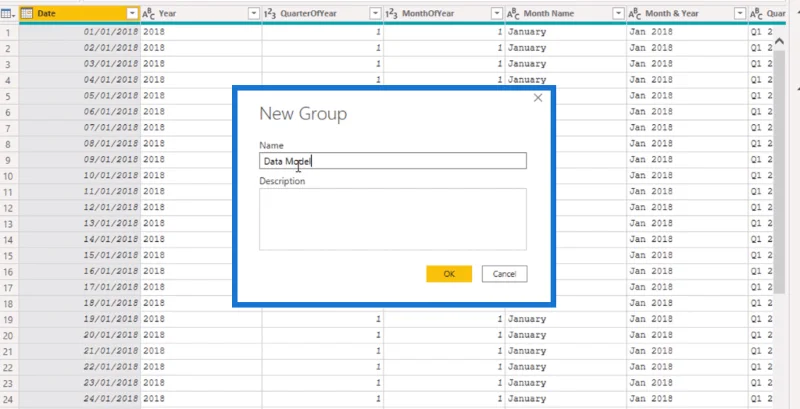
Voer in het pop-upvenster Nieuwe groep de naam in voor deze groep zoekopdrachten. Wat ik hier aanbeveel, is het gebruik van Data Model als standaardnaam voor deze vragen.
Mappen maken voor andere vragen
Nadat u de belangrijkste tabellen hebt geïdentificeerd die in uw model moeten worden opgenomen, kunt u ook de andere query's groeperen.
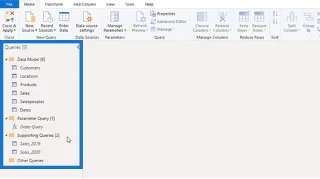
U kunt extra mappen maken voor de andere query's die u nodig hebt voor metingen. U kunt het een naam geven als de map Meetgroepen . U kunt ook een andere map voor Queryfuncties maken .
Er is een andere techniek genaamd Query Staging , die draait om organisatie. Het is net zo eenvoudig als rechtsklikken op een query en vervolgens de groep verplaatsen of een nieuwe groep maken.
Conclusie
Door ervoor te zorgen dat uw query's goed zijn georganiseerd, kunt u uw LuckyTemplates-model soepel laten verlopen.
Als u uw gegevens netjes en georganiseerd houdt, leidt dit tot een geweldige samenwerking binnen uw team. Andere gebruikers kunnen uw datamodel en rapporten gemakkelijk begrijpen.
Ik hoop dat je deze technieken blijft oefenen bij het gebruik van LuckyTemplates.





