
Deze zelfstudie helpt u meer te begrijpen over de M-code in de geavanceerde editor.
Sommige mensen noemen het liever "M-formuletaal" of " M-functie ". U kunt het gebruiken om uw gegevens uit meerdere gegevensbronnen te filteren en te combineren.
Inhoudsopgave
- Toegang krijgen tot de M-taal van LuckyTemplates
- M-code begrijpen in de geavanceerde editor
- Conclusie
Toegang krijgen tot de M-taal van LuckyTemplates
Selecteer een query om toegang te krijgen tot de M-code. Voor dit voorbeeld klikken we op de query Verkoop .
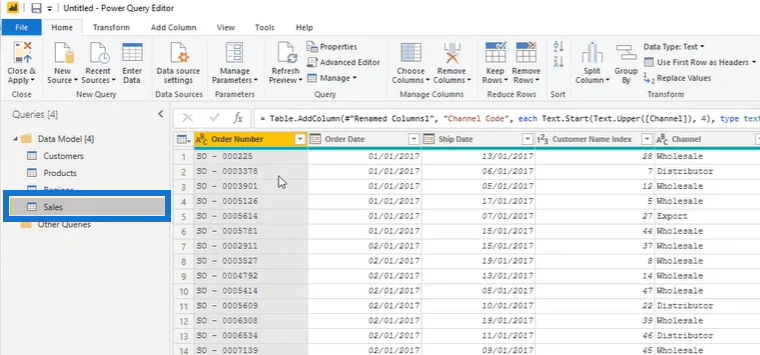
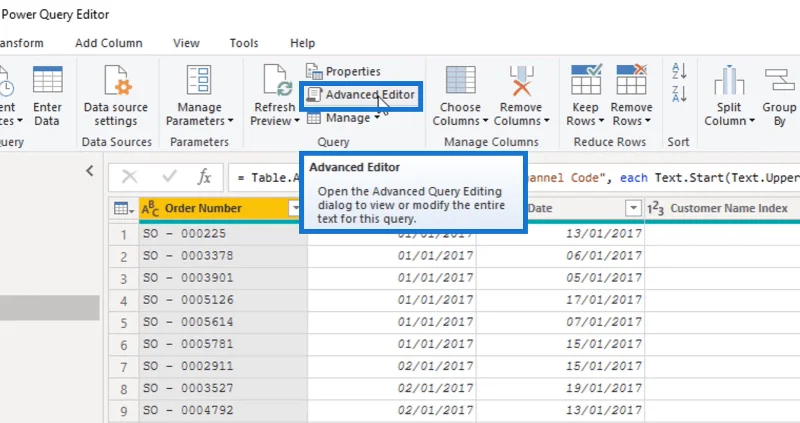
Klik daarna op Geavanceerde editor om het bewerkingsvenster te openen.
In het venster Geavanceerde editor kunt u de volledige code bekijken of wijzigen die voor de geselecteerde query verschijnt.
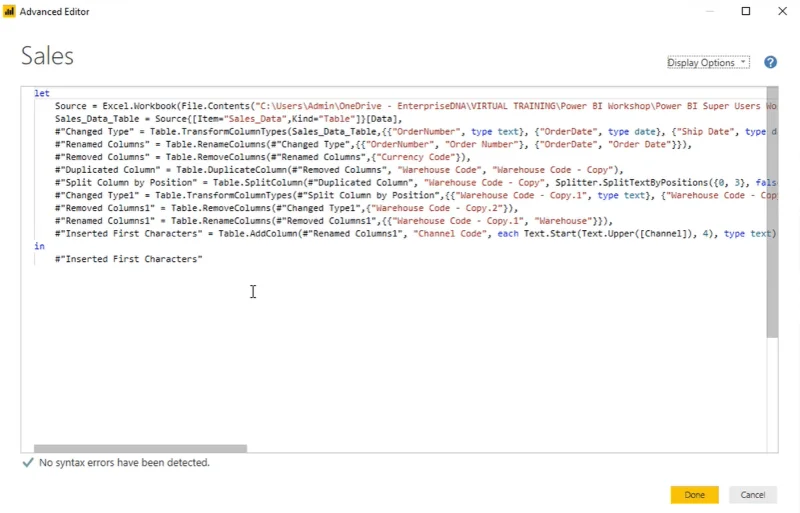
De code ziet er ingewikkeld uit, maar je hoeft niet te leren hoe je de genoemde codes moet schrijven. Het enige dat telt, is uw begrip van hoe de code werkt en wat deze doet.
Kortom, deze codes zijn records van de transformaties of acties die zijn uitgevoerd voor de geselecteerde query.
M-code begrijpen in de geavanceerde editor
Het eerste dat u in de M-code kunt zien, is de bron. In dit deel ziet u de locatie waar het systeem de gegevens heeft opgehaald.
Zoals u ook kunt zien, identificeert het systeem automatisch het gegevenstype voor de besteldatum , verzenddatum , enz.
Vervolgens kunt u de records zien van de transformaties die zijn uitgevoerd in de gegevens, zoals Kolom hernoemen , Kolom verwijderen , Gedupliceerde kolom en nog veel meer.
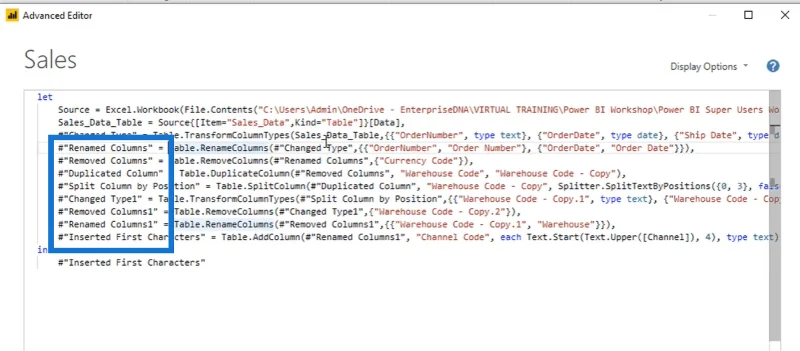
Je kunt hier veel codes zien vanwege de verschillende gegevenstransformaties. U hoeft deze codes echter niet echt te schrijven, omdat u het kunt laten werken door gewoon op het lint te klikken of iets te selecteren.
Stel, je wilt iets veranderen. U wilt Orderdatum hernoemen naar Besteldatum . U kunt dit doen in de geavanceerde editor .
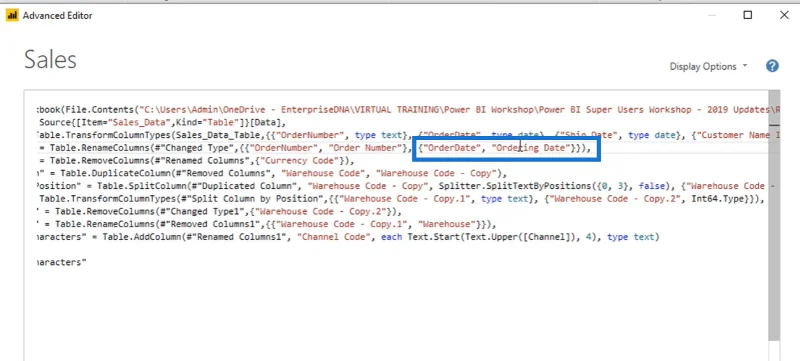
Als u de kolomnaam wijzigt in Besteldatum , kunt u de specifieke stap zien die is ingevoegd in alle voorgaande stappen van de code. Zodra u op Gereed klikt , wordt de overeenkomstige kolom in de query ook bijgewerkt.
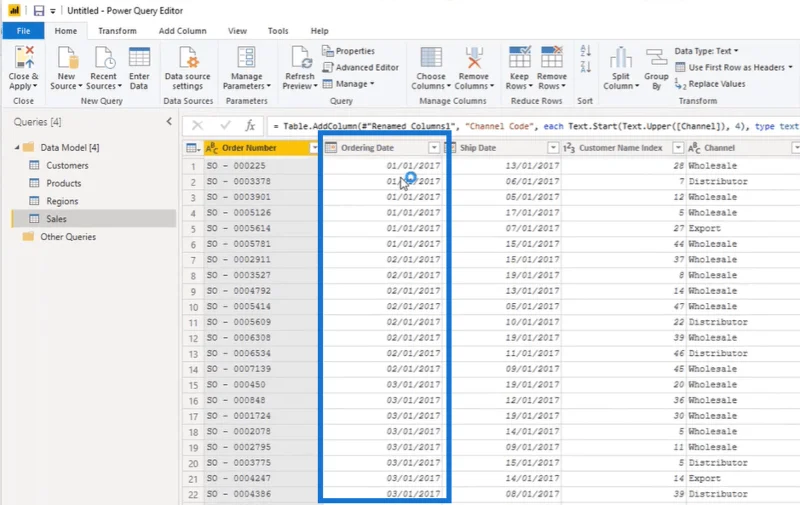
Nu je een eerste idee hebt van hoe dingen werken in de M-code, zal ik je een voorbeeld laten zien waar je een foutmelding kunt krijgen.
Stel dat u de kolom Magazijn naast de kolom Magazijncode wilt plaatsen . In de sectie Toegepaste stappen ziet u de bijbehorende record voor opnieuw geordende kolommen .
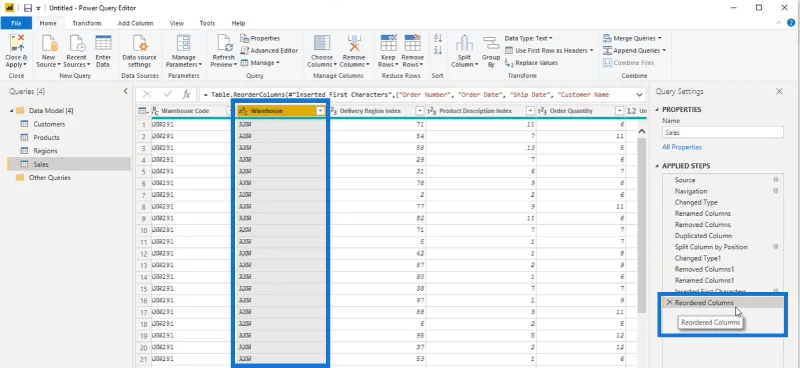
Hier moet je heel voorzichtig zijn. Als u teruggaat naar de geavanceerde editor en de kolom Besteldatum weer wijzigt in Besteldatum , krijgt u een foutmelding.
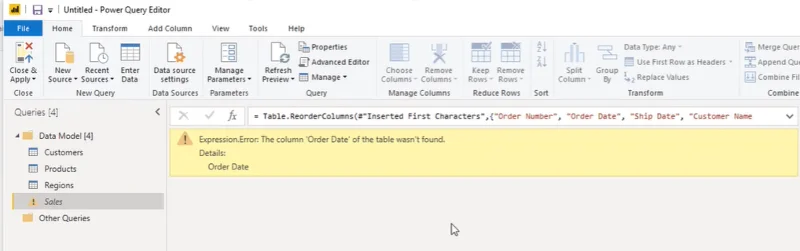
Omdat de kolommen opnieuw zijn gerangschikt, registreert het gedeelte Opnieuw gerangschikte kolom in de code elke afzonderlijke kolom die werd beïnvloed. Als u dus een wijziging wilt aanbrengen in de betreffende kolommen, moet u deze wijzigen onder het gedeelte Herordende kolom .
Bovendien moet u dezelfde wijzigingen aanbrengen in het andere record van Besteldatum aan het begin van de code.
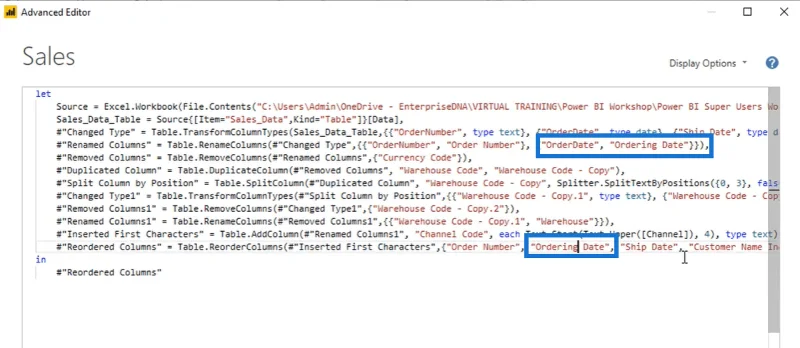
Nadat u op Gereed hebt geklikt , kunt u de fout herstellen en de wijzigingen bekijken die zijn toegepast op de kolom Besteldatum .
Conclusie
Ik hoop dat je via deze tutorial de basis van M-code en Advanced Editor hebt geleerd.
Slechts ongeveer 1% van de LuckyTemplates-gebruikers gebruikt daadwerkelijk de M-taal op dit platform. Desalniettemin is het een goede en waardevolle functie om zoveel mogelijk te leren en ermee te experimenteren.
Aangezien u alleen de M-taal of M-code kunt gebruiken bij het opvragen of opschonen van uw gegevens, moet u zich meer zorgen maken over het schrijven van DAX van hoge kwaliteit, want daar kunt u de analytische kracht van LuckyTemplates benutten.
Hopelijk heeft dit je een beter idee gegeven over de geavanceerde editor en wat er achter de schermen gebeurt.
Bedankt!





