
Power Query is een krachtig hulpmiddel bij gegevenstransformatie. Nadat u de linten en deelvensters in de Query-editor hebt begrepen , is de volgende stap het leren kennen van de verschillende functies.
In deze zelfstudie geven we een kort overzicht van de verschillende Power Query Editor-tools die u helpen bij het organiseren van uw gegevens.
Inhoudsopgave
- Power Query-tool nr. 1: geavanceerde editor
- Power Query-tool #2: gegevensprofiel
- Power Query Tool #3: Query-afhankelijkheidsweergave
- Conclusie
Power Query-tool nr. 1: geavanceerde editor
Op het tabblad Start ziet u de optie Geavanceerde editor .
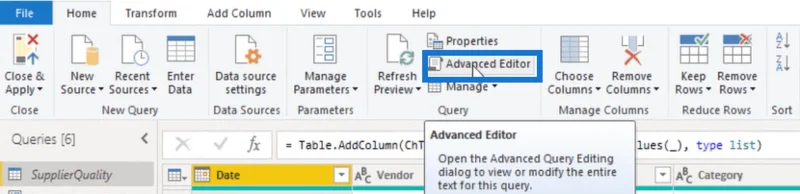
Wanneer erop wordt geklikt, wordt het venster Geavanceerde editor geopend .
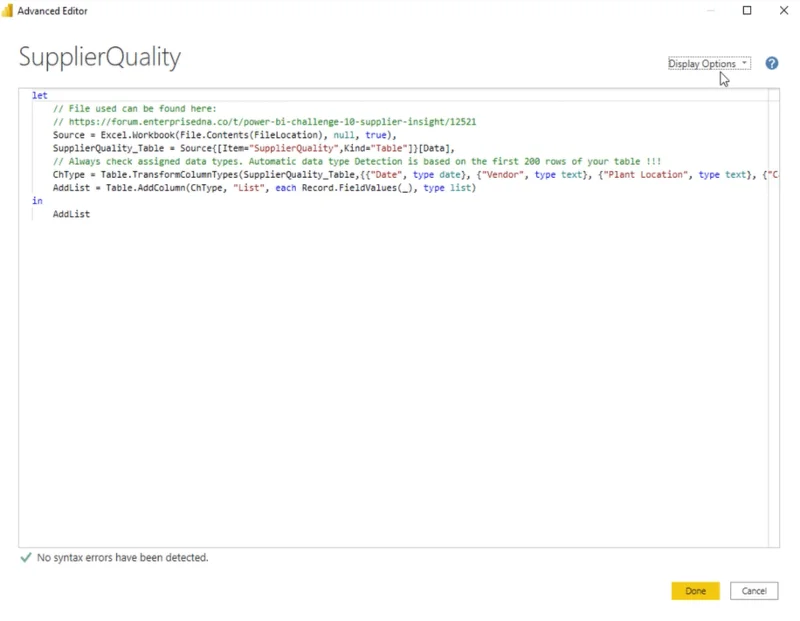
In de linkerbovenhoek van dit venster, tegenover de naam van de zoekopdracht, vindt u het vervolgkeuzemenu Weergaveopties en het vraagteken .
Wanneer u op het vraagteken klikt, wordt een standaardbrowser geopend die u rechtstreeks naar de Power Query M-functiereferentie brengt .
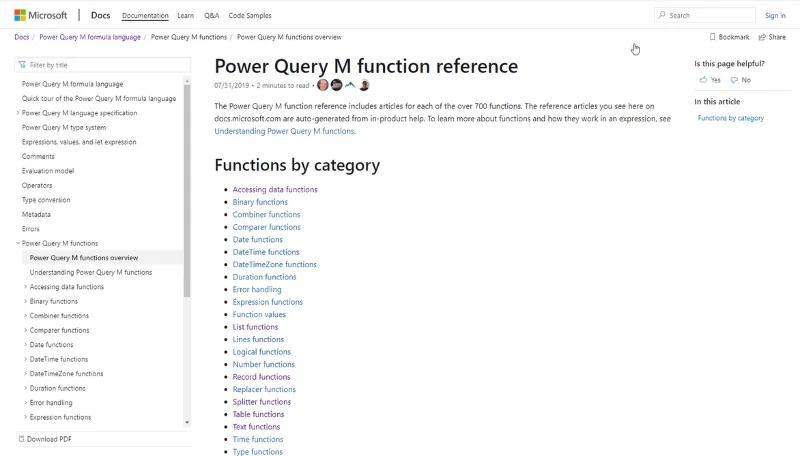
Dit is vooral handig als u beschikbare functies wilt opzoeken of wilt ontdekken hoe ze werken. Met de geavanceerde editor kunt u ook de weergaveoptie voor de M-code kiezen. Als u op Weergaveopties klikt , kunt u kiezen uit vier weergaven.
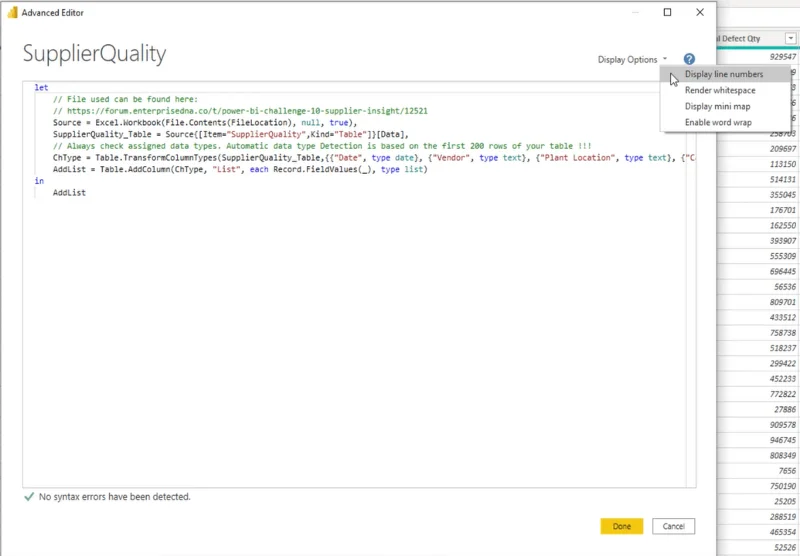
Als u er bijvoorbeeld voor kiest om regelnummers weer te geven, wordt de M-code die door de geavanceerde editor is gegenereerd, op één regel geschreven.
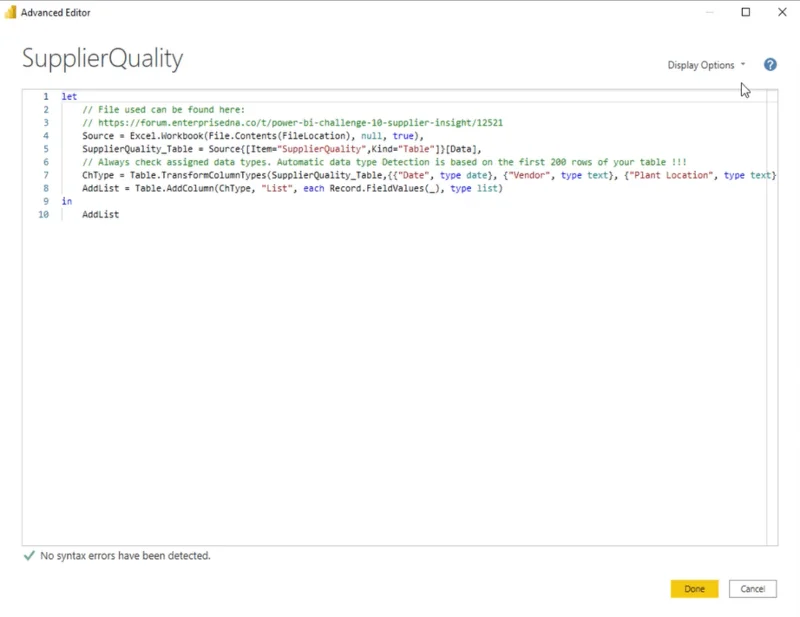
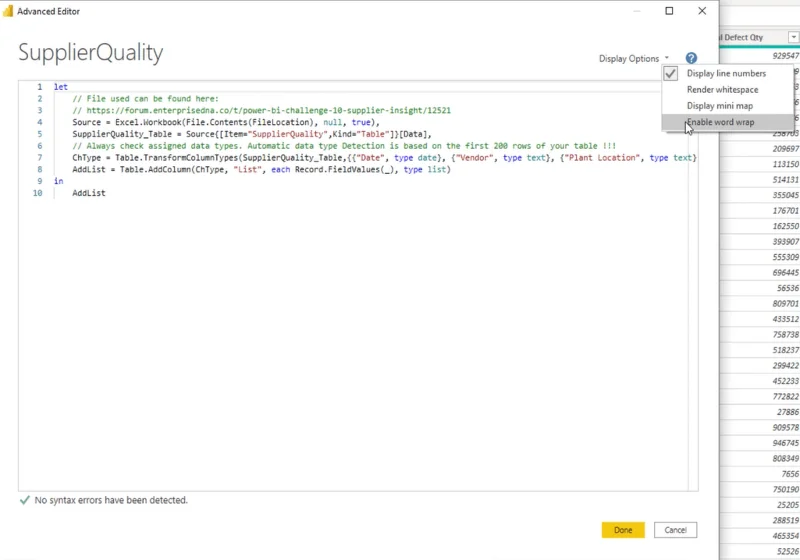
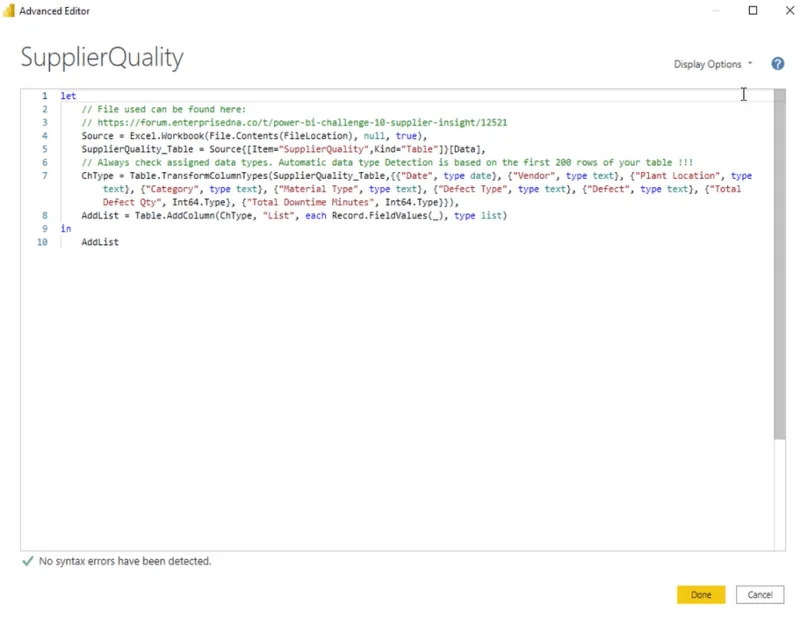
Voor deze weergaveoptie moet u echter regelmatig scrollen, tenzij u de optie voor tekstterugloop inschakelt . Wanneer u dit inschakelt, wordt de M-code automatisch ingesprongen en opgesplitst in meerdere regels .
U kunt de lettergrootte niet aanpassen in het venster Geavanceerde editor. U kunt echter in- en uitzoomen door op Ctrl+Shift te drukken samen met het plusteken om in te zoomen of het minteken om uit te zoomen . Druk op Ctrl+0 om het standaard zoompercentage te herstellen. Deze zoomopties werken ook in de Query-editor.
Power Query-tool #2: gegevensprofiel
Ga naar het tabblad Weergave en focus op het gedeelte Gegevensvoorbeeld .

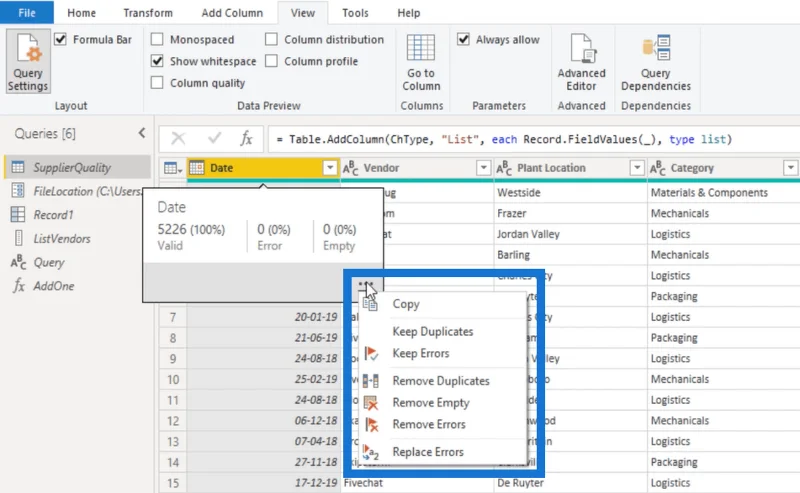
Kolomprofilering wordt standaard alleen uitgevoerd op de bovenste duizend rijen. In dit voorbeeld kunt u, zelfs als de profielopties zijn uitgeschakeld, al een fragment van de kolomkwaliteit zien met behulp van de groene lijn direct onder de kolomkop.
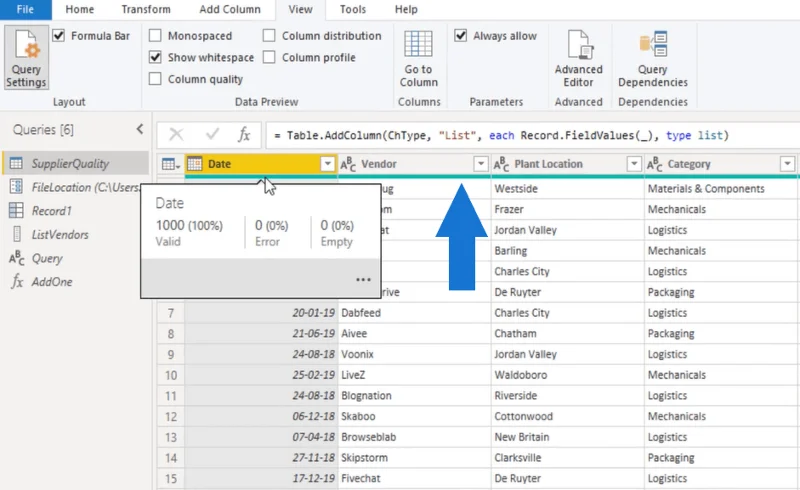
Rechtsonder in het voorbeeld staat een weglatingsteken. Als u hierop klikt, krijgt u toegang tot een menu met opties waarmee u direct aan de slag kunt met uw gegevens.
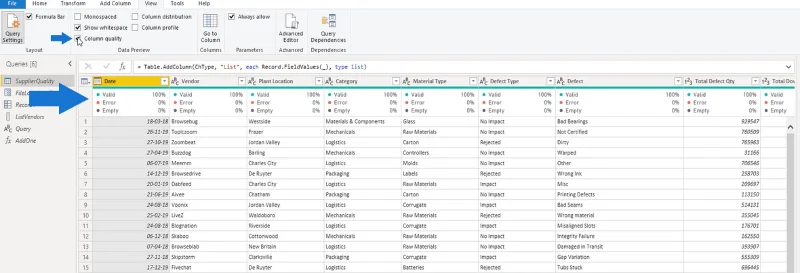
Als u de optie Kolomkwaliteit inschakelt, verschijnt er een nieuwe rij onder de kolomkoppen. Deze rij toont dezelfde informatie als wanneer u over de groene lijn zweeft.
Als u de optie Kolomdistributie inschakelt , verschijnt er nog een rij.
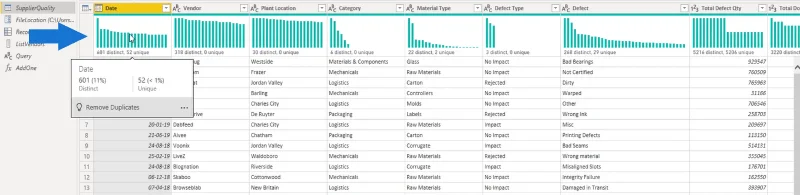
Dit toont het aantal verschillende en unieke waarden per kolom. Het kan ook helpen bij het bepalen van de consistentie van de gegevens.
In één oogopslag ziet u of de gegevens gelijkmatig zijn verdeeld. Dit maakt het gemakkelijker om problemen in uw gegevens te identificeren die u moet sorteren voordat u doorgaat met uw werk.
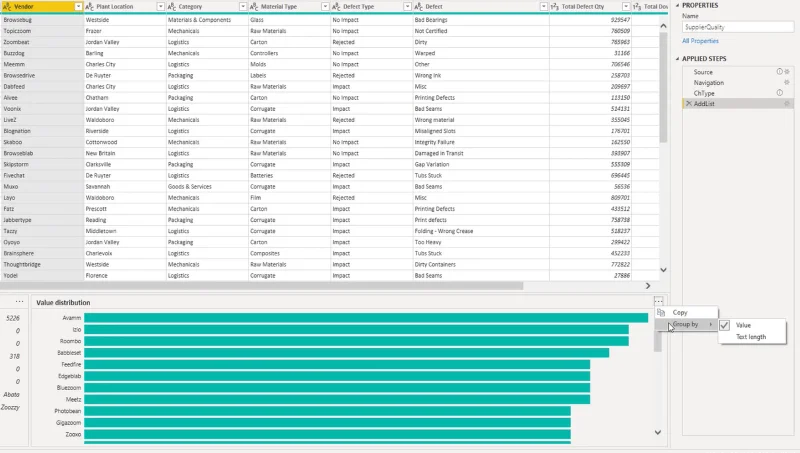
Als u vervolgens de optie Kolomprofiel inschakelt , ziet u onderaan de kolomstatistieken en waardeverdeling van uw gegevens.
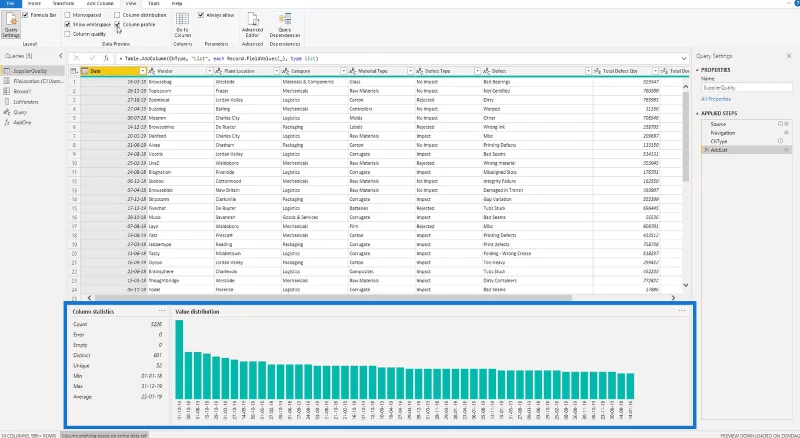
Naast de cijfers die je tot nu toe al hebt gezien, biedt deze optie een meer gedetailleerde uitleg, afhankelijk van je gegevenstype.
Als u bovendien op het weglatingsteken in de rechterbovenhoek van het gedeelte voor waardeverdeling klikt, kunt u de groep wijzigen door in te stellen .


Nogmaals, de opties van het ellipsmenu veranderen afhankelijk van het gegevenstype . Als u een tekstkolom selecteert, krijgt u een andere set opties voor groeperen op.
Power Query Tool #3: Query-afhankelijkheidsweergave
Klik op de knop Queryafhankelijkheid onder het tabblad Weergave.

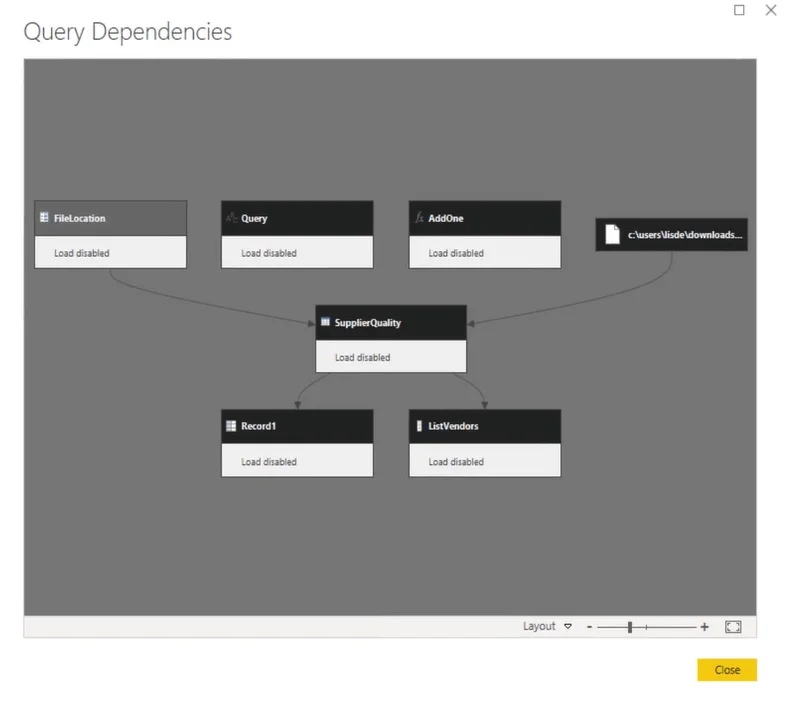
Er verschijnt dan een nieuw venster met de gegevensstroom van de ene query naar de volgende.
Als u op een zoekopdracht klikt, worden alle bijbehorende zoekopdrachten gemarkeerd.
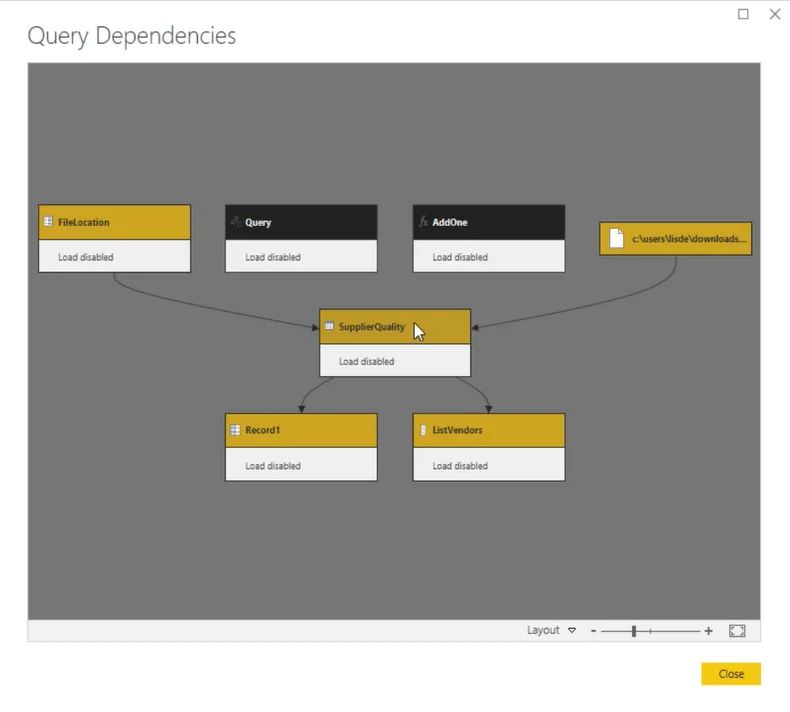
Dit maakt het gemakkelijker om fouten in uw rapport op te volgen. U kunt ook de laadbestemming van uw query's zien.
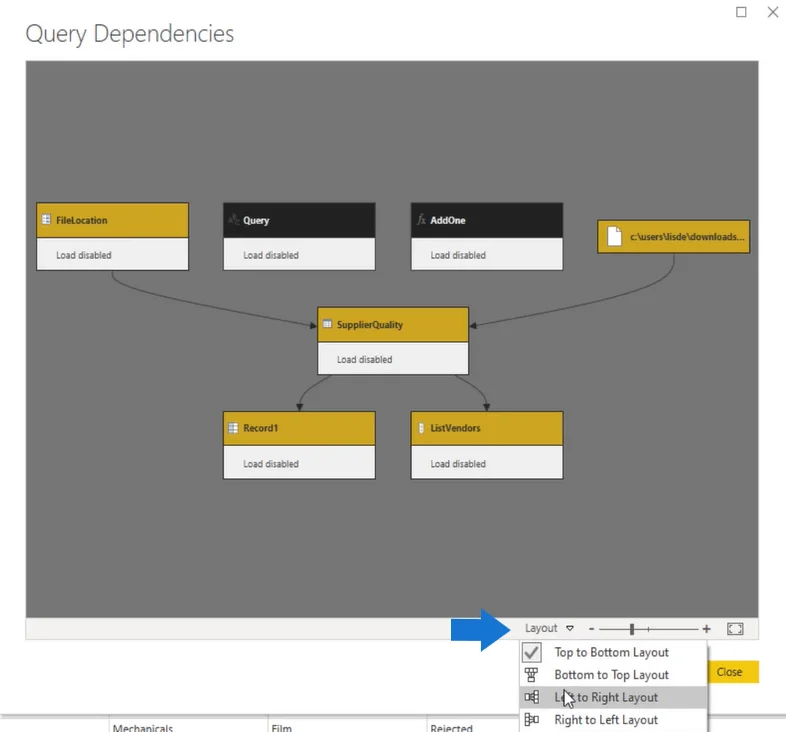
Afhankelijk van uw persoonlijke voorkeur kunt u schakelen tussen weergaven door onderaan op het vervolgkeuzemenu te klikken.
Als u een query met afhankelijkheden wilt verwijderen , krijgt u een melding met alle downstream-query's van degene die u wilt verwijderen.
Met Power Query kunt u nooit een query met afhankelijkheden verwijderen.
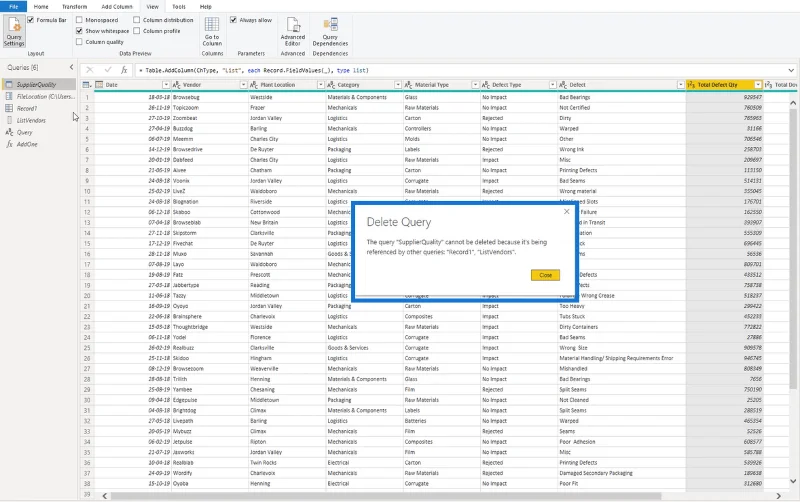
Als u echter een query met afhankelijkheden moet verwijderen, hebt u twee opties. Eerst kunt u de downstream-query's verwijderen . Ten tweede kunt u hun gegevensbron wijzigen , zodat ze niet langer afhankelijk zijn van de query die u wilt verwijderen.
Conclusie
Voordat u meer te weten komt over query's en M-codes, is het belangrijk om eerst vertrouwd te raken met de functies in de Query-editor en hoe deze werken.
Als u begrijpt hoe de query-editor en zijn functies zijn georganiseerd, kunt u gemakkelijker door het programma navigeren terwijl u werkt. De snelkoppelingen en snelle toegangsopties helpen u ook efficiënter te werken.
Melissa





