
In deze Report Builder-zelfstudie leert u hoe u een diagram kunt maken en opmaken in uw gepagineerde rapporten .
Report Builder bevat een breed scala aan diagramindelingen die u kunt gebruiken. Met diagrammen kunt u gegevens in uw rapport visualiseren. Visualisaties helpen om de informatie begrijpelijker te maken voor eindgebruikers.
Inhoudsopgave
Hoe een Report Builder-grafiek in te voegen
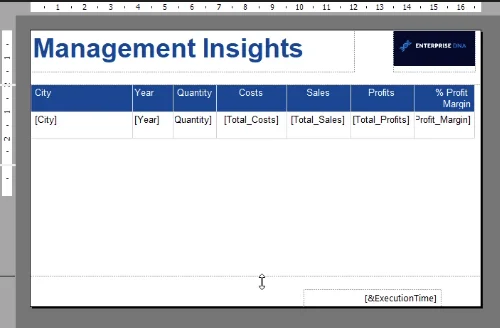
Maak ruimte voor het diagram door de horizontale stippellijn op uw rapportpagina naar beneden te slepen.
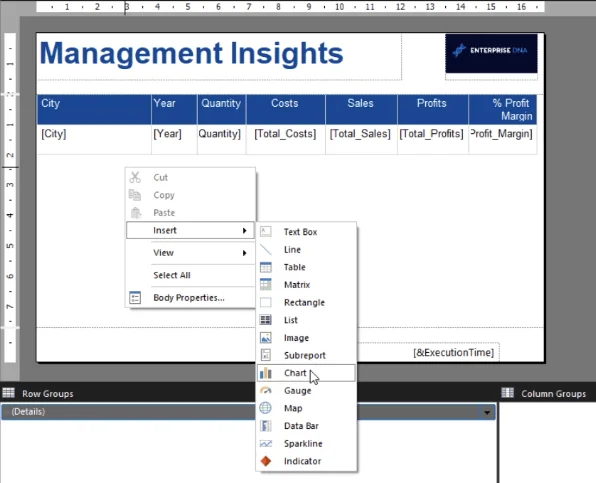
Klik met de rechtermuisknop op de pagina om een grafiek in te voegen. Klik op Invoegen en vervolgens op Grafiek .
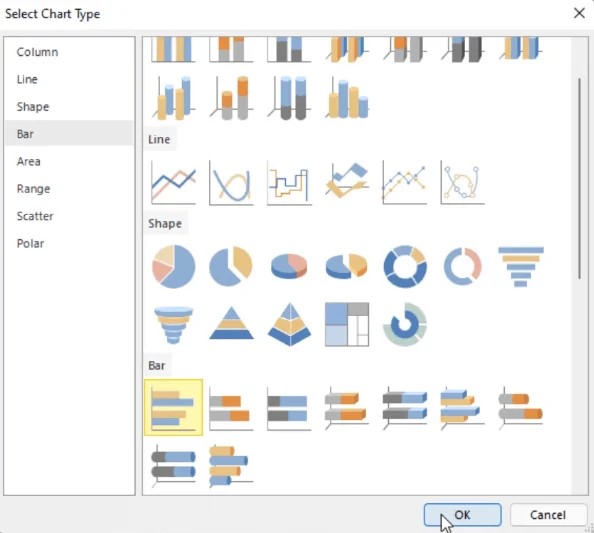
Er wordt een venster geopend waarin u wordt gevraagd welk type diagram u in uw rapport wilt invoegen. U zult merken dat het lijkt op wanneer u een grafiek invoegt in andere Microsoft-producten .
Kies het gewenste grafiektype en druk op OK.
Het diagram wordt vervolgens op de rapportpagina geplaatst. U kunt het formaat van het diagram wijzigen door de randen te slepen. Je kunt het ook verplaatsen.
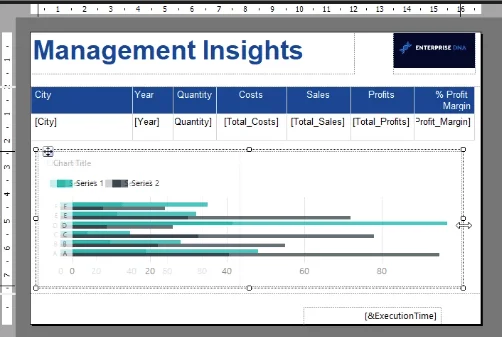
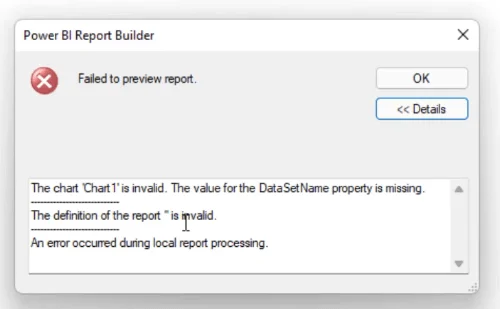
U zult merken dat het lijkt alsof het diagram gegevens bevat. Maar dat is slechts een voorbeeld of voorbeeld. Als u het rapport uitvoert, verschijnt er een foutmelding dat het rapport niet kan worden bekeken.
Dit gebeurt wanneer er geen gegevenssetnaam aan het diagram is gekoppeld.
Dubbelklik erop om een dataset aan het diagram toe te voegen. Dit opent de kaartgegevens .
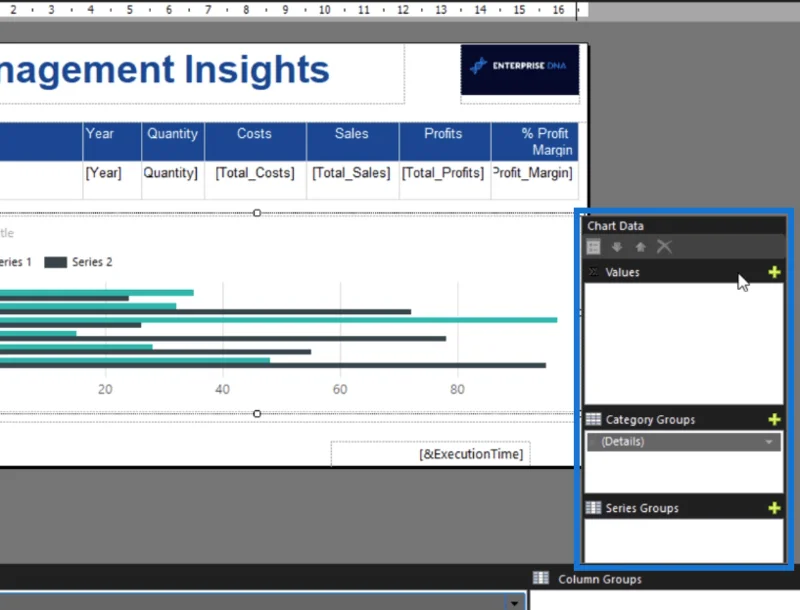
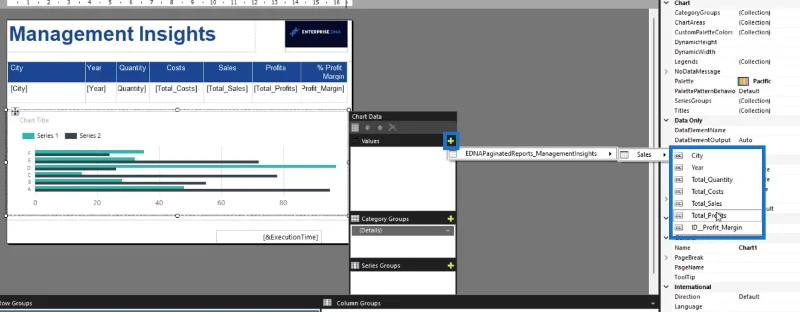
Klik op het tabblad Waarden op het plusteken . Selecteer vervolgens de gegevens die u in uw diagram wilt weergeven.
Doe hetzelfde voor de categoriegroepen en de seriegroepen .
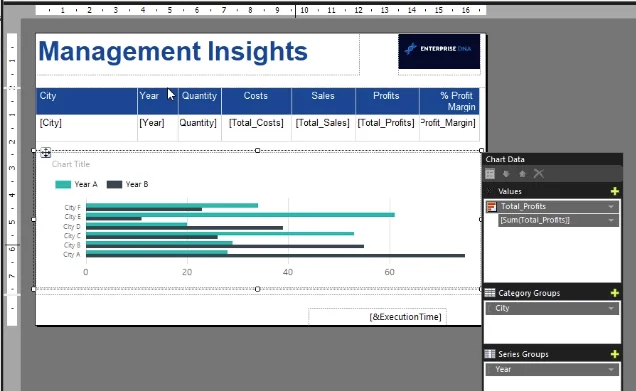
In dit geval is de Categoriegroep Stad, terwijl de Reeksgroep Jaar is.
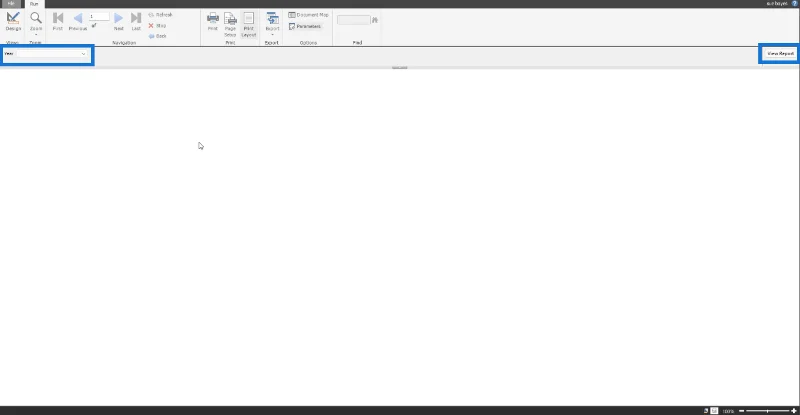
Als u klaar bent, voert u het rapport uit. Merk op dat wanneer u een grafiek uitvoert, u het jaar moet kiezen. Klik daarna op Bekijk rapport .
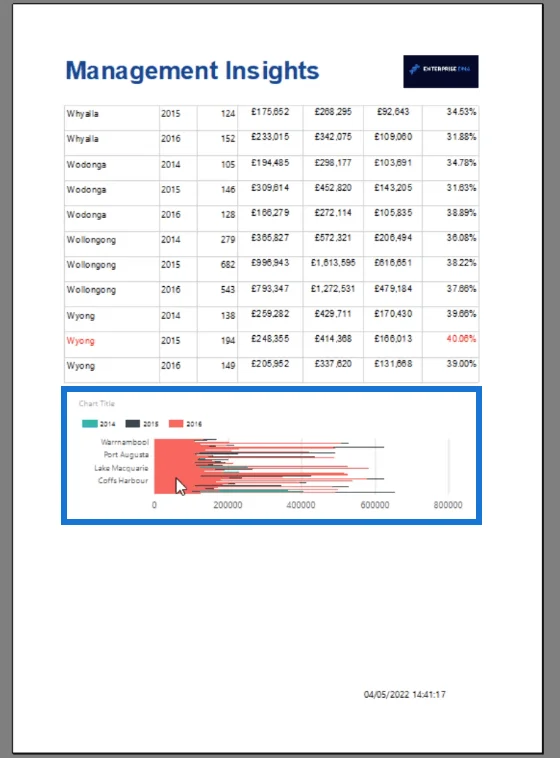
Op de laatste pagina van het rapport ziet u de grafiek.
Hoe een Report Builder-grafiek op te maken
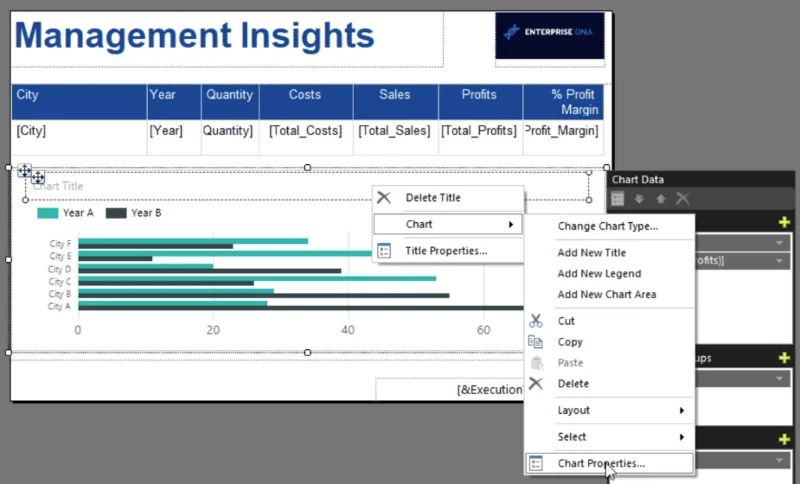
Nadat u uw diagram hebt gemaakt, is het volgende dat u hoeft te doen het formatteren. Klik met de rechtermuisknop op uw grafiek. Selecteer Grafiek en vervolgens Grafiekeigenschappen .
In het venster Grafiekeigenschappen vindt u de verschillende eigenschappen die u kunt aanpassen om uw grafiek netter en professioneler te maken.
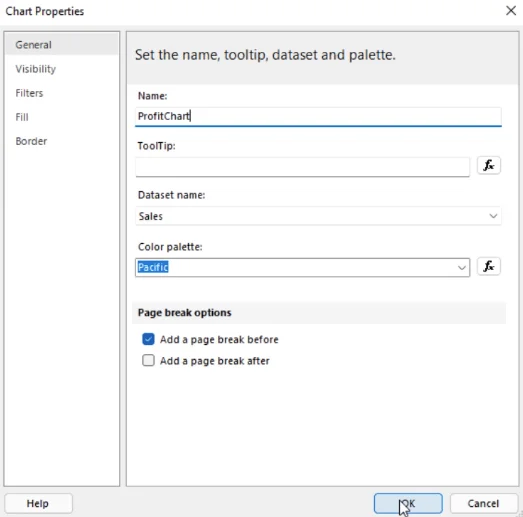
Zorg ervoor dat u de grafieknaam wijzigt. Dit is handig wanneer u van plan bent veel grafieken in uw rapport te maken. Dit maakt het gemakkelijker om ze te identificeren.
Het wordt ook aanbevolen om een pagina-einde toe te voegen tussen elementen in een rapport . In dit geval moet u een pagina-einde toevoegen tussen de tabel en het diagram. Door een pagina-einde toe te voegen, wordt het diagram naar een nieuwe pagina verplaatst.
Door dit te doen, heb je het diagram duidelijker laten lijken.
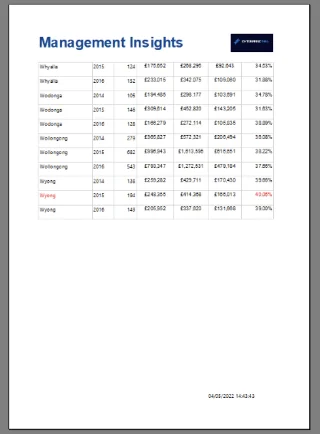
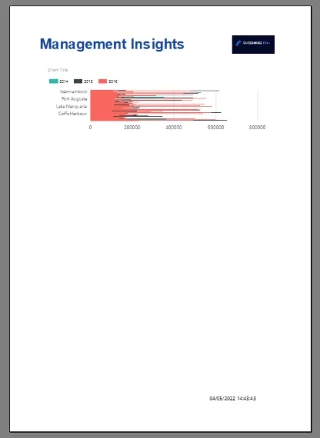
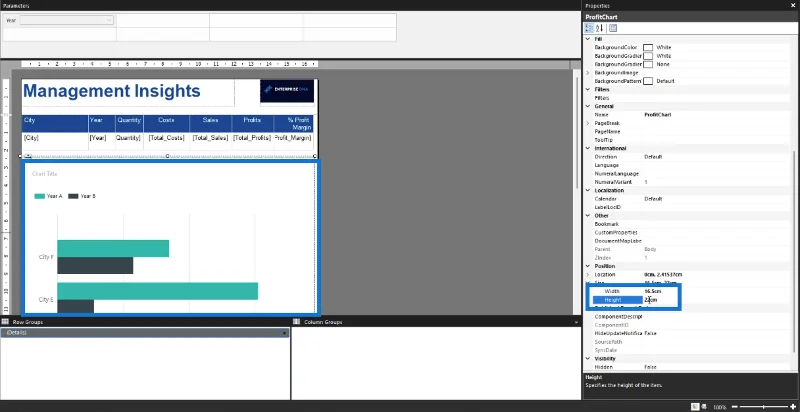
U kunt de grootte van het diagram ook aanpassen met behulp van het deelvenster Eigenschappen.
Nadat u het rapport hebt uitgevoerd, ziet u dat het diagram er aanzienlijk beter uitziet dan voorheen.
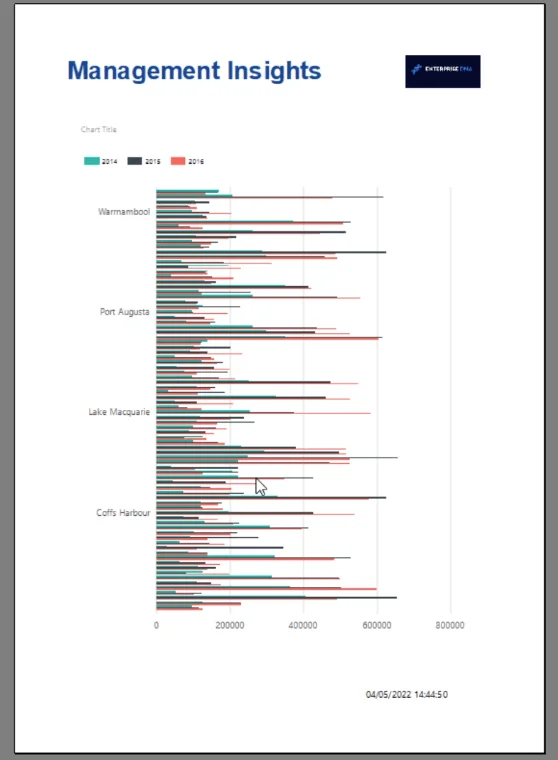
Dit komt omdat de gegevens van het vorige diagram zijn gecomprimeerd. Door de grafiek uit te breiden zodat deze op de rapportpagina past, wordt de informatie op de grafiek duidelijker.
Zelfstudie Report Builder: Gegevens sorteren en filteren in gepagineerde rapporten
Grafieken voorwaardelijk opmaken met behulp van Charticulator
Conclusie
Rapporten zijn nooit compleet zonder visualisaties. Ze helpen informatie beter te begrijpen. Visualisaties, zoals grafieken, maken het gemakkelijker om trends tussen verschillende elementen in een rapport te identificeren, in plaats van gewoon naar een tabel te kijken.
Om samen te vatten, u hebt de basis geleerd voor het maken en opmaken van een diagram. In een volgende zelfstudie leert u verder hoe u gegevens in een diagram kunt sorteren en filteren in Report Builder.
Sue Bayes





