
Wat is een goede bron voor LuckyTemplates-thema's en achtergrondbestanden voor uw rapport? Als u een LuckyTemplates-lid bent, hebben we een met tientallen geweldige rapporten die u als sjabloon voor uw rapporten kunt gebruiken. Als lid kun je alle PBIX-bestanden die je nodig hebt op aanvraag downloaden! Je kunt de volledige video van deze tutorial onderaan deze blog bekijken.
Vandaag laten we u echter zien hoe u een PBIX-bestand kunt demonteren om het thema uit de achtergrond te halen en te gebruiken om uw LuckyTemplates-rapport te maken .
Inhoudsopgave
- Een thema eruit halen
- Achtergrondafbeeldingen extraheren uit LuckyTemplates-thema's
- Visualisatie-eigenschappen gebruiken op LuckyTemplates-thema's
- Conclusie
Een thema eruit halen
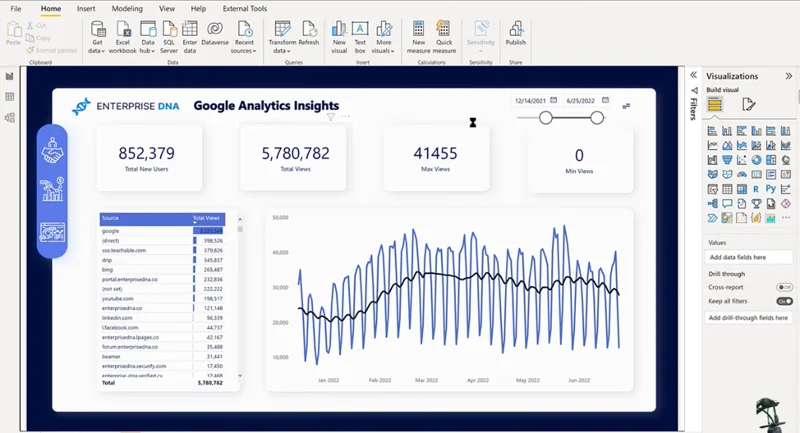
Er zijn tal van geweldige voorbeelden van LuckyTemplates-rapporten die we als leidraad kunnen gebruiken, maar laten we in deze zelfstudie het eenvoudige rapport hierboven gebruiken om te demonstreren hoe u een thema eruit haalt. Het is u misschien opgevallen dat het rapport achtergronden heeft voor kaarten, tabellen en diagrammen.
We willen deze achtergronden uit het rapport halen, maar er is geen directe manier om de achtergrond uit een PBIX-bestand op te slaan . Gelukkig is er een manier om dit te omzeilen, die ik vandaag zal demonstreren. Maar laat me je eerst laten zien hoe je het thema eruit kunt halen.
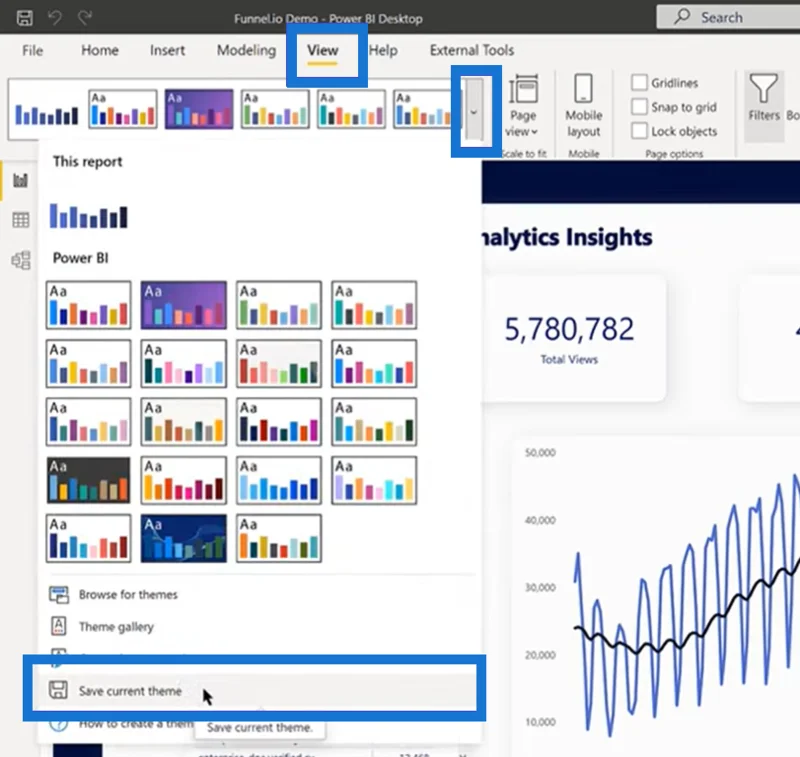
Ga eerst naar Beeld , klik op Thema's en selecteer Huidig thema opslaan om een kopie van uw rapport te krijgen. In deze tutorial noemen we het opgeslagen themabestand Funnel.io Demo en slaan we het op in een map met de naam Extracted Files in Desktop .
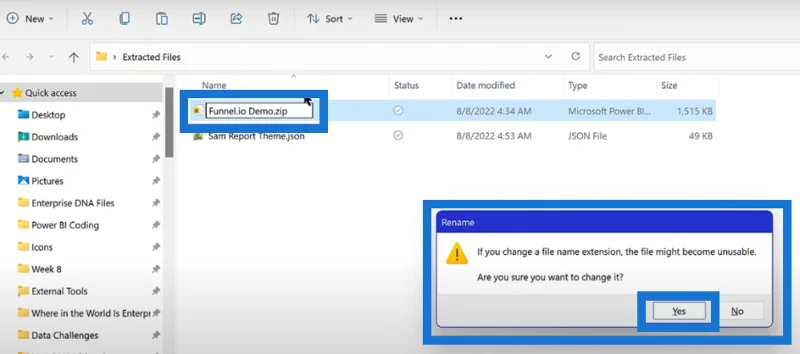
Ga vervolgens naar de map Extracted Files , klik met de rechtermuisknop op het opgeslagen bestand, klik op Naam wijzigen en wijzig de extensie van pbix in zip (bijv. Funnel.io Demo.pbix in Funnel.io Demo.zip). U krijgt een waarschuwing dat het bestand mogelijk instabiel is. Negeer de waarschuwing (het is volkomen veilig!) en klik op Ja.
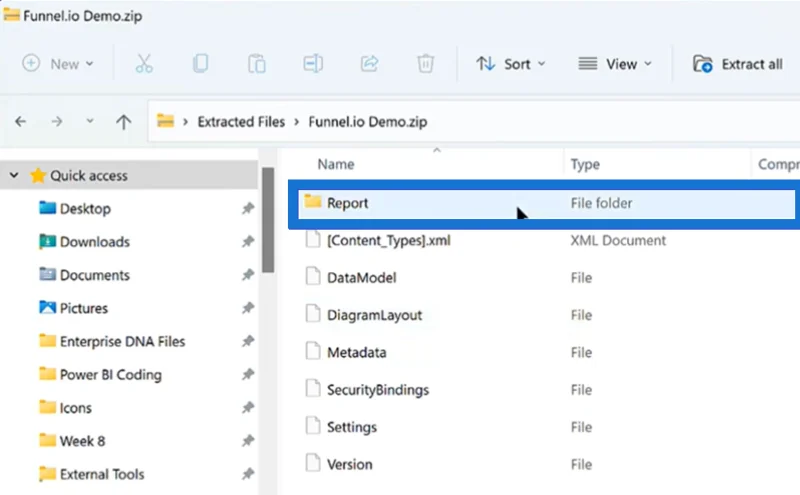
Als we het bestand nu openen in Desktop (in plaats van het te openen in LuckyTemplates), zal het zijn interne structuur onthullen. Binnen die structuur is er een map met de naam Report , die de Static Resources bevat .
Achtergrondafbeeldingen extraheren uit LuckyTemplates-thema's
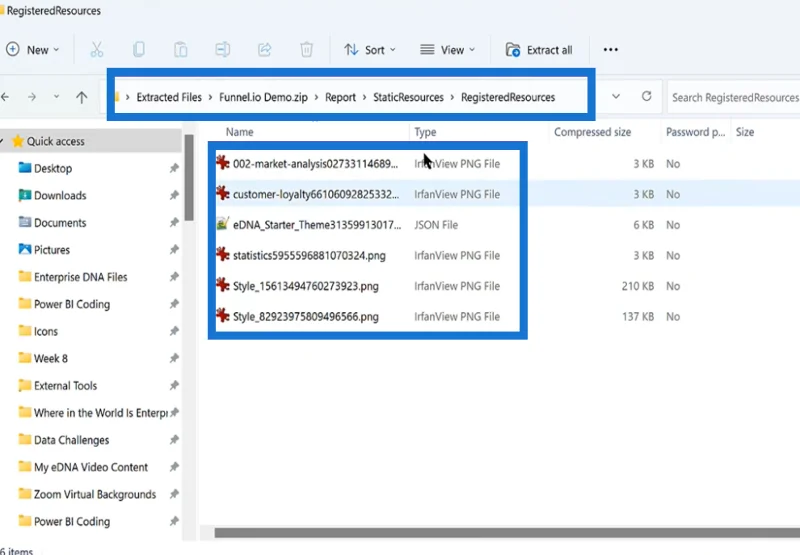
Als we naar Geregistreerde bronnen gaan van Statische bronnen in de map Rapport , ziet u alle grafische bestanden die zijn gebruikt om dat rapport te ontwikkelen. De kleine bestanden zijn de navigatiepictogrammen, terwijl de grote de achtergrondbestanden zijn.
Laten we nu deze bestanden extraheren door ze eerst te kopiëren uit de map met geregistreerde bronnen (negeer een JSON-bestand als die er is) en ze vervolgens in de map Extracted Files te plakken.
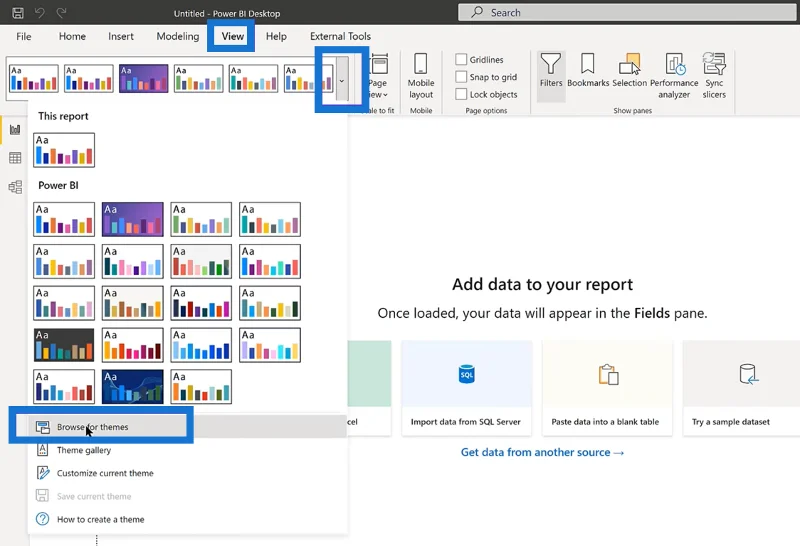
Nu de bestanden zich in de map Extracted Files bevinden, moeten we LuckyTemplates openen om het thema te importeren. Ga in LuckyTemplates naar Beeld , klik op Thema's en kies Bladeren naar thema's als uw optie.
Selecteer het opgeslagen rapportthemabestand in de map Uitgepakte bestanden op het bureaublad en klik vervolgens op Openen om het bestand te openen. Je hebt je thema succesvol geïmporteerd!
Visualisatie-eigenschappen gebruiken op LuckyTemplates-thema's
Nu we ons thema met succes hebben geïmporteerd, hoeven we alleen nog maar naar onze visualisatie-eigenschappen te gaan. Ga in de rechterhoek van LuckyTemplates naar Visualisaties , gevolgd door Formaatpagina , vervolgens Canvasachtergrond en ten slotte Bladeren .
Selecteer het stijlbestand in de map Uitgepakte bestanden en klik op Openen .
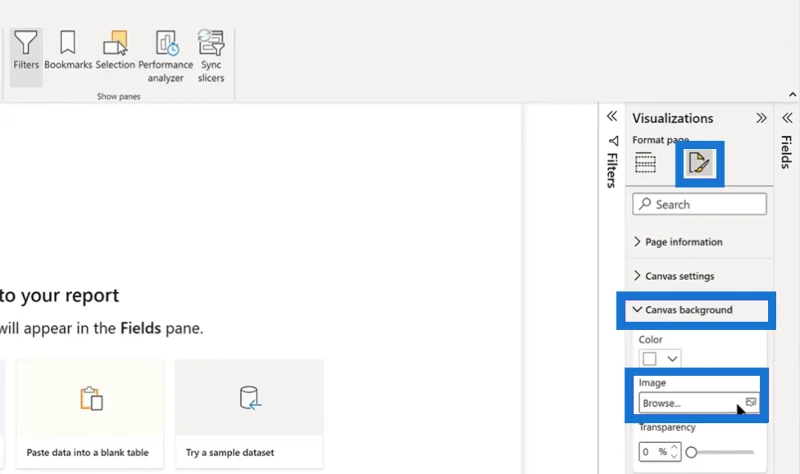
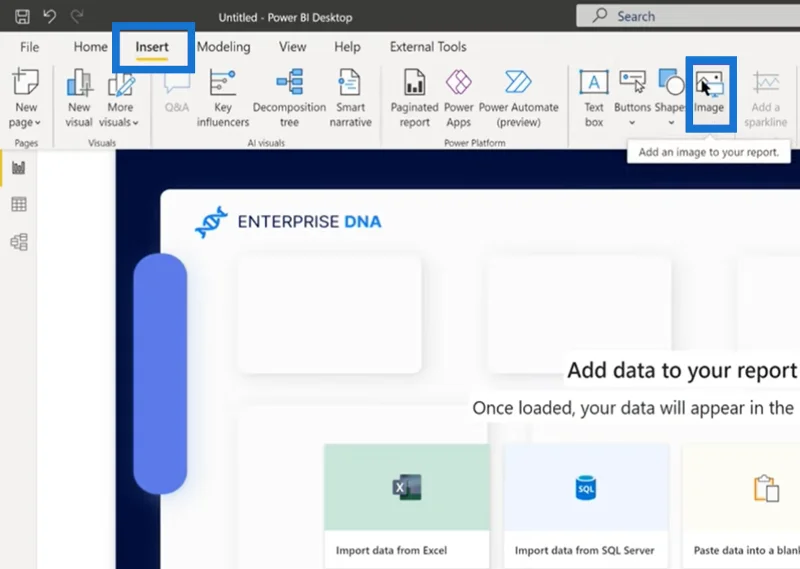
Ga terug naar Canvas-achtergrond , klik op het vervolgkeuzemenu Afbeelding passend maken en selecteer Passend . Laten we nu een pictogram selecteren om de zaken af te ronden. Ga in het bovenste gedeelte van LuckyTemplates naar Invoegen en klik op Afbeelding .
Selecteer en open een pictogrambestand in de map Uitgepakte bestanden . Het pictogram verschijnt op uw scherm. Pas het formaat aan en verplaats het naar eigen inzicht. Je rapport is nu compleet!
Ontwikkeling van LuckyTemplates-rapporten: thema's, bedrijfslogo's, pictogrammen en achtergronden maken
Hoe u een LuckyTemplates-kleurenthema voor uw rapporten kunt selecteren
LuckyTemplates-thema: hoe u dynamische thema's kunt simuleren
Conclusie
U weet nu hoe u thema's en achtergrondafbeeldingen voor uw rapport kunt extraheren door een PBIX-bestand te deconstrueren. Deze kennis komt zeker van pas wanneer je opvallende LuckyTemplates rapporten wilt maken !
Denk er altijd aan om een kopie van het rapport op te slaan en de extensie van de bestandsnaam te wijzigen van pbix naar zip . Als u dit doet, krijgt u toegang tot de achtergrondafbeeldingsbestanden en kunt u ze uitpakken. Nadat je de bestanden hebt uitgepakt, moet je ze importeren in je LuckyTemplates-rapport, wat aangepaste styling doen en je bent klaar om te gaan!
Al het beste,
Brian Julius





