
In deze zelfstudie bespreken we de stappen om Power Apps – SharePoint- integratie uit te voeren . Dit kan voor sommige mensen ingewikkeld zijn, maar als u de onderstaande instructies volgt, kunt u uw SharePoint en Power Apps aan elkaar koppelen.
MS Power Apps en SharePoint zijn twee krachtige platforms die kunnen samenwerken om de bedrijfsefficiëntie en productiviteit te verbeteren.
Met Power Apps kunnen gebruikers aangepaste bedrijfstoepassingen bouwen voor gegevensverzameling en -beheer, terwijl SharePoint een samenwerkingstool is voor het opslaan, organiseren en delen van documenten en informatie.
Wanneer ze geïntegreerd zijn, kunnen deze twee platforms een uitgebreide oplossing bieden voor bedrijven die hun processen en workflows willen stroomlijnen.
Inhoudsopgave
SharePoint koppelen aan Power Apps
Voor dit voorbeeld hebben we een systeem waarbij een manager toegang heeft tot een externe app en alles wat ze in de app stoppen, wordt bijgewerkt in SharePoint . De manager kan items zien en toevoegen aan de lijst, maar niet daadwerkelijk worden uitgenodigd voor de SharePoint- lijst zelf.
Laten we beginnen met het selecteren en aanklikken van een lijst. Voor dit voorbeeld selecteer ik " Reparatiewerkplaatslijst ". Ter voorbereiding op deze tutorial heb ik in eerste instantie dit bestand gemaakt dat gegevens bevat van enkele reparatiewerkplaatsen.
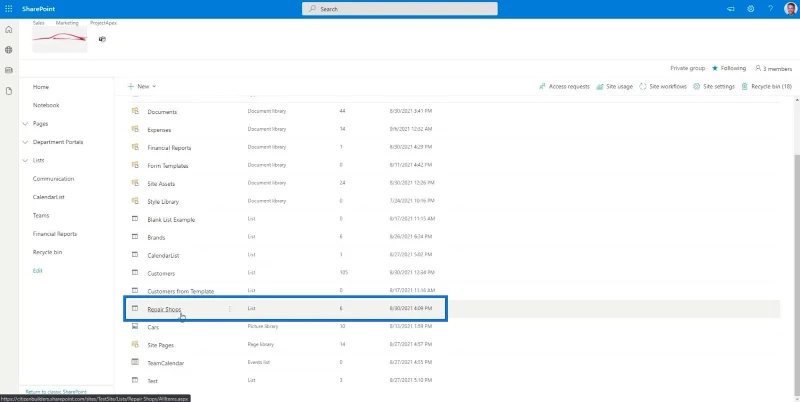
Klik vervolgens op Integreren op de nieuwe pagina.
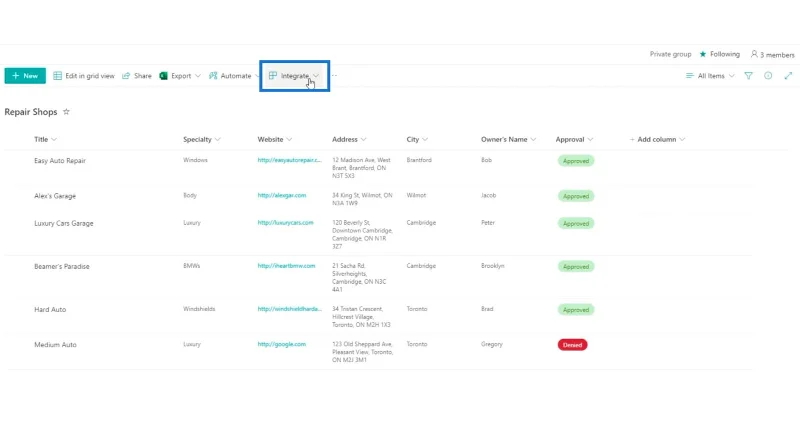
Selecteer vervolgens PowerApps .
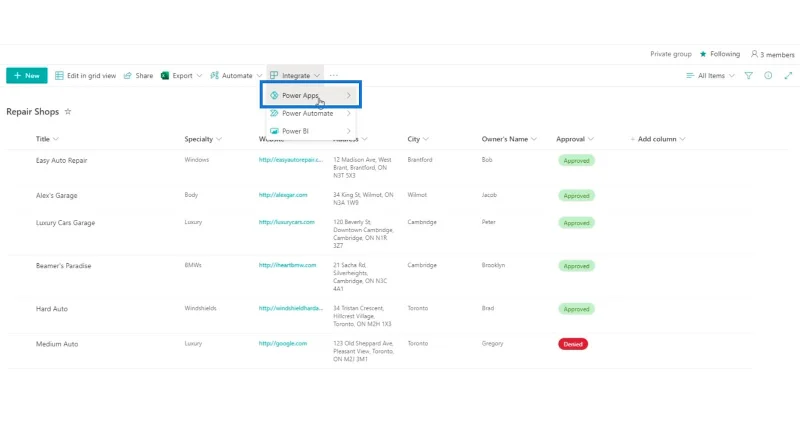
Er zijn beschikbare opties, maar voor deze blog klikken we op Een app maken .
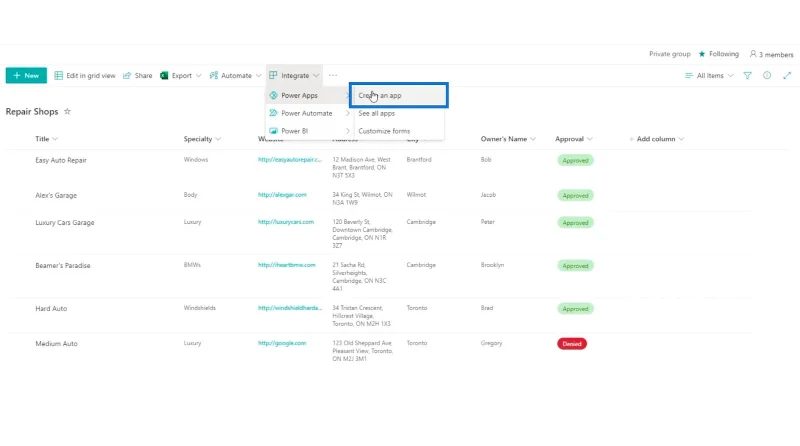
Er verschijnt dan een nieuw paneel.
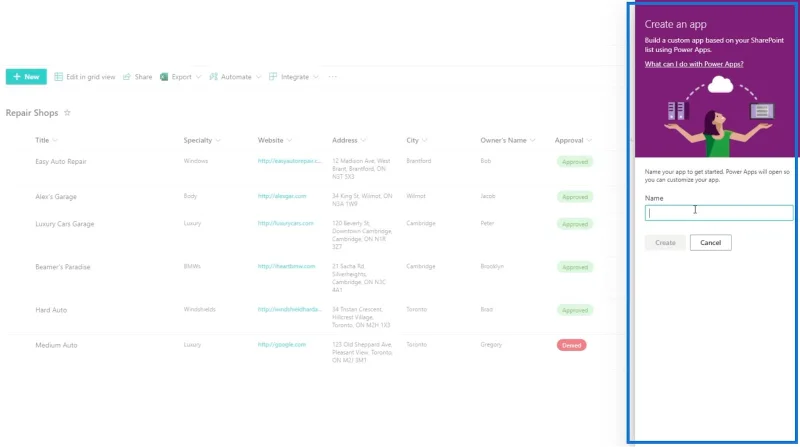
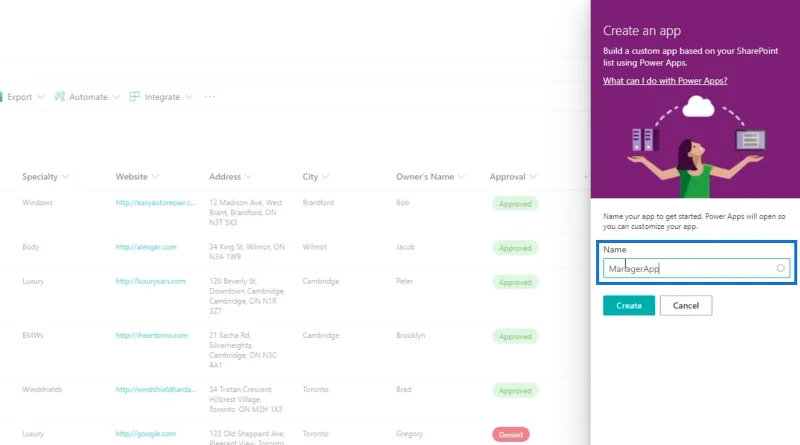
Typ " ManagerApp " in het tekstveld Naam .
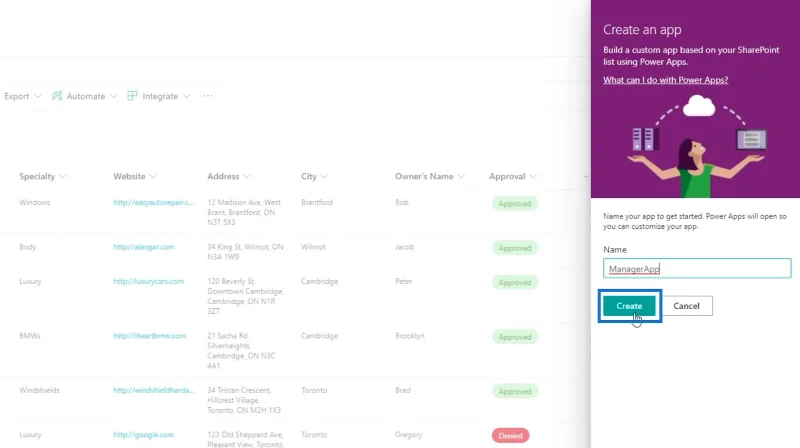
Klik vervolgens op Maken .
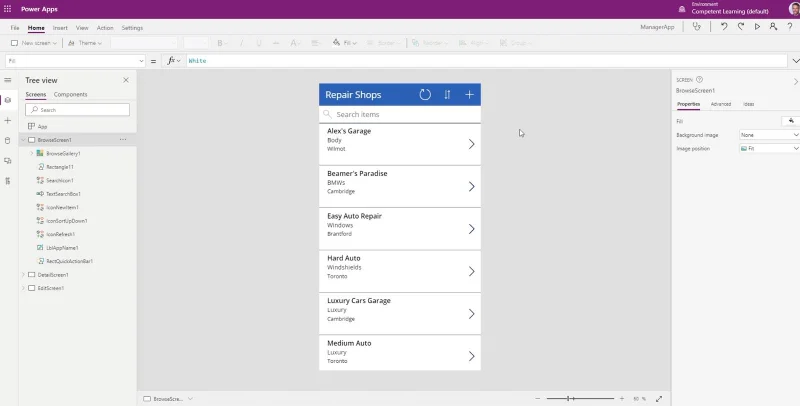
Dit leidt ons naar een nieuw scherm in onze Power Apps-ontwikkelomgeving . Houd er rekening mee dat het laden enige tijd kan duren terwijl het systeem wordt voorbereid.
Mogelijk moet u zich aanmelden bij uw Microsoft-account , maar als u al bent aangemeld, bent u klaar om te gaan.
Houd er rekening mee dat dit een echte sjabloontelefoon-app is die wordt gemaakt. Het kan nog steeds worden gebruikt in een webbrowser of op een iPad, maar het lijkt meer op een rechthoekig of standaard telefoonschermformaat.
De MS Power Apps-interface
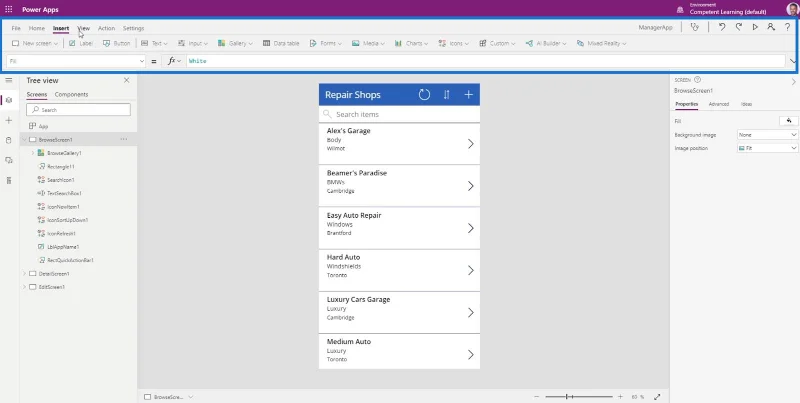
MS Power Apps lijkt sterk op andere Microsoft-producten, zoals Word, Excel en PowerPoint. Je vindt de linten bovenaan waar je dingen aan je app kunt toevoegen. Er zijn ook een paar dingen die je kunt veranderen aan de linten.
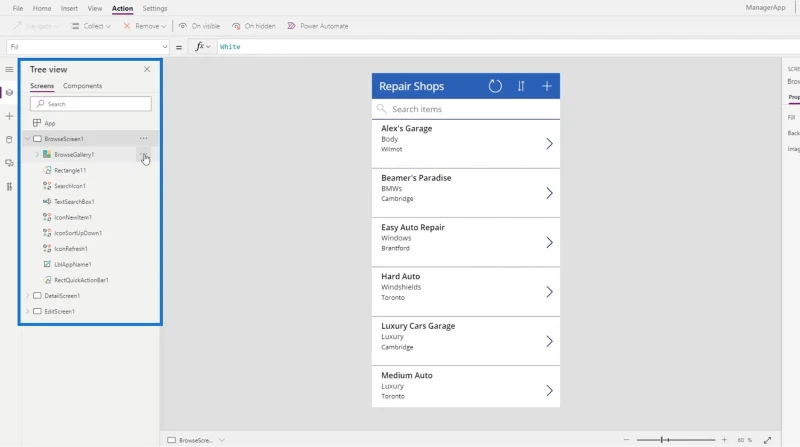
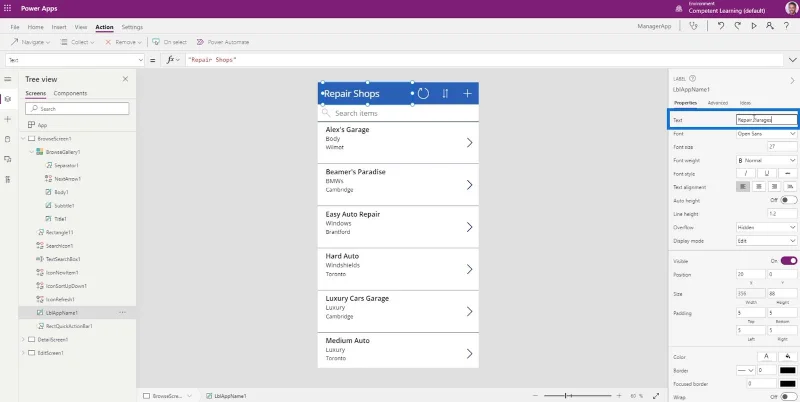
In het linkerdeelvenster ziet u de structuurweergave . Dit geeft aan wat elk element is en hoe ze werken.
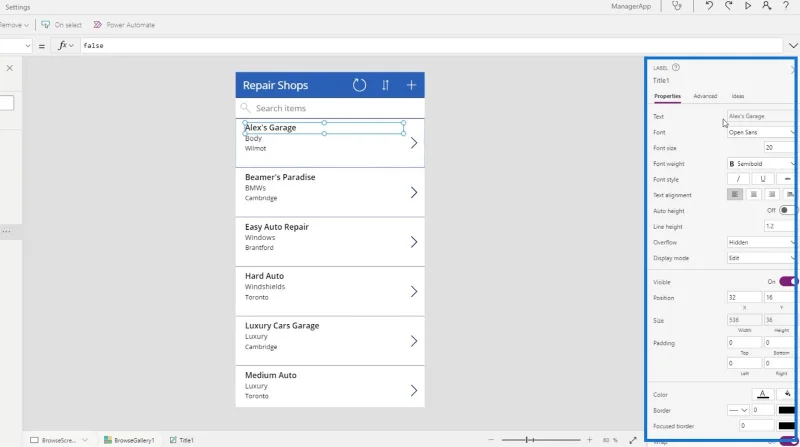
Aan de rechterkant kunt u een element selecteren en de eigenschappen ervan wijzigen.
U kunt bijvoorbeeld de naam wijzigen van " Reparatiewerkplaatsen " in " Reparatiegarages ". Dat doe je door op het element te klikken.
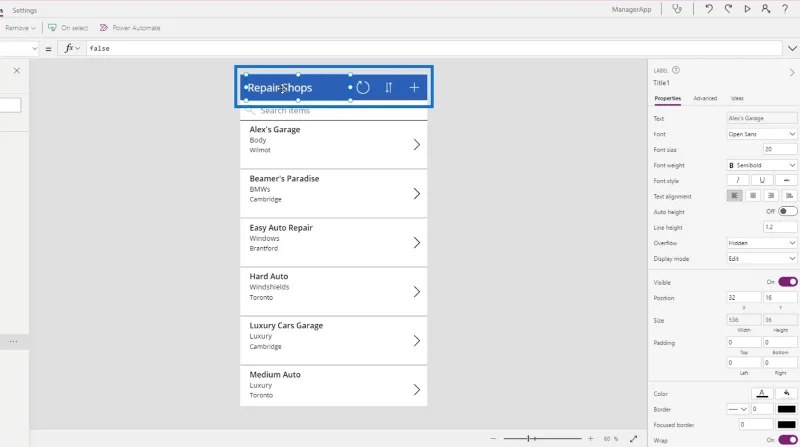
Wijzig vervolgens de naam in het tekstveld in het rechterdeelvenster. Typ voor dit voorbeeld "Reparatiegarages ".
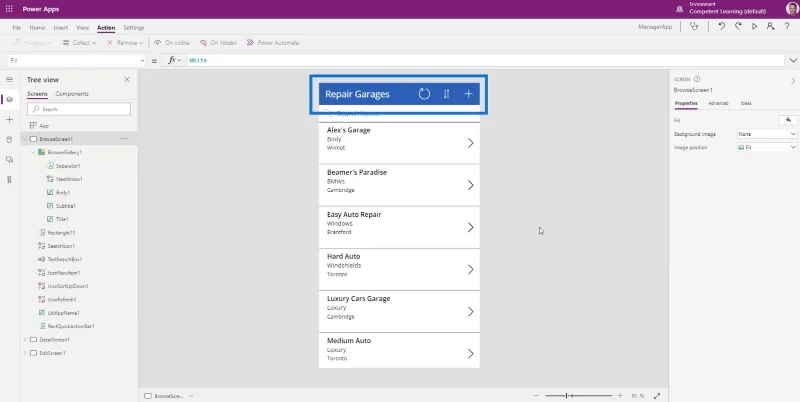
Als resultaat ziet u dat de naam is gewijzigd.
De PowerApp testen
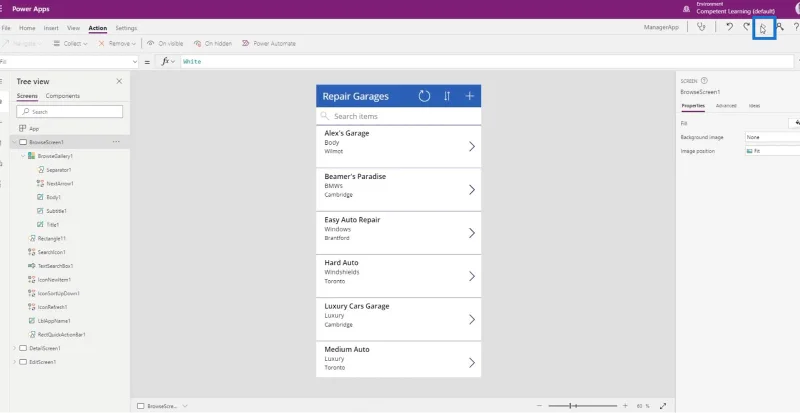
Een belangrijk ding om te onthouden is dat je de app daadwerkelijk kunt spelen door op het pictogram Afspelen in de rechterbovenhoek te klikken.
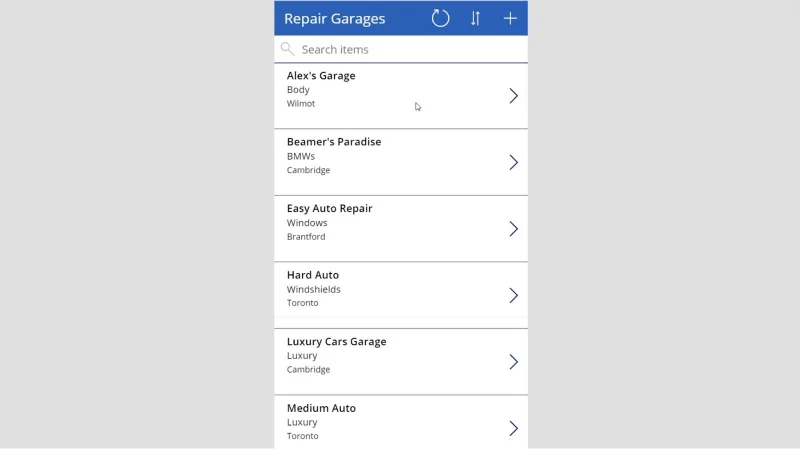
Dit simuleert hoe de app eruit zou zien op een telefoon of webbrowser. Als iemand het in een webbrowser opent, is dit wat de gebruiker aan zijn kant zou zien.
SharePoint-integratie met Power Platform
Power Apps: aan de slag met deze revolutionaire tool
Power Apps Inleiding: definitie, kenmerken, functies en belang
Conclusie
Kortom, we hebben geleerd hoe we SharePoint aan Power Apps kunnen koppelen . U hoeft alleen te onthouden dat u bent aangemeld bij uw Microsoft-account. Als u nog geen Power Apps- abonnement heeft, kunt u kiezen voor een gratis proefperiode van 30 dagen.
We hebben ook het uiterlijk van MS Power Apps besproken en hadden een basisoverzicht van de app om te zien wat je ermee kunt doen. Voel je vrij om met de instellingen te spelen, aangezien de app erg lijkt op andere Microsoft- producten.
Al het beste,
Hendrik Habib





