
Het automatiseren van uw processen voor het filteren en opschonen van gegevens kan zo'n enorme tijdbesparing opleveren. Voor de tutorial van vandaag ga ik demonstreren hoe u query's kunt vergelijken en samenvoegen door Anti Join in Excel te gebruiken met Power Query. Je kunt de volledige video van deze tutorial onderaan deze blog bekijken.
Laat ik beginnen met het scenario. We hebben twee lijsten met experts, die fictief zijn gegenereerd (sommige namen zijn misschien bekend). Laten we zeggen dat ik aan de linkerkant Python-experts heb en aan mijn rechterkant LuckyTemplates-experts. Wat ik wil weten is dat ik kan zien dat er enkele gedeelde namen zijn, maar ik wil weten wie alleen een Python-expert is en wie alleen een LuckyTemplates-expert. Dat is wat we gaan kunnen doen met Anti Joins.
Inhoudsopgave
Query's vergelijken en samenvoegen met behulp van Anti Joins in LuckyTemplates
We kunnen dit in twee richtingen doen. De linker Anti Join wordt tafel 1 hier aan de linkerkant. We zullen de waarden vinden die alleen op die linkertabel te vinden zijn. Wie doet in dit geval alleen Python? Rechts Anti Join aan de andere kant zal hetzelfde idee hebben. Wie doet alleen aan LuckyTemplates?
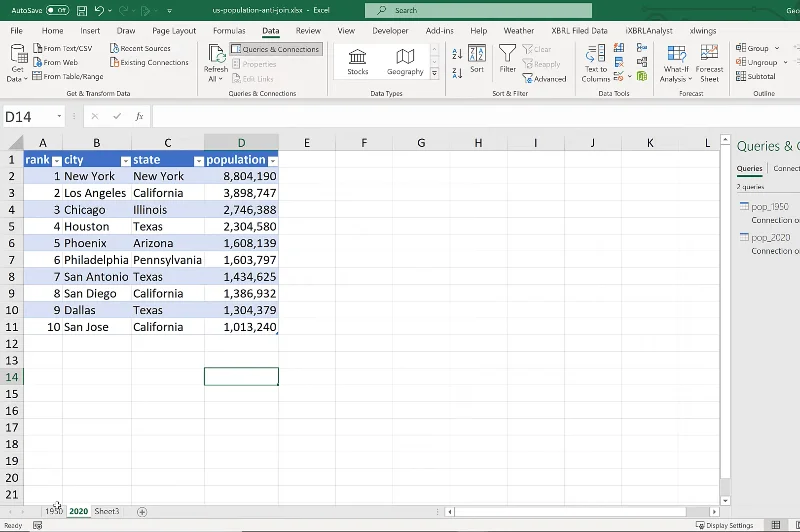
Laten we dit in Excel uitvoeren. In mijn demonstratie hebben we twee tafels. We gaan naar de bevolking van de VS in 1950, en dan weer in 2020. Ik wil weten welke steden alleen op een van die tabellen voorkomen. Dus, laten we dit eens proberen.
Dit zijn de top 10 steden qua bevolking voor die censusjaren. Ik wil weten welke uniek zijn. We weten dat New York groot is. We weten dat Chicago groot is, maar welke daarvan stonden niet op de volkstelling van 1950 of vice versa? Dat is wat ik ga kunnen doen met Power Query.
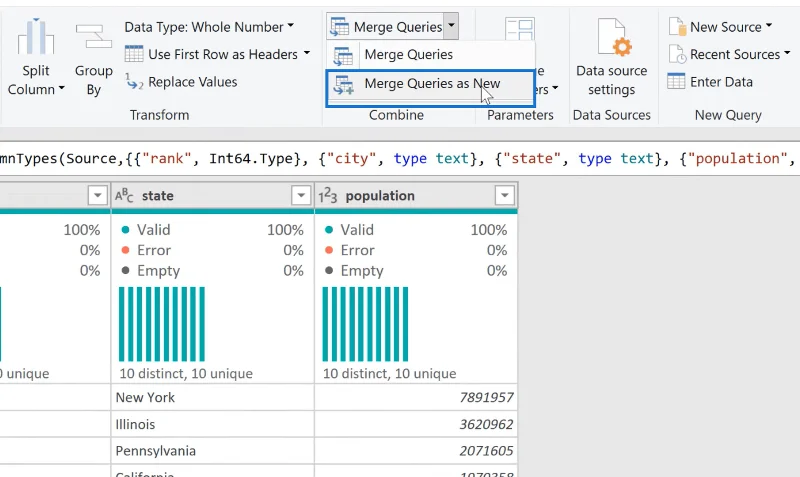
Laten we naar mijn Query-editor gaan. Ik ga deze query bewerken en ga naar Query's samenvoegen als nieuw .
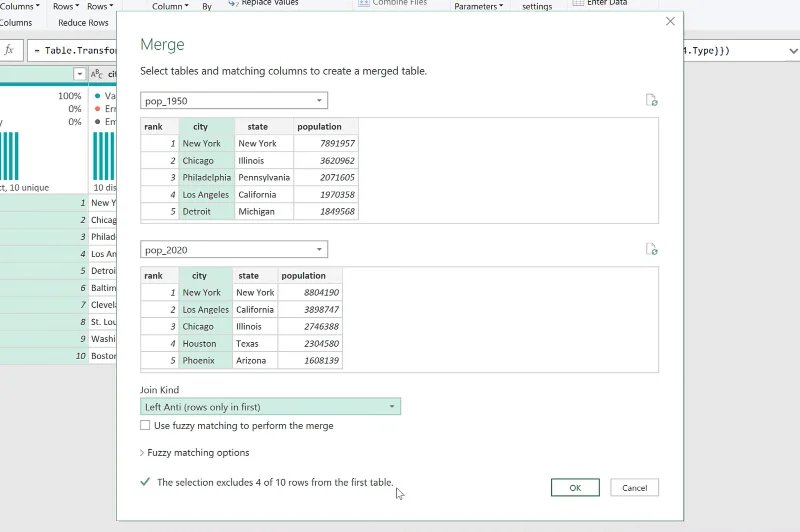
We hebben onze bevolking van 1950 en ik ga mijn bevolking voor 2020 selecteren. De gemeenschappelijke relatie wordt Stad en we willen een gezamenlijk soort linkse anti- join en klik vervolgens op OK.
Zoals je kunt zien, zijn er lucifers die alleen beschikbaar zijn in 1950. We gaan steden zien als Detroit, Cleveland en St. Louis. Deze steden in het Midwesten hebben sindsdien bevolking verloren.
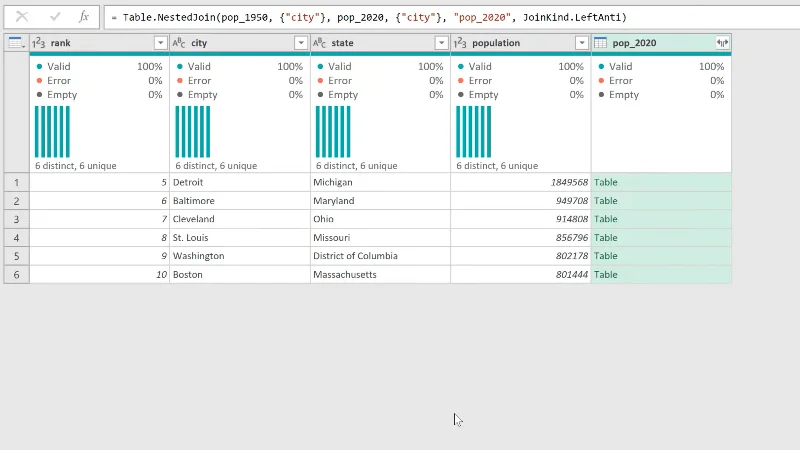
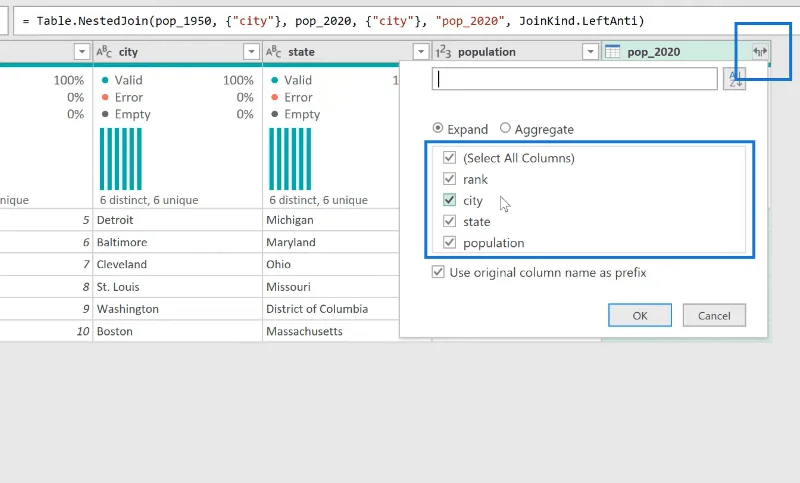
Als u informatie uit de volkstelling van 2020 wilt invoeren, kunt u op de rechterbovenhoek van de tabelkolom klikken ( pop_2020 ), en u zult deze kolommen vinden die u kunt selecteren. Ik ben niet echt bezorgd over deze dingen, in dit geval. Ik wilde alleen de lijst met namen, dus we laten dit zoals het nu is.
Met dat in gedachten ga ik terug naar mijn tafel uit 1950. Laten we het opnieuw uitvoeren. We gaan Query's samenvoegen als nieuw selecteren. We gaan nu 2020 doen. Het is hetzelfde idee: de relatie wordt City on City. Maar deze keer gaan we een Right Anti Join doen . Gaat een Right Anti Join de steden laten zien die pas in 2020 zijn en niet in 1950?
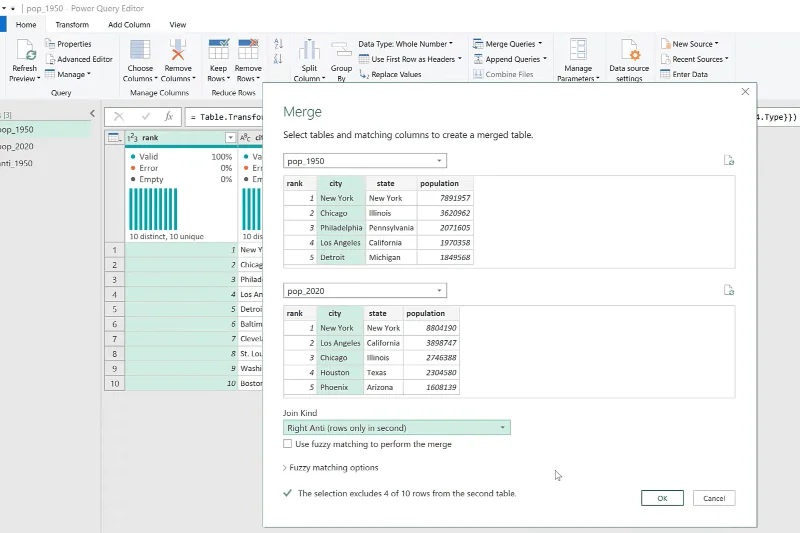
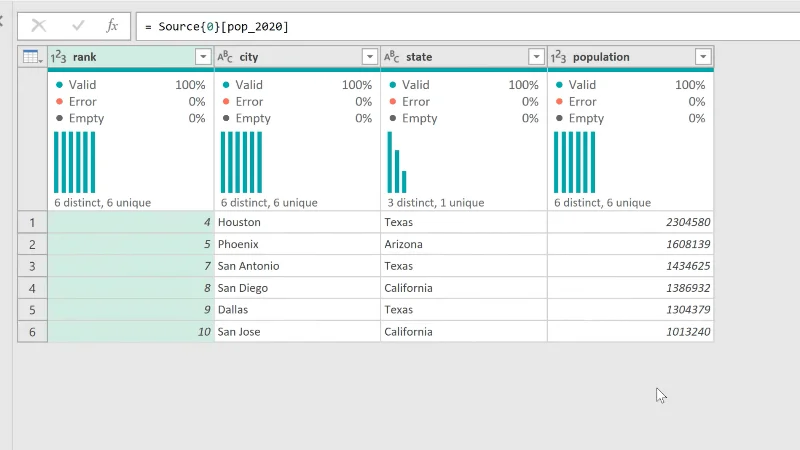
We gaan hier het tegenovergestelde zien. In dit geval hoeven we alleen maar op de tabel te klikken en we gaan de informatie uit die juiste tabel halen. Right Anti Join komt iets minder vaak voor dan Left Anti Join.
Wat ik hiermee bedoel, is dat het in theorie hetzelfde doet. In dit geval vertelt het ons dat dit de steden zijn die alleen in de volkstelling van 2020 zijn gevonden. Dus als we hiernaar kijken, zien we veel Texas, we zien Californië, enz. Het Sunbelt-idee, van mensen die naar de zuidelijke en westelijke staten verhuizen, lijkt stand te houden in de gegevens.
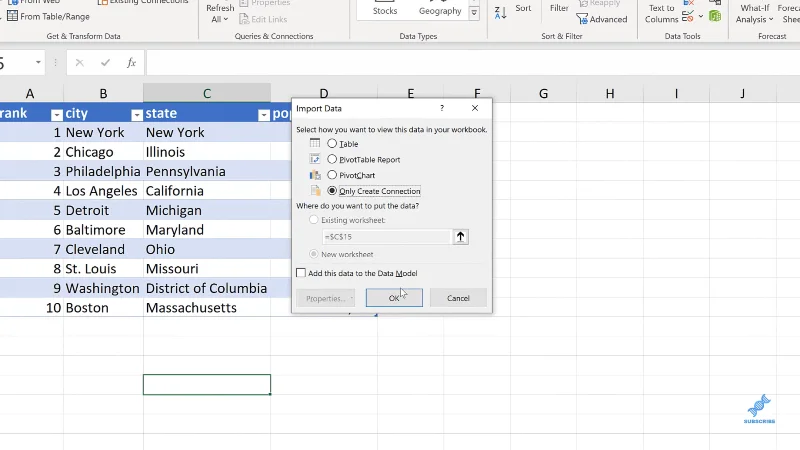
Ten slotte sluiten en laden we dit en selecteren we Only Create Connection .
Conclusie
Anti Joins zijn erg handig. Als je twee gegevenstabellen hebt (of je zou er meerdere kunnen doen), en je wilt zien wat de veranderingen zijn van de twee, kan dit handig zijn. Als u probeert te achterhalen welke klanten bijvoorbeeld geen bestelling hebben geplaatst, kunt u ook een Anti Join gebruiken.
Misschien wilt u een aantal unieke waarden achterhalen, of een specifieke locatie of als er producten op de ene plaats worden verkocht, maar niet op een andere, enz. Dit zijn enkele interessante manieren om een Join te gebruiken. Anti Joins zijn bijna als filters op uw tafel.
Ik hoop dat dit je aan het denken heeft gezet over hoe je het zou kunnen gebruiken. Als je Anti Joins al gebruikt, laat ons dan weten hoe je het gebruikt.
Al het beste!
Query's samenvoegen in LuckyTemplates
Power Query: bestanden uit meerdere mappen combineren
Kolommen dynamisch samenvoegen in een Power Query-tabel





