Gisteren ontvingen we de volgende e-mail:
Ik ben op de hoogte van uw tutorials over Outlook-formulieren , maar deze keer wilde ik onze nieuwe Microsoft Teams-website gebruiken om een korte enquête voor het team te publiceren. Enig idee hoe dat te doen?
Bedankt voor de vraag. In de post van vandaag laten we je zien hoe je heel gemakkelijk een enquête kunt definiëren en deze kunt publiceren in je teamkanaal, of het nu een privé of openbaar kanaal is.
De zelfstudie bestaat uit twee delen: we beginnen met het werken aan Microsoft Forms om het nieuwe formulier te maken en maken vervolgens gebruik van Microsoft Teams zodat we het voor het team kunnen posten en de feedback kunnen verzamelen.
Opmerking: er zijn oplossingen van derden, zoals Polly, Survey Monkey of zelfs Zoho Forms die u kunt gebruiken. Wij zijn echter van mening dat de Microsoft Forms-oplossing robuust is, goed geïntegreerd en over het algemeen beter geschikt is voor eenvoudige teampeiling.
De peiling maken in Formulieren
Ga eerst naar Microsoft Forms . Merk op dat je een Microsoft Office 365 / Outlook / Hotmail login en wachtwoord nodig hebt om het te gebruiken.
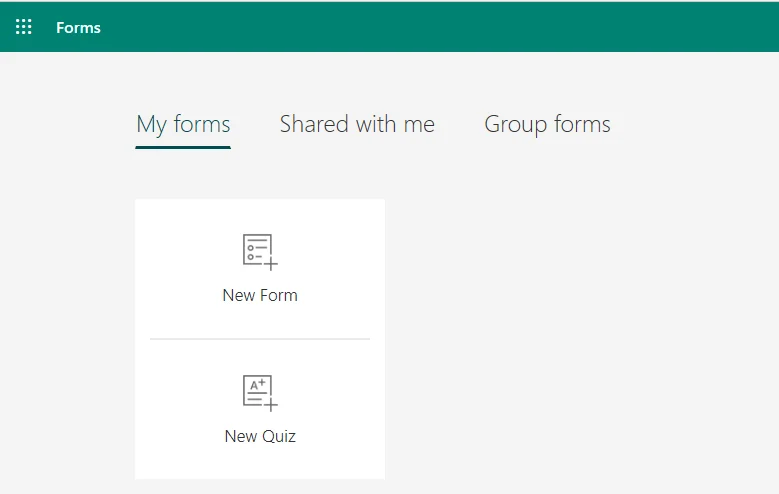
Nadat u bent ingelogd, klikt u onder Mijn formulieren op Nieuw formulier .
Opmerking: je kunt deze tutorial net zo goed gebruiken om een Quiz . te definiëren en te publiceren
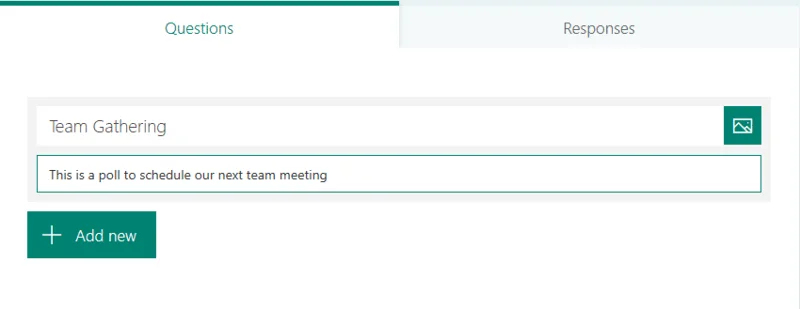
Definieer eerst de kop of uw enquête, om uw collega's te helpen bij het doel van de enquête en eventuele instructies die u wilt overbrengen. U kunt net zo goed een deadline definiëren voor het invullen van ons formulier.
Opmerking: als u er zeker van wilt zijn dat de peiling anoniem is, drukt u op de knop met drie stippen (...) aan uw rechterkant, selecteert u Instellingen en schakelt u onder het gedeelte Wie kan dit formulier invullen het vinkje uit bij Opnemen naam selectievakje. Anders worden de namen van de respondenten opgenomen,
Ga nu verder en definieer uw Forms-vragen, houd er rekening mee dat u meerkeuze-, tekst- of datum- of rangordevelden kunt toevoegen.
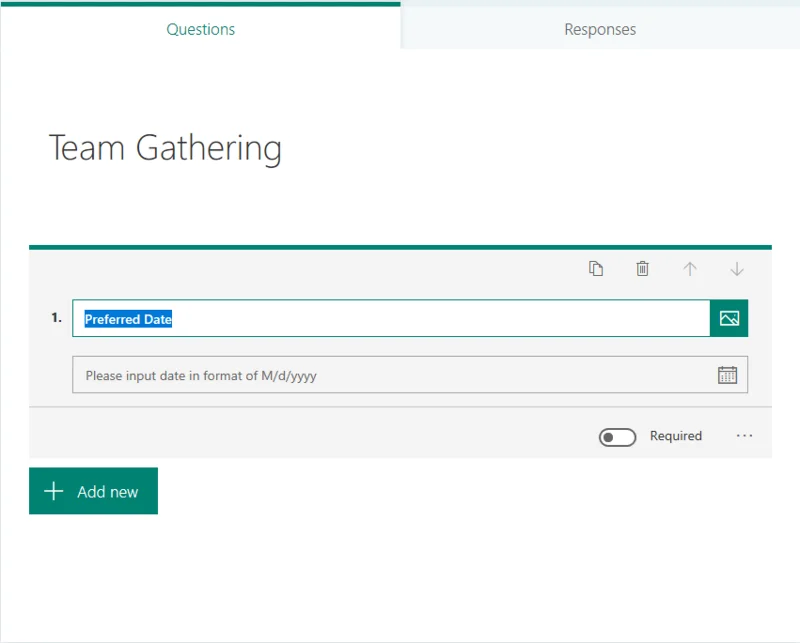
Als u klaar bent, moet u een voorbeeld van uw formulier bekijken.
De peiling publiceren in Teams
We vorderen. Onze volgende stap is om de enquête beschikbaar te maken in Teams.
Hier is het volledige proces:
- Aanmelden bij Microsoft Teams
- Navigeer op het tabblad Teams naar uw team en kanaal.
- Als alternatief kunt u overwegen een nieuw speciaal kanaal voor uw peiling te maken.
- Als je klaar bent, klik je op het +-pictogram in je kanaal.
- Kies de Formulieren-app.
- Ga je gang en kies ervoor om het formulier toe te voegen dat je al hebt gedefinieerd in de vorige sectie. In ons geval is de naam Team Gathering .
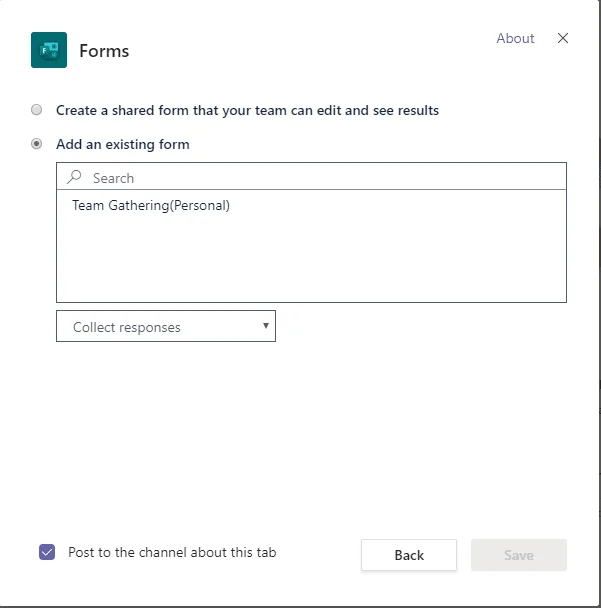
- Aangezien u erg geïnteresseerd bent in het verzamelen van feedback, moet u ervoor zorgen dat het formulier is ingesteld op Reacties verzamelen.
- Op dit moment wil je er misschien ook voor zorgen dat je de post van het kanaal over deze tabbladknop controleert .
- Druk nu op Opslaan .
- Je ziet nu je peiling in Teams, zoals hieronder weergegeven:
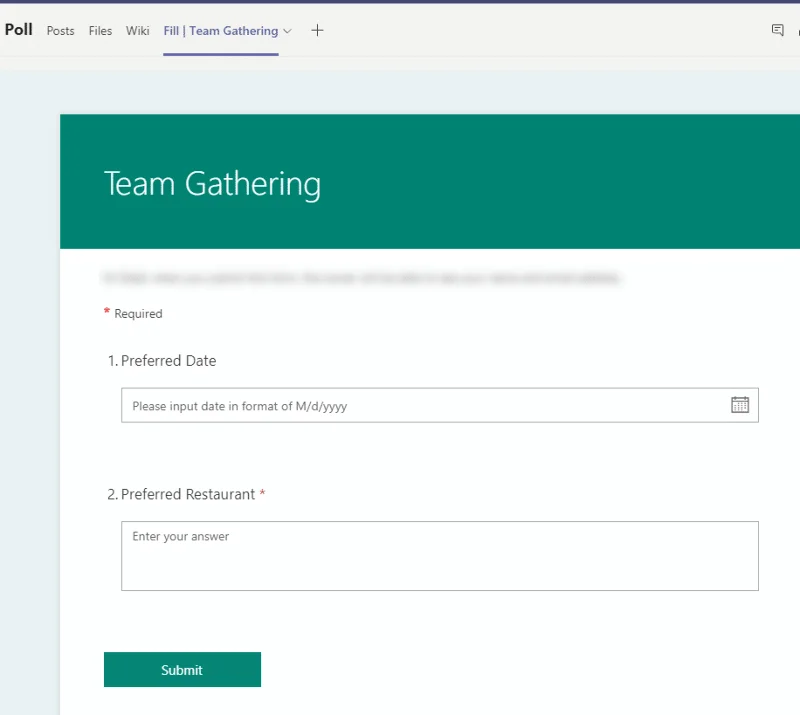
Uw teamleden zullen een bericht ontvangen over de nieuwe peiling die er is, zodat ze verder kunnen gaan en deze kunnen invullen. Het enige dat u nu hoeft te doen, is de resultaten controleren. U kunt dat doen door naar het tabblad Resultaten van uw formulier in Microsoft Forms te gaan.
Dat was een vrij simpel voorbeeld, maar op het gebied van samenwerken kun je met Teams veel doen. Stel gerust een vraag met behulp van de opmerkingen.
Geniet ervan