
In deze zelfstudie leert u hoe u DAX Studio en Tabular Editor 3 op uw computer downloadt en installeert, en hoe u deze configureert voor gebruik in LuckyTemplates en in Excel.
Deze demonstratie bevat een gedetailleerde stapsgewijze instructie. Er zijn ook enkele aandachtspunten opgenomen om ervoor te zorgen dat u een naadloze ervaring hebt bij het gebruik van deze hulpprogramma's in LuckyTemplates.
Inhoudsopgave
- DAX Studio downloaden
- Installeer DAX Studio voor gebruik in LuckyTemplates
- Open DAX Studio in LuckyTemplates
- Installeer DAX Studio in Excel
- Installeer Tabular Editor
- Conclusie
DAX Studio downloaden
Om DAX Studio te installeren, moet u een Google-zoekopdracht uitvoeren. Zoek naar de officiële website van DAX Studio .

Op de startpagina ziet u een groene knop met de tekst DAX Studio v2.17.3 . Als u hierop klikt, wordt de toepassing DAX Studio op uw systeem geïnstalleerd.
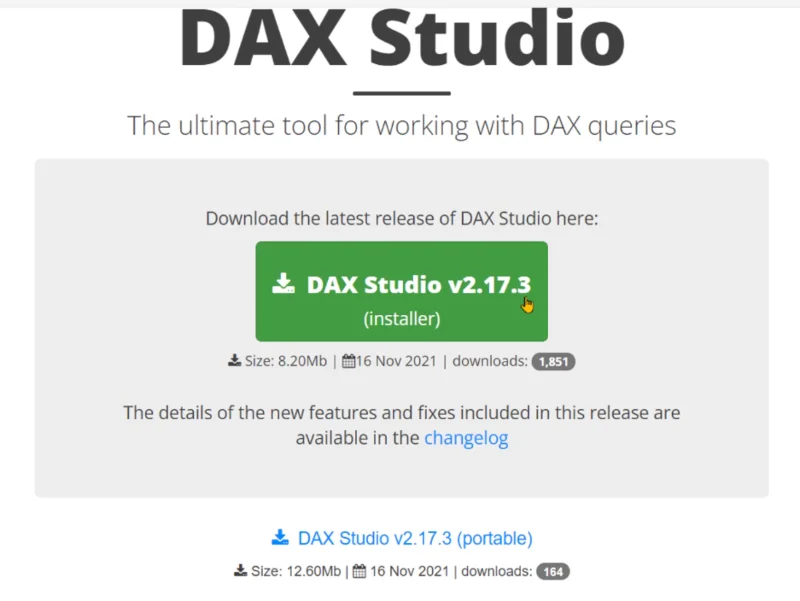
Als u geen installatie op uw systeem wilt, kunt u ook een draagbare versie gebruiken. Deze tweede optie is vooral nuttig wanneer uw organisatie geen installaties van een externe tool of applicatie toestaat.
Wanneer u echter de draagbare versie gebruikt, kunt u DAX Studio niet aanroepen binnen LuckyTemplates of MS Excel. En dit wordt vervelend als je hetzelfde nog een keer doet.
Controleer voordat u met downloaden begint de changelog om te zien welke reparaties zijn uitgevoerd voor de versie van DAX Studio die u aan het downloaden bent. Als u op changelog klikt, kunt u zien dat er twee fixes zijn gemaakt.
Als u een meer gedetailleerd logboek van de wijzigingen voor elke versie wilt bekijken, klikt u op de optie hier . Je ziet dan de bugs en fixes voor elke versie.
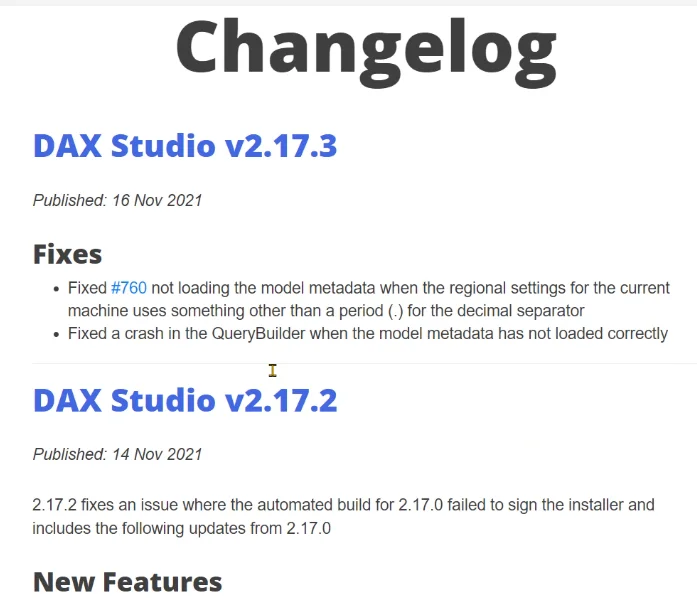
U kunt dat lezen om de verbeteringen te begrijpen die in de loop van de tijd zijn aangebracht of om te controleren op specifieke updates die u wilt.
Installeer DAX Studio voor gebruik in LuckyTemplates
Nadat u de applicatie hebt gedownload, is het tijd om deze te installeren. Kies de aanbevolen instellingen.
Voor het selecteren van de componenten wordt aanbevolen om Aangepast te kiezen , omdat u hiermee een Excel-invoegtoepassing kunt opnemen of uitsluiten.
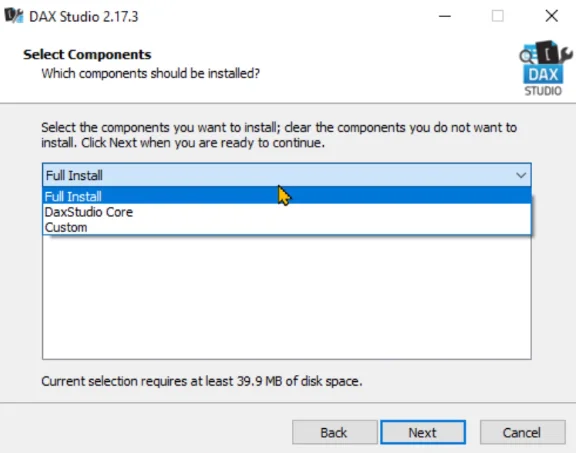
Maar als je al hebt besloten om alle componenten te downloaden, kies dan voor Volledige installatie .
Bovendien wordt aanbevolen om voor de aanvullende taken de tweede optie uitgeschakeld te laten, aangezien deze zelfstudie de DAX-opmaakmogelijkheid van DAX Studio gaat gebruiken.
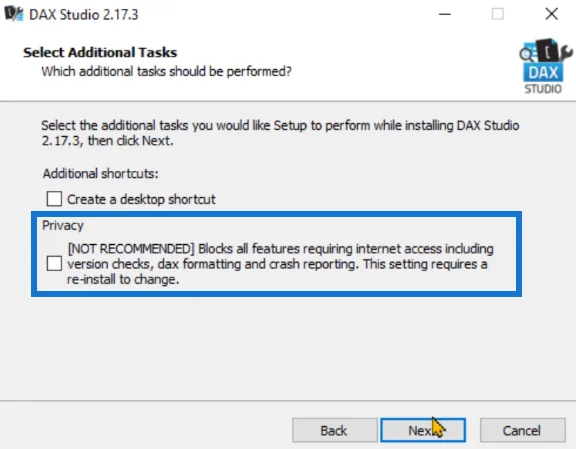
Als u die optie aanvinkt, kunt u de DAX-code niet onmiddellijk formatteren in DAX Studio.
Wanneer u klaar bent met het configureren van de installatiegegevens, klikt u op Installeren en vervolgens op Voltooien .
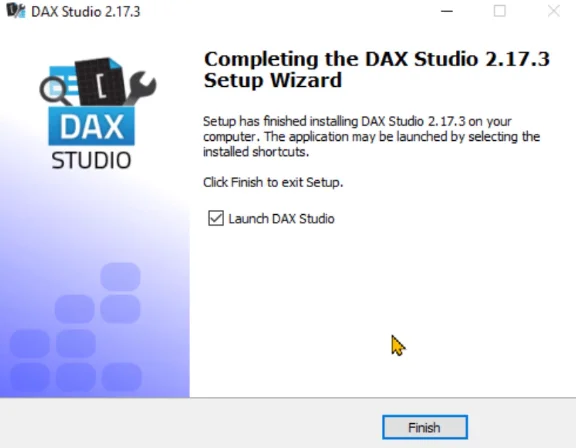
Als u klaar bent, wordt DAX Studio automatisch gestart en kunt u controleren of het correct is geïnstalleerd.
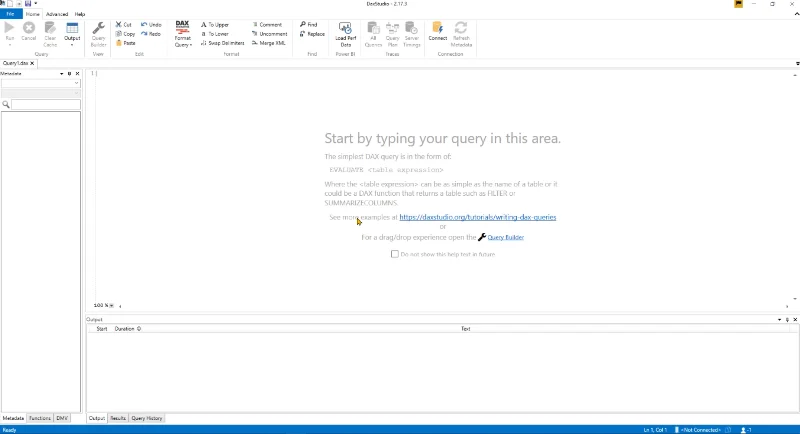
Open DAX Studio in LuckyTemplates
U moet LuckyTemplates opnieuw starten om de optie Externe hulpprogramma's te kunnen zien .
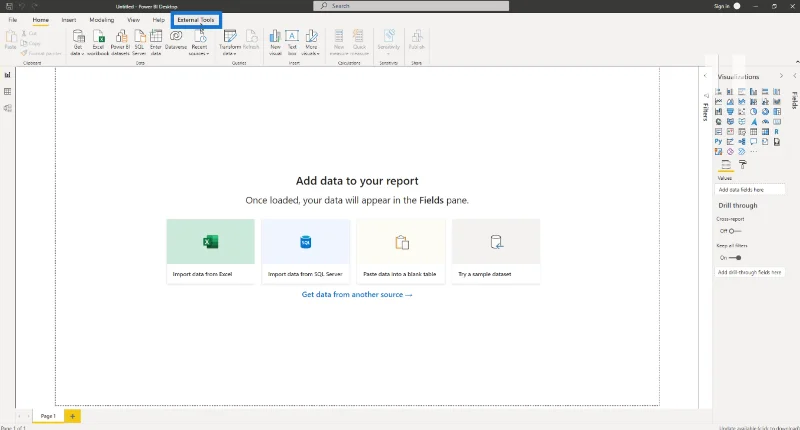
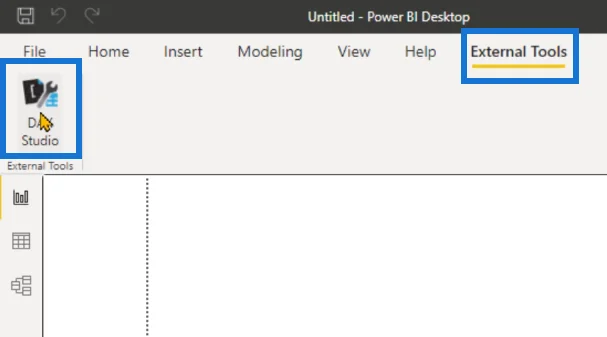
Klik op Externe hulpmiddelen en vervolgens op DAX Studio. Als dit wordt gestart, hebt u DAX Studio met succes geïnstalleerd in LuckyTemplates.
Houd er rekening mee dat als u de draagbare versie hebt geïnstalleerd, deze optie niet voor u beschikbaar zal worden gesteld.
Installeer DAX Studio in Excel
U kunt DAX Studio ook in Excel installeren. Open eerst Excel en ga naar het tabblad Ontwikkelaar .
Je ziet dat de DAX Studio add-in nog niet zichtbaar is.

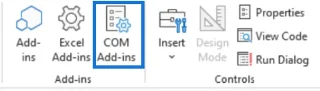
Om het in te schakelen, gaat u naar de optie COM-invoegtoepassingen .
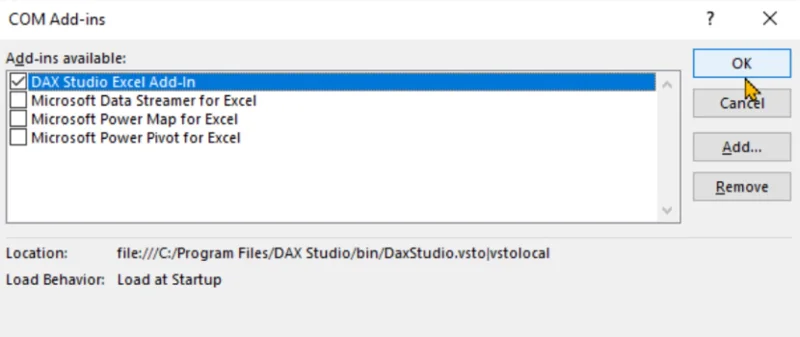
Vink de optie DAX Studio Excel-invoegtoepassing aan en klik vervolgens op OK .
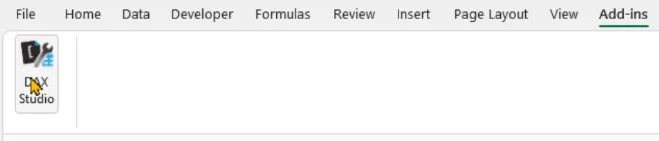
Afhankelijk van uw versie van Excel, wordt de DAX Studio-invoegtoepassing mogelijk niet meteen weergegeven. Als dit gebeurt, start u Excel gewoon opnieuw op. U ziet dan de optie Add-ins met DAX Studio .
Installeer Tabular Editor
Het volgende dat u hoeft te doen, is Tabular Editor installeren .
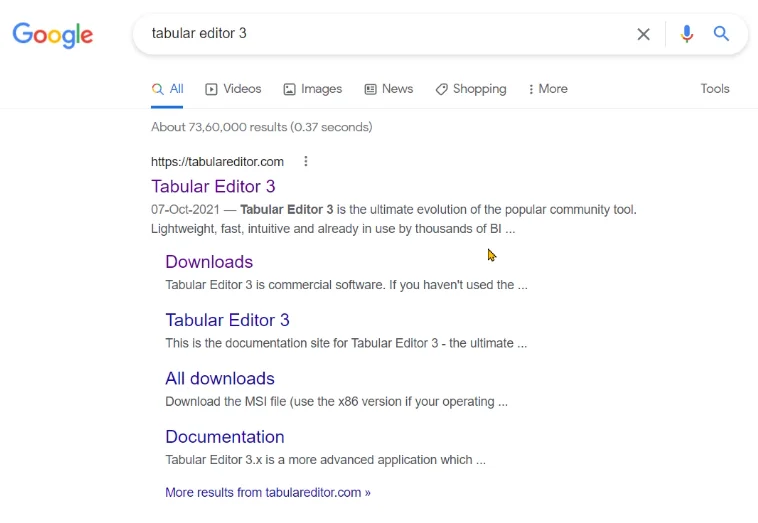
Ga naar Google en zoek naar Tabular Editor 3. Zorg ervoor dat u op de officiële website klikt .
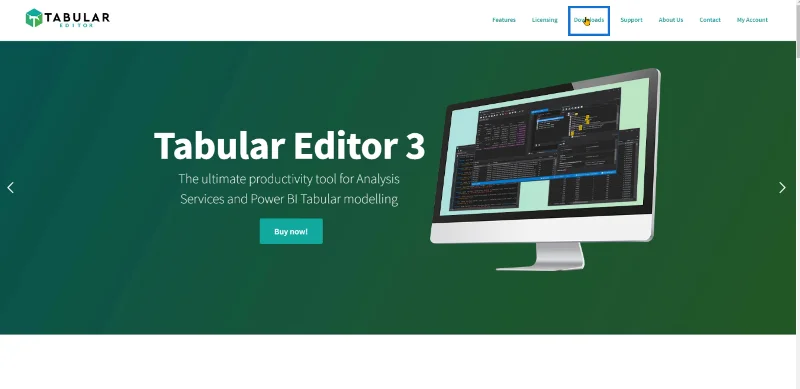
Als je eenmaal op de website bent, ga je naar Downloads .
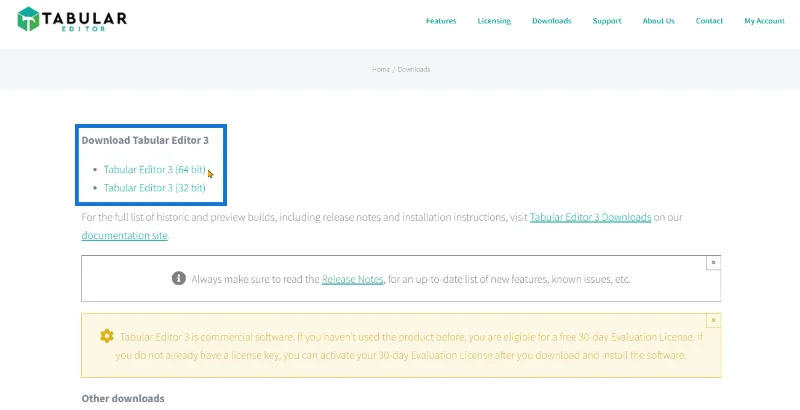
Kies, afhankelijk van de architectuur van uw systeem, of u de 64-bits of 32-bits versie wilt installeren.
Nadat de applicatie is gedownload, begint u met de installatie. Kies de aanbevolen of standaardinstellingen. Blijf na elke configuratie Volgende kiezen. Als u klaar bent, klikt u op Installeren en vervolgens op Voltooien .
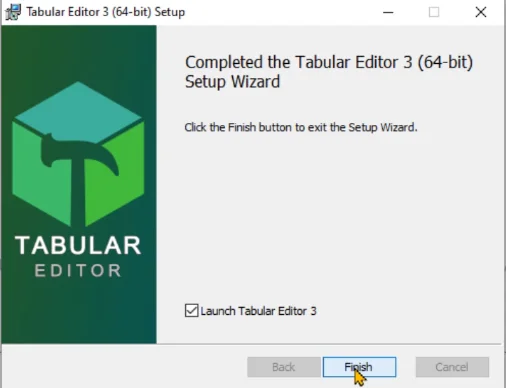
Wanneer de Tabular Editor wordt gestart, verschijnt er een venster waarin staat dat de Tabular Editor moet worden geactiveerd.
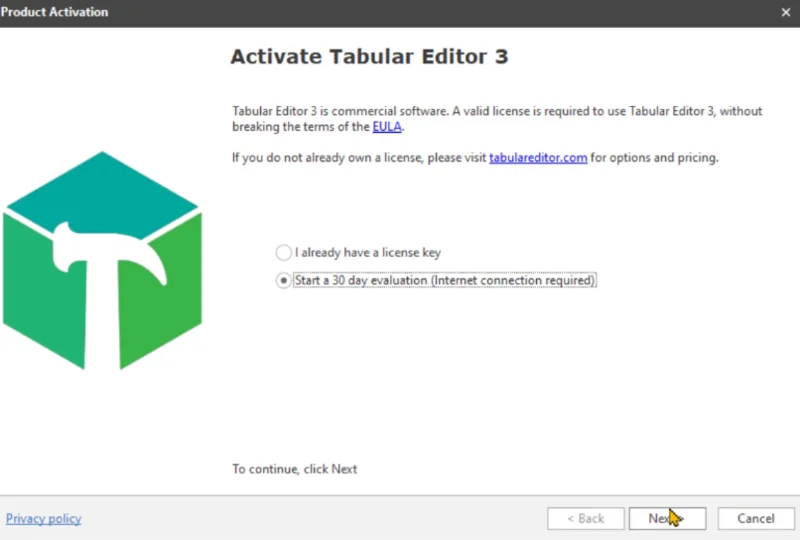
Als u geen licentie heeft, kunt u een gratis proefperiode van 30 dagen gebruiken.
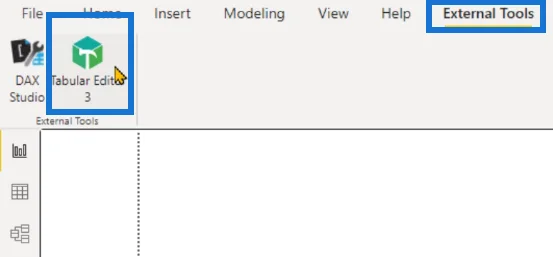
Start LuckyTemplates opnieuw om ervoor te zorgen dat de Tabular Editor goed werkt.
Conclusie
Voor meer informatie over het gebruik van Tabular Editor 3 kunt u deze bekijken . Door middel van deze cursus leer je hoe je je workflow kunt optimaliseren in LuckyTemplates of analyseservices.
Deze zelfstudie was een korte doorloop van het installeren van DAX Studio en Tabular Editor 3 in LuckyTemplates en in Excel. Houd er rekening mee dat als u de draagbare versie hebt gedownload, sommige functionaliteiten niet voor u beschikbaar zijn. Zorg er dus voor dat u de stappen zorgvuldig volgt om problemen in de toekomst te voorkomen.





