
In de blogpost van vandaag zal ik het proces bespreken van hoe ik mijn kleurenschema voor mijn LuckyTemplates-rapporten kies. Je kunt de volledige video van deze tutorial onderaan deze blog bekijken.
Dit is een van mijn recente inzendingen voor de die momenteel plaatsvinden op de LuckyTemplates-website. Zorg ervoor dat u dat controleert wanneer u maar kunt.
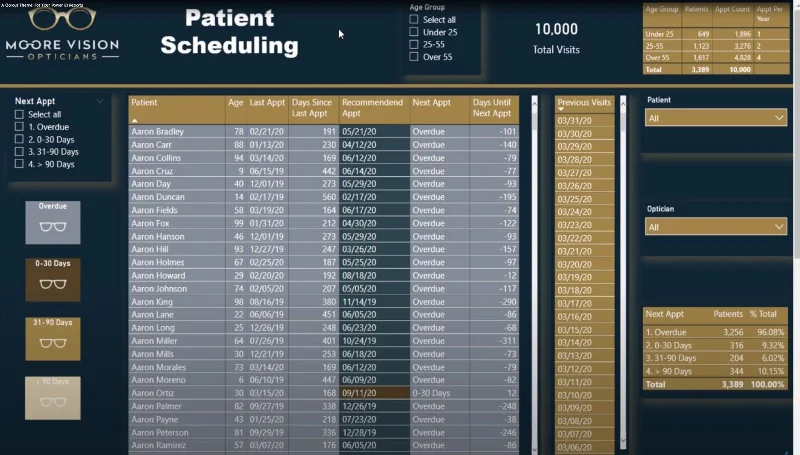
Ik zal je laten zien hoe ik mijn kleurenschema voor dit bericht heb gekozen. Het eerste dat ik gewoonlijk doe, is naar Google gaan en zoeken naar een thema van het rapport dat ik ga maken. In dit geval kregen we een dataset voor een visiebedrijf, dus ik ging op Google en zocht naar bedrijfslogo's van opticiens.
Ik vond dit logo van een bedrijf genaamd Moore Vision opticiens. Ik hield van het kleurenschema dat bij hun imago betrokken was.
Zodra ik een afbeelding heb, ga ik naar de op de LuckyTemplates-website. U kunt zien dat er verschillende opties zijn voor het kiezen van kleuren voor uw thema.
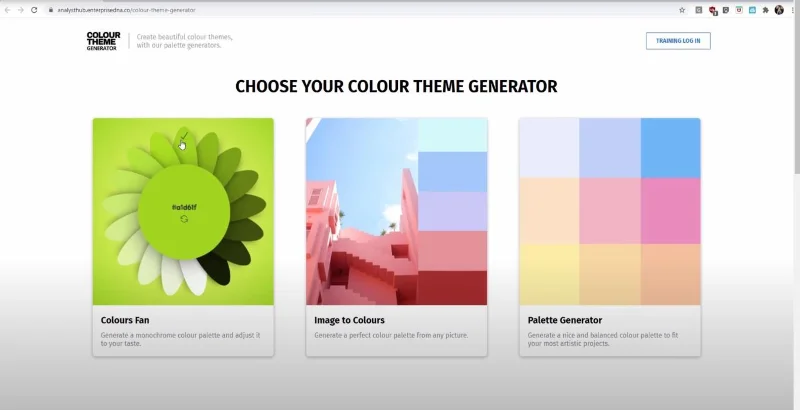
Maar aangezien ik een foto heb opgeslagen, kies ik de optie Afbeelding naar kleuren . Vervolgens klik ik op de knop Uw afbeelding uploaden en selecteer ik het visielogo.
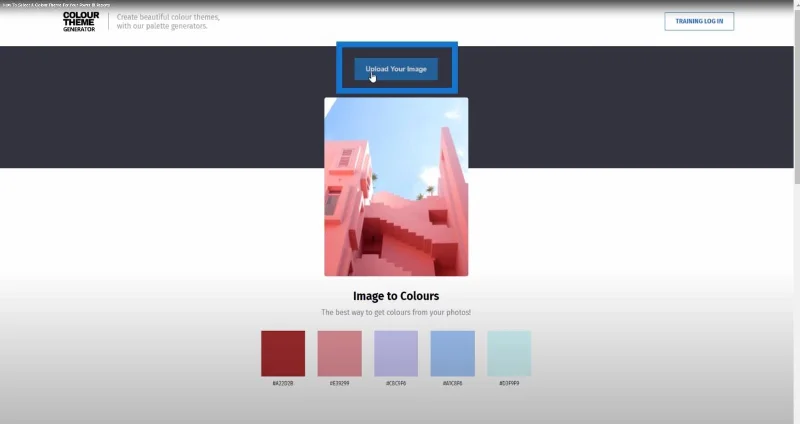
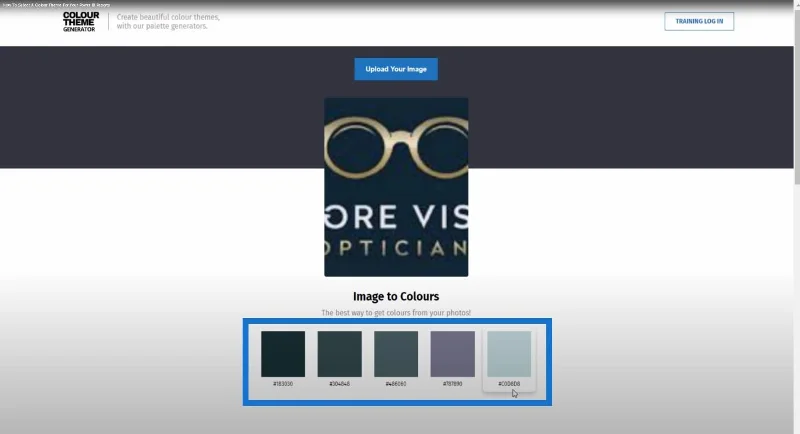
Zodra die afbeelding op het scherm verschijnt, zal ik enkele van de kleuren onderaan bekijken.
Als ik geen van deze kleuren kan gebruiken, ga ik naar andere sites om mijn thema's te kiezen, zoals imagepicker.com. Dit lijkt erg op degene die op de LuckyTemplates-website staat.
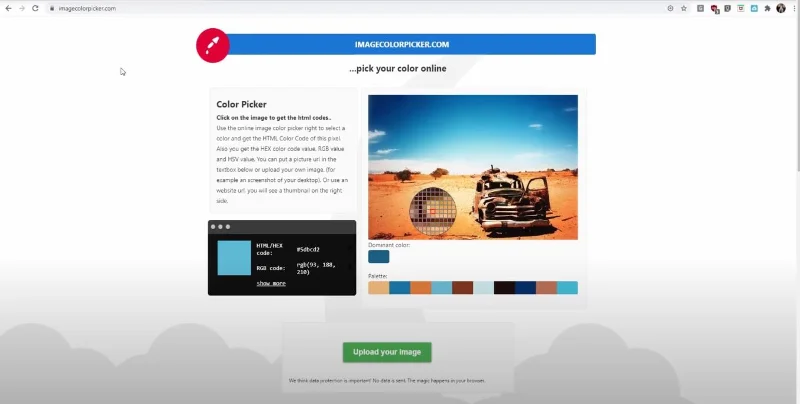
Ik klik op de groene knop Upload je afbeelding onderaan de pagina en selecteer vervolgens mijn logo. Zodra de afbeelding is geladen, geeft de site u onderaan een aantal kleurenpaletschema's.
Wat ik leuk vind aan deze website, is dat als je op een deel van de afbeelding klikt, je de hex-code of RGB-code krijgt.
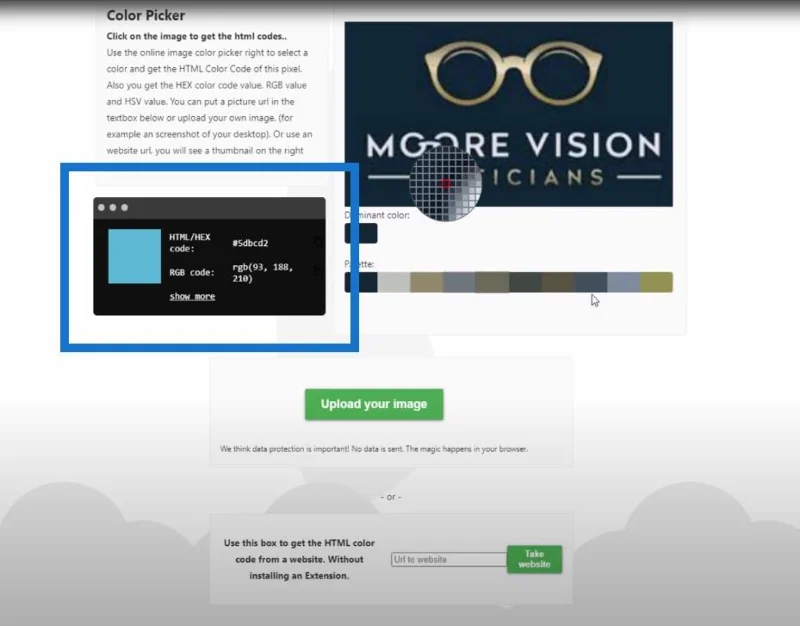
Dit is wat ik gebruik om een JSON-thema te genereren dat ik ga uploaden naar mijn LuckyTemplates-rapport.
Ik blader door de kleuren onder de afbeelding. Ik selecteer degene die ik zal gebruiken om hun hexadecimale codes te kopiëren en in een Word-bestand te plaatsen.
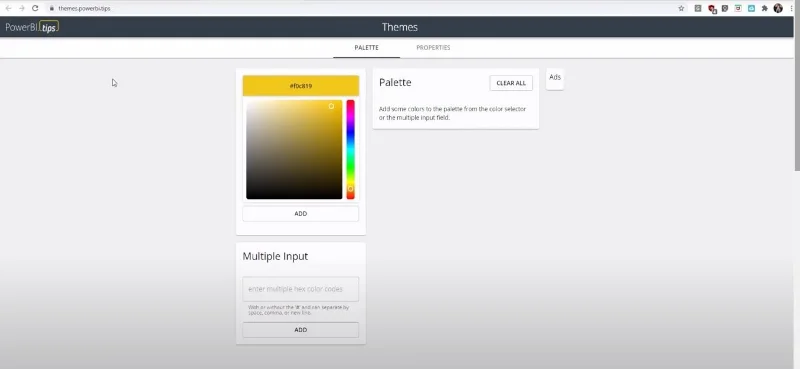
Ik kopieer deze hex-codes en ga naar themes.power bi.tips, een pagina voor het genereren van thema's. Het enige wat u hoeft te doen is de hex-codes daar in te voeren en de site genereert automatisch een JSON-thema.
Ik plak de hexadecimale codes hier en klik op de knop TOEVOEGEN.
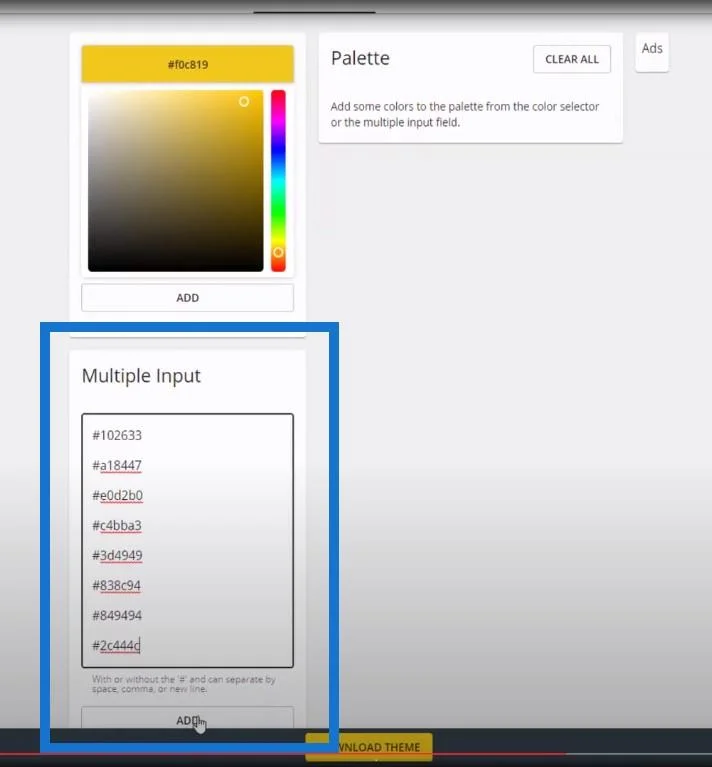
Dit geeft je een voorbeeld van alle kleuren die je kunt toevoegen of verwijderen.
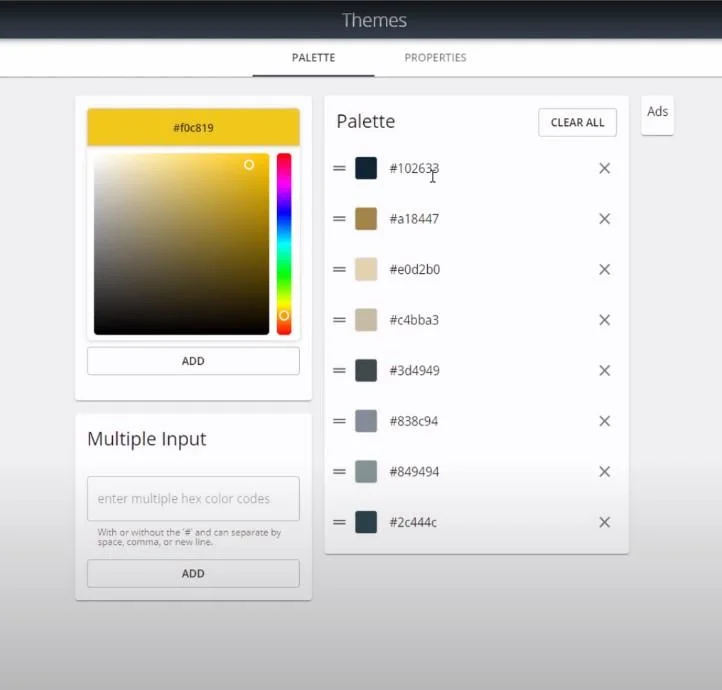
Vervolgens klik ik op Uw thema downloaden , geef het een naam en sla het vervolgens op in de juiste map op mijn computer.
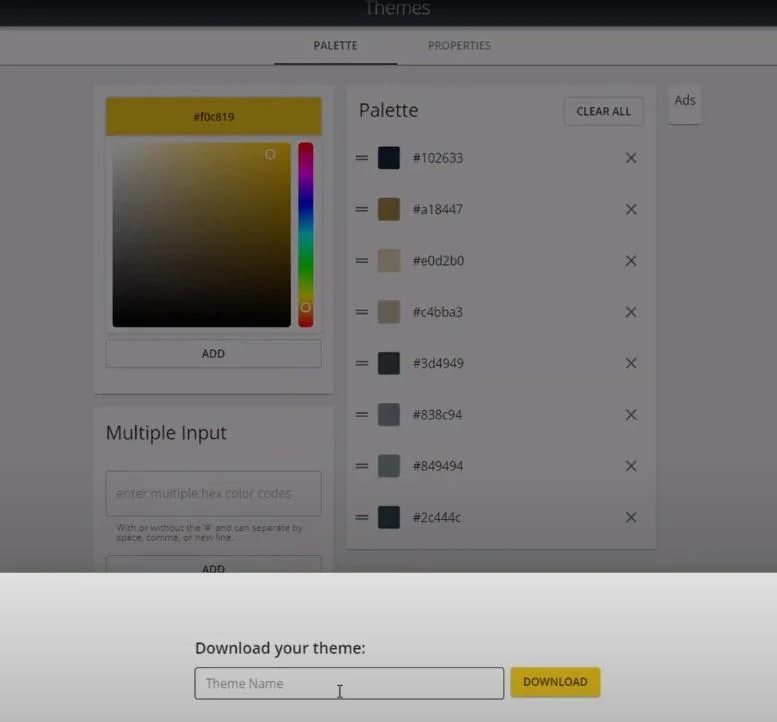
Zo ziet het JSON-themabestand eruit als u het op uw computer zou openen.
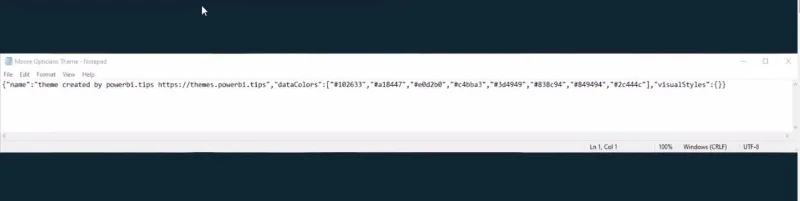
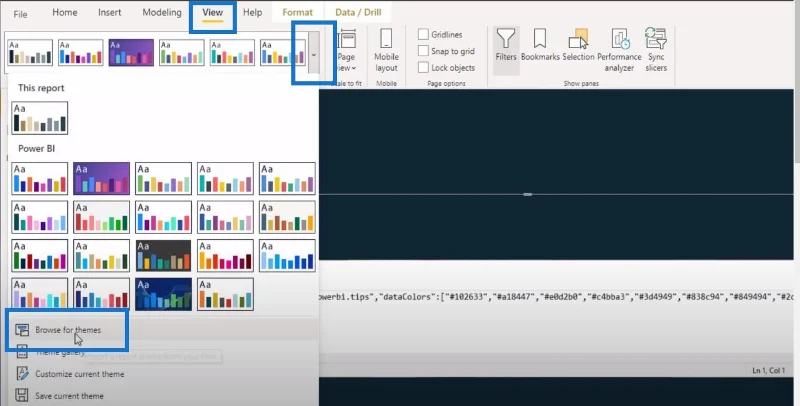
Zodra ik dit heb opgeslagen, klik ik op het tabblad Weergave in LuckyTemplates, klik op de pijl-omlaag en klik vervolgens op Bladeren naar thema's om het JSON-thema te selecteren dat we zojuist hebben gemaakt.
Ik ga dan terug naar mijn rapportpagina en klik op een van deze slicers.
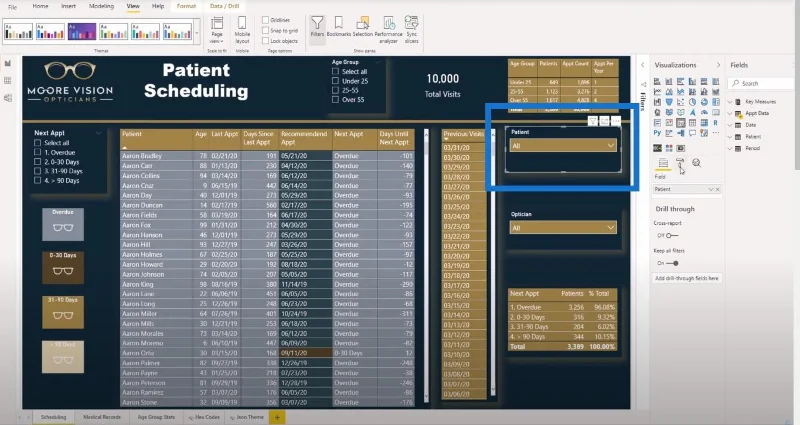
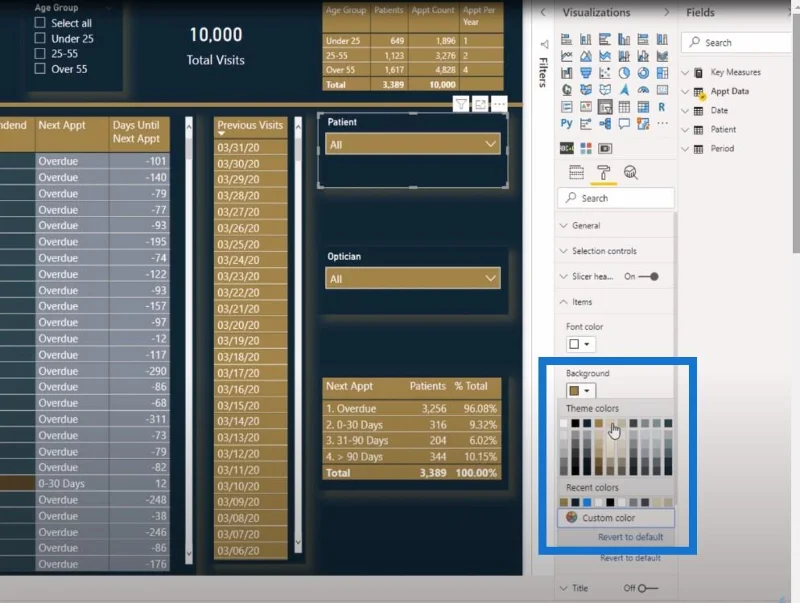
Klik vervolgens op het deelvenster Opmaak , open de achtergrondkleur en dan kunnen we alle LuckyTemplates-kleurenthema's zien die zojuist zijn gedownload van het JSON-thema.
Conclusie
Dit zijn de kleuren die in deze rapportpagina zijn verwerkt. Voor meer tips over hoe u uw rapportpagina kunt opmaken, moet u zich abonneren op het LuckyTemplates YouTube-kanaal als u dat nog niet heeft gedaan.
Al het beste,
Jarrett
Hoe u de interacties van uw visuals in LuckyTemplates beheert
Aangepaste voorwaardelijke opmaaktechnieken in LuckyTemplates
Filtervelden en visuele interacties gebruiken om overtuigende visualisaties in LuckyTemplates te maken





