Criar uma sombra projetada no Adobe Illustrator CS6 é uma maneira rápida e fácil de adicionar dimensão e um pouco de sofisticação à sua arte. A interação entre o objeto com a sombra projetada e os objetos subjacentes pode criar uma aparência interessante. Para adicionar o efeito Drop Shadow a uma ilustração, siga estas etapas:
Selecione o objeto (ou objetos) para aplicar a sombra projetada.
No painel Appearance, certifique-se de que Stroke esteja selecionado.
Escolha Efeito → Estilizar → Sombra projetada.
Na caixa de diálogo Drop Shadow que aparece, marque a caixa de seleção Preview no canto inferior esquerdo.
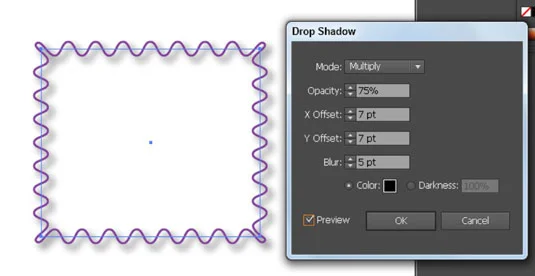
Agora você vê a sombra projetada aplicada à medida que faz as alterações.
Escolha uma das seguintes opções na caixa de diálogo:
-
Modo: Selecione um modo de mesclagem nesta lista suspensa para escolher como deseja que o objeto selecionado interaja com os objetos abaixo dele. O padrão é Multiply, que funciona bem - o efeito é semelhante a colorir com um marcador mágico.
-
Opacidade: insira um valor ou use a lista suspensa para determinar o quão opaca ou transparente a sombra projetada deve ser. Se for muito forte, escolha uma quantidade menor.
-
Deslocamento: insira um valor para determinar o quão perto a sombra está do objeto. Se você estiver trabalhando com texto ou arte pequena, valores menores (e sombras mais curtas) terão melhor aparência. Caso contrário, a sombra projetada pode parecer um grande globo indefinível.
O deslocamento X muda a sombra da esquerda para a direita e o deslocamento Y a desloca para cima ou para baixo. Você pode inserir números negativos ou positivos.
-
Desfoque: use Desfoque para controlar o quão difusas são as bordas da sombra. Um valor mais baixo torna a borda da sombra mais definida.
-
Cor e escurecimento: selecione o botão de opção Cor para escolher uma cor personalizada para a sombra projetada. Selecione o botão de opção Escuridão para adicionar mais preto à sombra projetada. Zero por cento é a menor quantidade de preto e 100 por cento é a mais alta.
Como padrão, a cor da sombra é baseada na cor do seu objeto, mais ou menos - a opção Escuridão também tem um papel nesta tarefa. Como padrão, a sombra é composta pela cor do objeto se for sólida. Objetos multicoloridos têm uma sombra cinza.
Quando terminar, clique em OK para fechar a caixa de diálogo.