Панель управления использовалась для настройки Windows до Windows 10. Это было приложение для настройки всего в Windows, от обоев до настроек брандмауэра. Панель управления была и остается настольным приложением, от которого Microsoft планирует постепенно отказаться. На его месте находится приложение «Настройки».
Откройте панель управления в Windows 10.
С каждым выпуском основных функций Windows 10 Microsoft перемещает функции из панели управления в приложение «Настройки», но ей еще предстоит пройти долгий путь, прежде чем панель управления больше не понадобится. К сожалению, Microsoft удалила его из меню опытного пользователя, поэтому его открытие немного сбивает с толку, поскольку это не приложение в списке приложений в меню «Пуск».
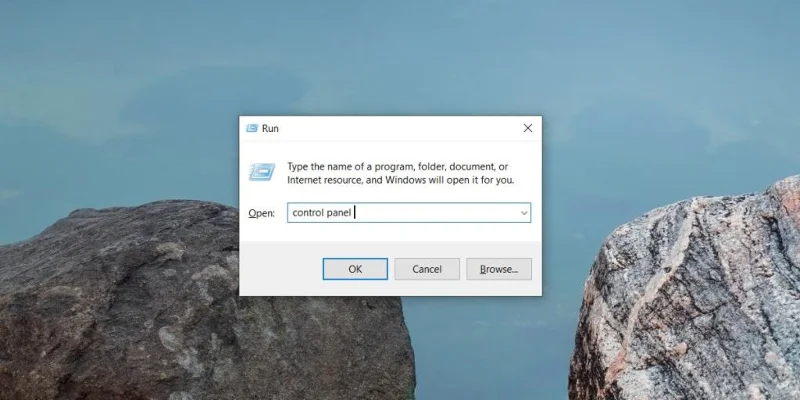
1. Откройте "Панель управления" - "Выполнить".
- Коснитесь сочетания клавиш Win + R, чтобы открыть поле «Выполнить».
- В поле «Выполнить» введите следующее и нажмите клавишу «Ввод».
панель управления
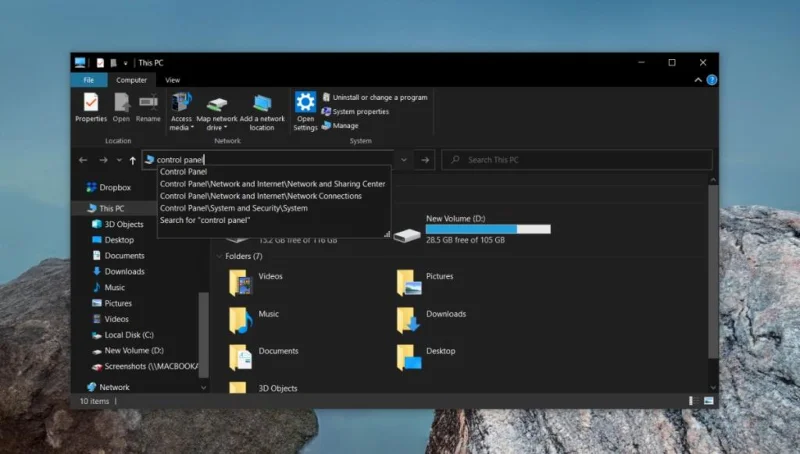
2. Откройте панель управления - проводник.
- Откройте проводник в любом месте.
- Щелкните внутри адресной строки .
- Введите следующее и коснитесь клавиши Enter.
Панель управления
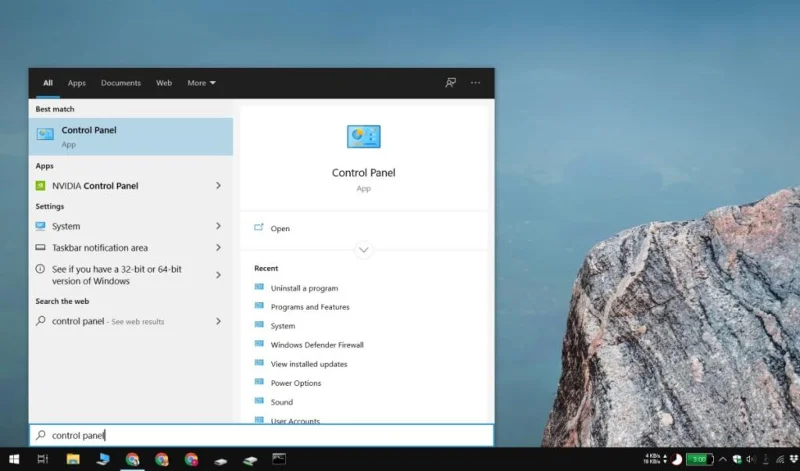
3. Откройте Панель управления - Поиск Windows.
Панель управления по-прежнему является приложением в Windows 10, поэтому вы можете использовать поиск Windows, чтобы открыть ее.
- Коснитесь сочетания клавиш Win + S, чтобы открыть поиск Windows.
- Войдите в панель управления в строке поиска и найдите приложение в результатах поиска.
- Щелкните приложение, чтобы открыть его.
4. Откройте Панель управления - Диспетчер задач.
- Щелкните правой кнопкой мыши панель задач и выберите Диспетчер задач из контекстного меню.
- В окне диспетчера задач выберите Файл> Запустить новую задачу .
- В открывшемся окне запуска войдите в Панель управления и нажмите Enter.
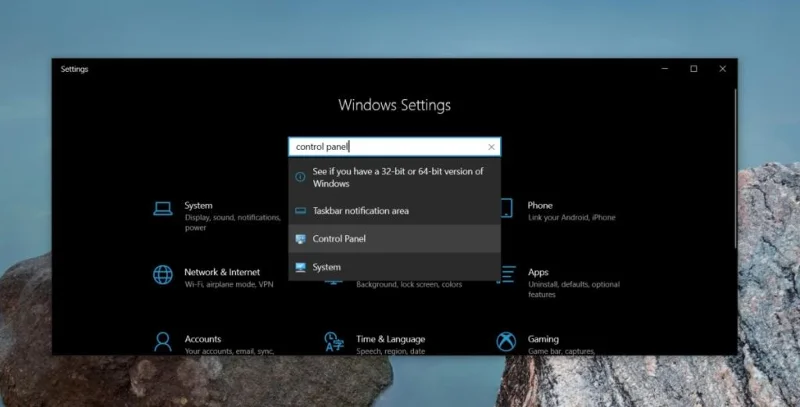
5. Откройте Панель управления - приложение "Настройки".
- Откройте приложение " Настройки" .
- Щелкните внутри строки поиска на любом экране.
- Войдите в панель управления и выберите приложение из результатов.
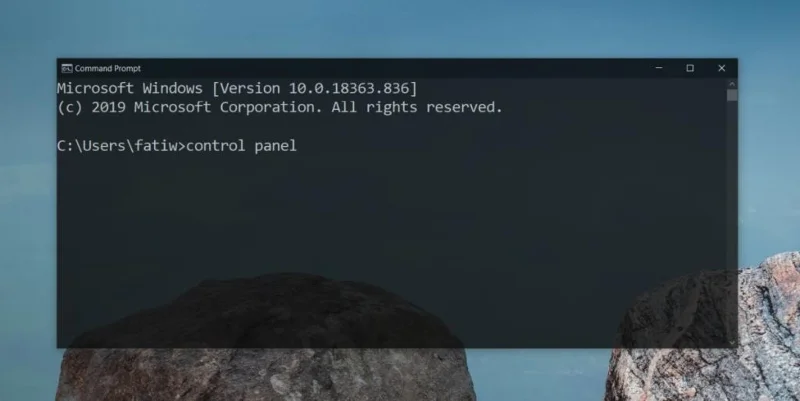
6. Откройте Панель управления - Командная строка.
- Откройте командную строку .
- Войдите в Панель управления и коснитесь клавиши Enter.
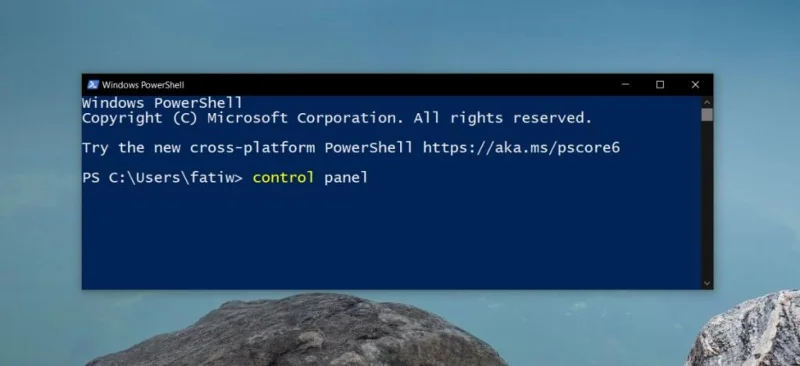
7. Откройте панель управления - PowerShell.
- Откройте PowerShell с правами обычного пользователя.
- Войдите в Панель управления и нажмите Enter.
Вывод
Если вы немного изучите приложение «Настройки», вы обнаружите, что многие ссылки на определенные настройки открывают панель управления. Помимо вышеперечисленных методов, вы также найдете некоторые элементы пользовательского интерфейса в Windows 10, которые открывают окно панели управления, например значок батареи на панели задач. Если вы знаете, какой параметр панели управления хотите открыть, вы можете получить путь к нему из приложения панели управления и использовать все вышеперечисленные методы, чтобы открыть его напрямую. Все, что вам нужно сделать, это использовать путь вместо использования панели управления.