Реестр Windows - это место, где хранятся некоторые из наиболее важных настроек Windows. Они имеют непростой для чтения и понятный формат. Большинство конечных пользователей, которые посмотрят на него, могут не знать, на что они смотрят, и не зря. Это не то, во что вы хотите вмешиваться, если вы не знаете, что делаете. Тем не менее, реестр позволяет вам изменять основные параметры в Windows 10, которые недоступны в его графическом интерфейсе. Вот как вы можете открыть редактор реестра в Windows 10, чтобы внести эти изменения.
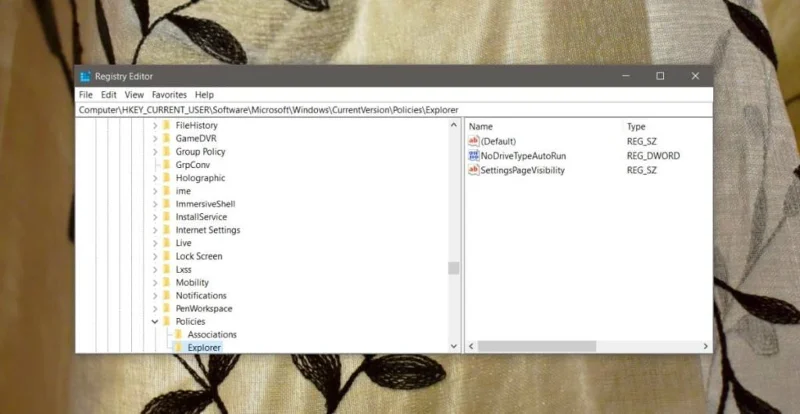
Для внесения изменений всегда требуются права администратора. Если вы решили внести изменения в реестр, ознакомьтесь с тем, как сделать резервную копию и как войти в безопасный режим Windows, прежде чем погрузиться в нее , на случай, если что-то пойдет не так. Наконец, не вносите изменений, если вы не знаете, что это за изменение.
Окно запуска
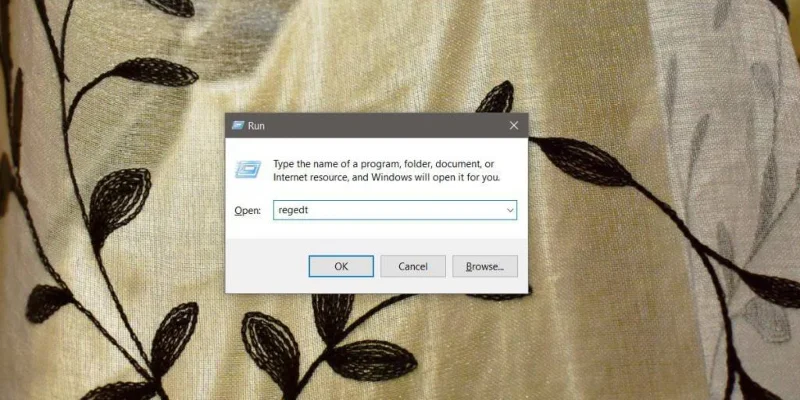
Вы можете открыть редактор реестра из окна «Выполнить». Используйте сочетание клавиш Win + R и введите следующее. Если вы вошли в систему с учетной записью администратора, она автоматически откроется с правами администратора. Если нет, используйте Ctrl + Shift + Enter, чтобы открыть его с правами администратора .
regedit
Поиск Windows
Вы можете найти редактор реестра в поиске Windows. Щелкните результат поиска правой кнопкой мыши и выберите параметр «Запуск от имени администратора». Вы можете найти редактор реестра, войдя в реестр Windows, редактор реестра или regedit.
Проводник
Откройте окно проводника и введите следующее в адресной строке. Коснитесь Enter. Если вы не вошли в систему с правами администратора, откроется редактор реестра с правами обычного пользователя.
regedit
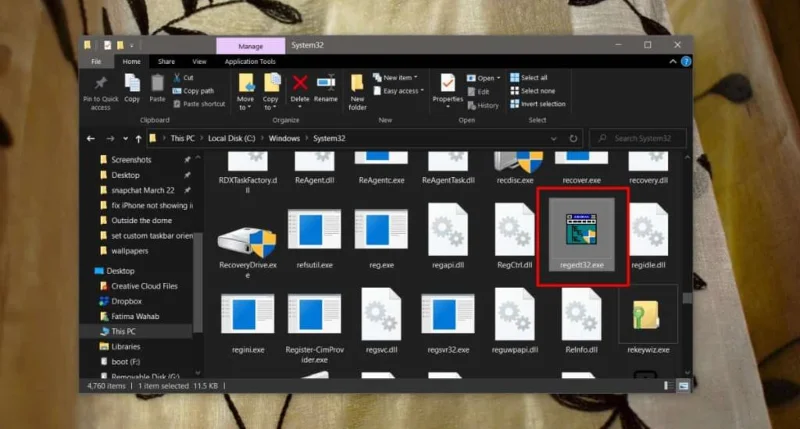
Вы также можете открыть его из следующего места. Щелкните правой кнопкой мыши файл с именем regedt32.exe и выберите вариант запуска с правами администратора.
C: \ Windows \ System32
Командная строка и PowerShell
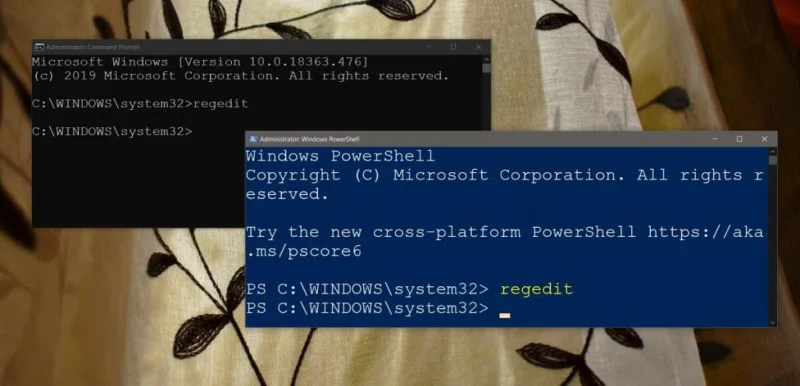
Откройте командную строку или окно PowerShell и введите следующее. Коснитесь Enter. Вам будет предложено ввести имя пользователя и пароль администратора. Как только вы это сделаете, откроется редактор реестра.
regedit
Если что-то пойдет не так после изменения реестра, либо верните его к исходным настройкам, либо восстановите ключ из резервной копии, которую вы сделали. Ключи реестра не имеют встроенной опции сброса, и нет возможности сбросить весь реестр до состояния по умолчанию. Если что-то пойдет не так, ваш единственный выход - сбросить Windows 10.
В дополнение к осторожности при внесении изменений в реестр, вы также должны быть так же осторожны с файлами REG, которые вы сливаете с ним. Они также представляют собой изменение реестра и могут повредить ОС.