
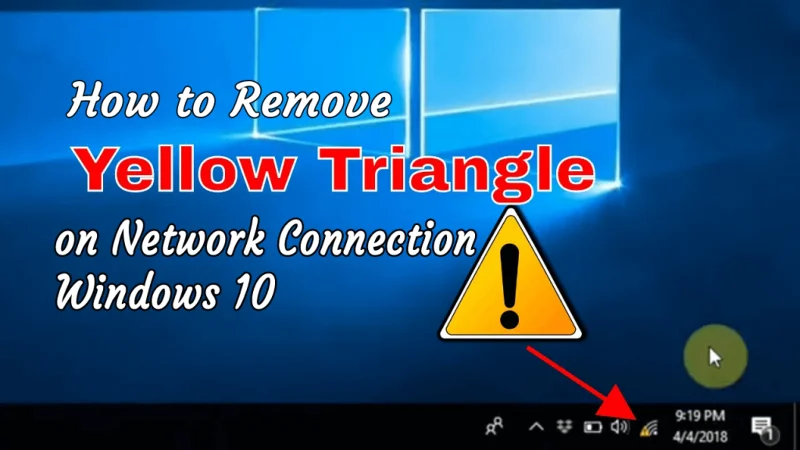
Не удается выйти в Интернет из-за восклицательного знака в виде желтого треугольника на значке сети ? Смотря что пошло не так и как исправить желтый треугольник на значке сети?
Тогда, к сожалению, этот блог для вас.
В этом посте узнайте полную информацию о том, что означает этот желтый треугольник? Почему вы получаете желтый треугольник с восклицательным знаком? А как убрать желтый треугольник при сетевом подключении?
Давайте начнем…!
Что означает желтый треугольник с восклицательным знаком?
Желтый треугольник с восклицательным знаком означает ограниченное подключение к Интернету или отсутствие подключения к Интернету.
Восклицательные знаки на сетевом соединении ясно указывают на то, что устройство подключено к WLAN, но подключение к Интернету отсутствует, и есть много разных причин, вызывающих проблему.
Почему мое интернет-соединение имеет восклицательный знак в Windows 10?
Существует множество различных причин, из-за которых подключение к Интернету имеет восклицательный знак, например, устаревший сетевой драйвер, внутренний конфликт приложений, конфликт системных ресурсов и многое другое.
Windows 10 и предыдущая версия Windows содержат функцию, с помощью которой она определяет доступное подключение к Интернету. И когда эта функция автоматического подключения сталкивается с какими-либо проблемами, она начинает отображать желтый восклицательный знак над значком сети.
Если вы используете прокси-сервер или фильтрацию соединений, то это довольно неприятная проблема, но, к счастью, есть исправления, которые помогут вам удалить желтый треугольник при сетевом соединении.
Ниже внимательно следуйте исправлениям, приведенным один за другим.
Как исправить желтый треугольник на значке сети Windows 10?
Оглавление
- Решение 1. Исправьте вход с ограниченным доступом в Интернет с помощью редактора реестра.
- Решение 2. Запустите средство устранения неполадок сети, чтобы устранить проблемы с подключением к Интернету
- Решение 3. Запустите сетевые команды
- Решение 4. Попробуйте перезагрузить сеть
- Решение 5. Отключите брандмауэр
- Решение 6. Обновите сетевой драйвер
Решение 1. Исправьте вход с ограниченным доступом в Интернет с помощью редактора реестра.
Что ж, изменение реестра вручную довольно сложно, поэтому внимательно следите за исправлениями, так как небольшая ошибка может повредить всю вашу систему.
Для этого выполните следующие действия:
- Откройте редактор реестра.
- Найдите указанный ниже раздел реестра:
- HKEY_LOCAL_MACHINE\SOFTWARE\Policies\Microsoft\Windows\Network Connections
Примечание. Если указанный выше раздел реестра недоступен, просто создайте его.
- Перейдите на правую панель и создайте новое значение DWORD с именем NC_DoNotShowLocalOnlyIcon . Установите его на 1.
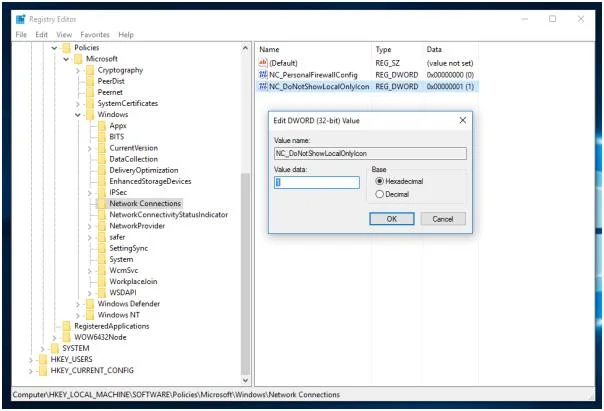
- После этого закройте редактор реестра и перезапустите оболочку проводника или вы также можете перезапустить Windows.


Вы увидите, что желтая накладка исчезнет. Вы также можете применить этот трюк в Windows 7, Windows 8 и Windows 8.1.
Решение 2. Запустите средство устранения неполадок сети, чтобы устранить проблемы с подключением к Интернету
Средство устранения неполадок в сети — это встроенный инструмент для устранения неполадок в сети, предназначенный для устранения всех типов проблем с сетевым подключением в Windows 10 . Примените приведенные ниже шаги, чтобы запустить это средство устранения неполадок:
1: Перейдите в окно поиска вашей системы и найдите средство устранения неполадок с сетью, затем в результатах поиска выберите « Выявление и устранение проблем с сетью» .
2: Теперь вам нужно следовать окну устранения неполадок, чтобы исправить проблемы с сетью Windows 10.
После применения устранения неполадок, если вы не сможете устранить проблемы с подключением к Интернету, вам необходимо сбросить стек TCP/IP, освободить IP-адрес, обновить IP-адрес и, наконец, очистить и сбросить кэш преобразователя DNS-клиента.
Чтобы выполнить все эти трюки, вы должны перейти к следующему методу.
Решение 3. Запустите сетевые команды
После применения средства устранения неполадок сети попробуйте выполнить приведенные ниже сетевые команды. Замечено, что комбинация запуска этих двух вещей, т . е. средства устранения неполадок сети и сетевых команд , избавит от этой проблемы.
Команды:
- Сбросьте стек TCP/IP.
- Освободите IP-адрес.
- Обновите IP-адрес.
- Очистите и сбросьте кеш преобразователя DNS-клиента.
Как запускать сетевые команды на профессиональном уровне?
Прежде всего, вы должны открыть окно команд с правами администратора. Для этого перейдите в меню « Пуск » и найдите cmd , щелкните правой кнопкой мыши на cmd в списке и выберите « Запуск от имени администратора» . Если появится какое-либо окно подтверждения, выберите Да .
Теперь в командной строке вам нужно выполнить приведенные ниже команды одну за другой. Вы должны запускать эти команды в указанном порядке:
В командной строке введите netsh Winsock reset и нажмите клавишу Enter, чтобы запустить эту команду.
- Введите netsh int ip reset и нажмите клавишу Enter .
- Введите ipconfig /release и нажмите Enter.
- Затем введите ipconfig /renew и нажмите Enter.
- Введите ipconfig /flushdns и нажмите Enter.
После выполнения всех приведенных выше команд проверьте наличие проблемы.
Решение 4. Попробуйте перезагрузить сеть
С помощью функции сброса сети вы можете избавиться от этой проблемы.
Примечание. Этот метод удалит все установленные сетевые адаптеры и настройки.
1: Нажмите кнопку « Пуск » , а затем выберите « Настройки ».
2: Выберите « Сеть и Интернет» , затем выберите « Состояние » -> « Сброс сети» , а затем нажмите « Сбросить сейчас », наконец , « Да ».
Решение 5. Отключите брандмауэр
Попробуйте после отключения брандмауэра, чтобы отключить брандмауэр, вы должны тщательно выполнить следующие шаги:
1: Перейдите в Панель управления, а затем перейдите к брандмауэру Windows .
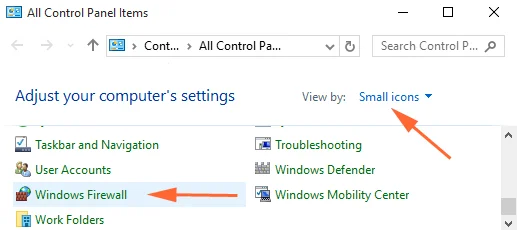
2: Теперь нажмите ссылку « Включить или отключить брандмауэр Windows», которая находится слева.
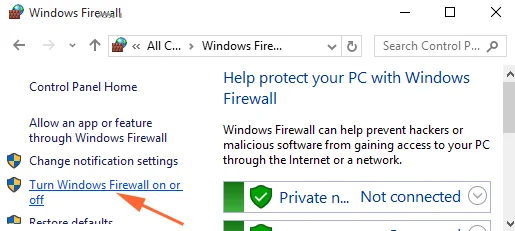
3: Вы увидите « Настроить параметры», здесь вы должны выбрать круглый круг вместе с « Отключить брандмауэр».
4: Наконец, нажмите кнопку « ОК » и перезагрузите систему, чтобы проверить наличие проблемы.
Решение 6. Обновите сетевой драйвер
Иногда устаревший драйвер также может вызывать проблемы с ограниченным или отсутствующим доступом в Интернет . Кроме того, драйвер адаптера может быть поврежден, что приведет к нерегулярным соединениям и другим проблемам.
Поэтому здесь предлагается обновить и загрузить последнюю версию сетевого драйвера или обновить драйвер до последней версии.
Для этого выполните следующие действия:
- Перейдите в Диспетчер устройств > щелкните правой кнопкой мыши сетевой адаптер > выберите «Обновить драйвер».
- Теперь выберите « Автоматический поиск обновленного программного обеспечения драйвера» и дождитесь завершения процесса.
Если в случае, если драйвер не найден, то перейдите на официальный сайт производителя сетевого адаптера. И скачайте драйвер для модели адаптера и обновите его вручную.
Однако вы также можете обновить драйвер автоматически , и для этого запустите Driver Easy , это поможет вам обновить драйвер всего за несколько кликов.
Получить драйвер Простое автоматическое обновление драйвера
Проверьте работоспособность ПК/ноутбука с Windows
Если в случае, если ПК / ноутбук с Windows работает медленно или постоянно возникают ошибки компьютера, лучше всего запустить инструмент восстановления ПК . Это продвинутый инструмент для восстановления, который при однократном сканировании обнаруживает и исправляет различные стойкие ошибки компьютера.
При этом вы также можете исправлять ошибки DLL, ошибки реестра, ошибки BSOD, предотвращать заражение вирусами или вредоносными программами, восстанавливать поврежденные системные файлы Windows и многое другое.
Это не только исправляет ошибки компьютера, но и оптимизирует производительность ПК с Windows, как новый.
Получить инструмент восстановления ПК, чтобы оптимизировать производительность ПК с Windows
Вывод:
Итак, это исправления, которые помогут вам убрать желтый треугольник при сетевом подключении в Windows 10.
Внимательно попробуйте исправления, приведенные одно за другим, чтобы исправить желтый треугольник в проблеме с подключением к Интернету в Windows 10.
Кроме того, если ваше интернет-соединение работает медленно, прочитайте наше полное руководство по устранению медленного интернет-соединения в Windows 10 .
Я надеюсь, что после исправления проблема будет решена.





