

Веб-браузер Microsoft Edge — это обновленная версия Internet Explorer, это интернет-браузер по умолчанию в системе Windows 10.
Этот веб-браузер используется большинством пользователей Windows 10, но по сравнению с Chrome он не предлагает столько расширений, тем не менее, это вполне совершенный веб-браузер. Это новый веб-браузер, поэтому он все еще нуждается во многих улучшениях, чтобы стать лучшим веб-браузером.
Ветки нескольких форумов Microsoft содержат жалобы/вопросы, связанные с производительностью Edge, меньшим удобством для пользователя, плохой графикой, неработающей системой вкладок, скрытой строкой URL и многим другим.
Среди нескольких проблем Microsoft Edge медленная работа Edge является одним из распространенных сценариев. С низкой производительностью Microsoft Edge сталкиваются все его пользователи.
Если вы один из тех, кто страдает от низкой производительности Microsoft Edge , то вы находитесь в нужном месте, здесь, в этом блоге, мы обсудим несколько советов и рекомендаций по повышению производительности браузера Microsoft Edge.
Все приведенные методы помогут вам оптимизировать Microsoft Edge на компьютере с Windows 10 для максимальной безопасности и производительности.
Все, что вам нужно сделать, это последовательно следовать приведенным ниже методам и устранить проблему « Edge работает очень медленно » в Windows 10.
Методы повышения производительности браузера Microsoft Edge
Метод 1: стереть данные и кеши Edge
Избавившись от нежелательных данных и кеша из браузера Microsoft Edge, вы можете помочь этому браузеру решить вашу проблему с Edge.
- Сначала запустите веб-браузер и нажмите на три (…) точки в правом верхнем углу браузера.
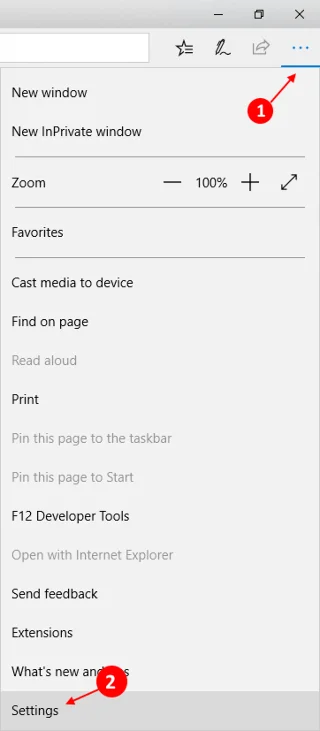
- В выпавшем меню нажмите « Настройки ».
- В меню, представленном справа, нажмите « Выбрать , что очистить».
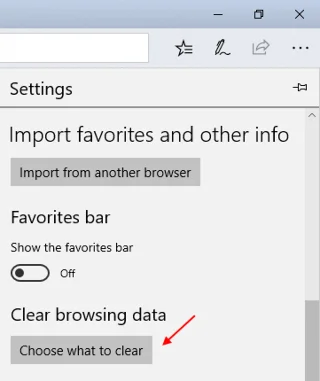
- Наконец, отметьте « Кэшированные файлы данных » и « История просмотров », а затем нажмите кнопку « Очистить ».
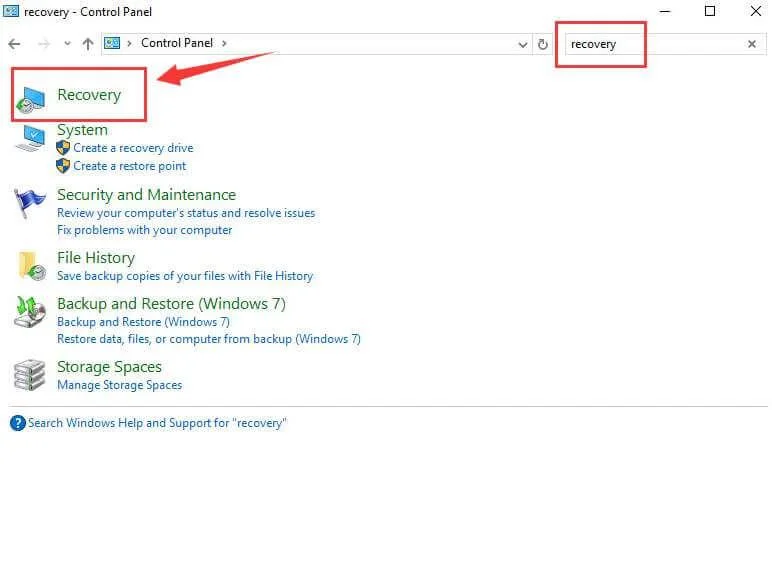
Способ 2: изменить расположение временного файла IE и назначение дискового пространства
- Для того, чтобы применить этот метод, вам нужно открыть Internet Explorer . Перейдите к опции поиска и найдите Internet Explorer .
- После открытия Internet Explorer перейдите в « Настройки » в правом верхнем углу окна браузера.
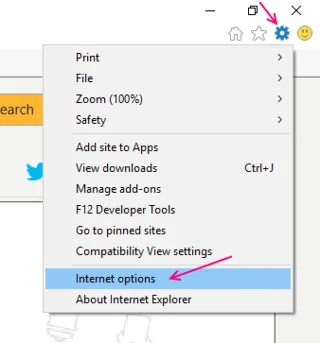
- Нажмите « Свойства обозревателя » в раскрывающемся меню.
- Теперь нажмите « Настройки » под разделом «История просмотров». Затем нажмите « Переместить папку », доступную внизу.
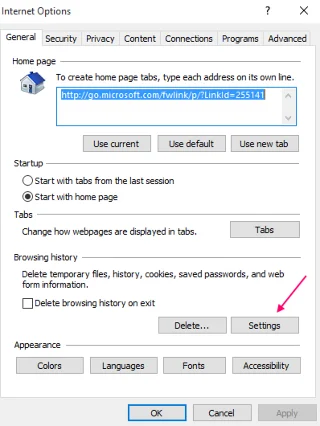
- Наконец, выберите место, где вы хотите сохранить временные файлы. Вы должны выделить 1024 места на диске и нажать « ОК ».
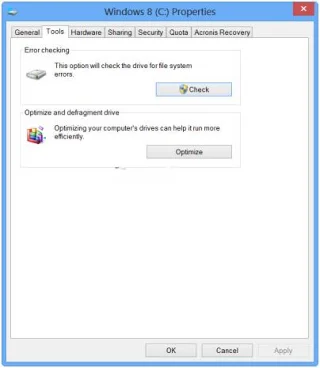
Способ 3: сброс файлов хоста
Этот трюк, несомненно, поможет вам увеличить скорость веб-браузера Microsoft Edge.
Примечание. Сделайте резервную копию старого файла хоста, а затем выполните следующие действия.
- Откройте « Проводник » вашего ПК или ноутбука, а затем в адресной строке проводника скопируйте и вставьте или введите указанный ниже путь.
%systemroot% \system32\drivers\etc
- Нажмите клавишу « Ввод », чтобы открыть указанный путь.
- Появится окно с несколькими файлами, теперь вам нужно открыть « hosts » с помощью « Блокнота ». Для этого просто дважды щелкните файл хоста и откройте его с помощью Блокнота.
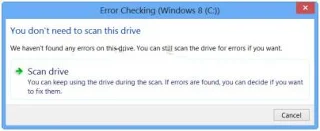
- На этом этапе вы должны удалить исходное содержимое в файле хоста, скопировать приведенное ниже содержимое в файл хоста и сохранить его (нажмите CTRL+S ).
# Copyright (c) 1993-2009 Microsoft Corp.
#
# This is a sample HOSTS file used by Microsoft TCP/IP for Windows.
#
# This file contains the mappings of IP addresses to host names. Each
# entry should be kept on an individual line. The IP address should
# be placed in the first column followed by the corresponding host name.
# The IP address and the host name should be separated by at least one
# space.
#
# Additionally, comments (such as these) may be inserted on individual
# lines or following the machine name denoted by a ‘#’ symbol.
#
# For example:
#
# 102.54.94.97 rhino.acme.com # source server
# 38.25.63.10 x.acme.com # x client host
# localhost name resolution is handle within DNS itself.
# 127.0.0.1 localhost
# ::1 localhost
Способ 4: сброс браузера Edge
Перед сбросом браузера Microsoft Edge необходимо удалить все нежелательные расширения.
- Откройте проводник и вставьте указанный ниже путь в свой проводник. Это откроет другую папку, вы должны удалить все, что находится внутри папки.
C:\Users\%username\AppData\Local\Packages\Microsoft.MicrosoftEdge_8wekyb3d8bbwe
Примечание. Замените %username именем пользователя вашего ПК/ноутбука.
- После этого откройте « Windows PowerShell» с правами администратора. После этого скопируйте и вставьте приведенный ниже код в PowerShell и нажмите Enter , чтобы выполнить его:
Get-AppXPackage -AllUsers -Name Microsoft.MicrosoftEdge | Foreach {Add-AppxPackage -DisableDevelopmentMode -Register “$($_.InstallLocation)\AppXManifest.xml” -Verbose}
Этот процесс займет несколько секунд.
Способ 5: запустить сканирование SFC
Если системные файлы повреждены или повреждены на вашем компьютере, это также может повлиять на производительность Microsoft Edge. Однако вы можете исправить это с помощью сканирования SFC. Чтобы запустить это сканирование, выполните следующие действия:
- Нажмите Windows + X и выберите « Командная строка (Администратор) ».
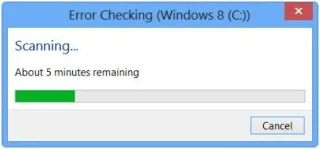
- В командной строке введите приведенную ниже команду и нажмите клавишу Enter :
sfc /scannow
- Весь этот процесс займет немного времени, чтобы закончить.
- После выполнения этой команды перезагрузите компьютер.
После повышения скорости браузера Edge вы также должны позаботиться о конфиденциальности и безопасности Microsoft Edge. Чтобы защитить браузер Edge, дается несколько приемов, применяйте их все и безопасно просматривайте.
Способ 6: проверьте подключение к Интернету
Иногда из-за неправильного подключения к Интернету Microsoft Edge начинает работать медленно. Вы должны следовать приведенным ниже советам по устранению неполадок, чтобы повысить производительность Microsoft Edge и время загрузки страницы.
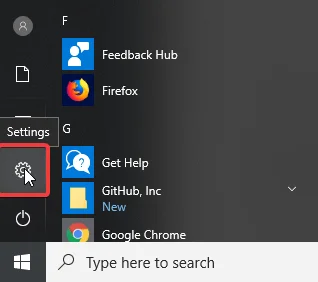
- Перейдите к кнопке « Пуск » Windows и нажмите « Настройки ».
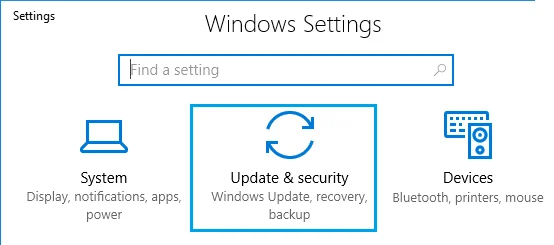
- Нажмите « Обновление и безопасность ».
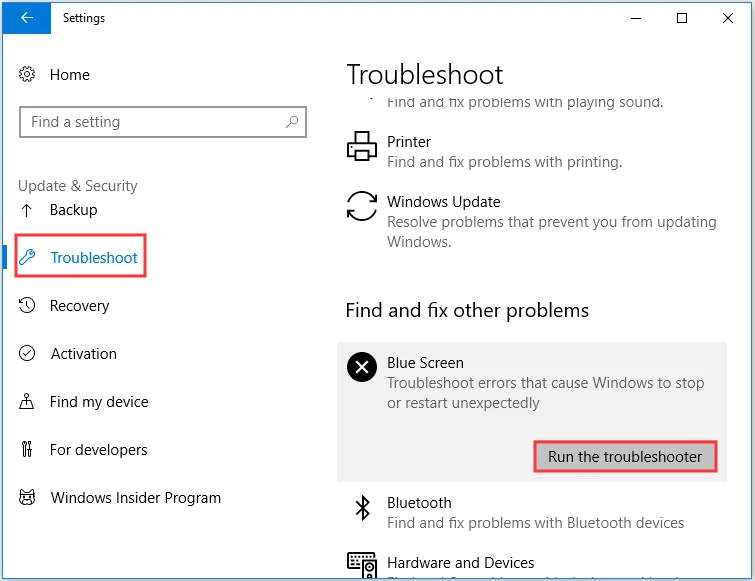
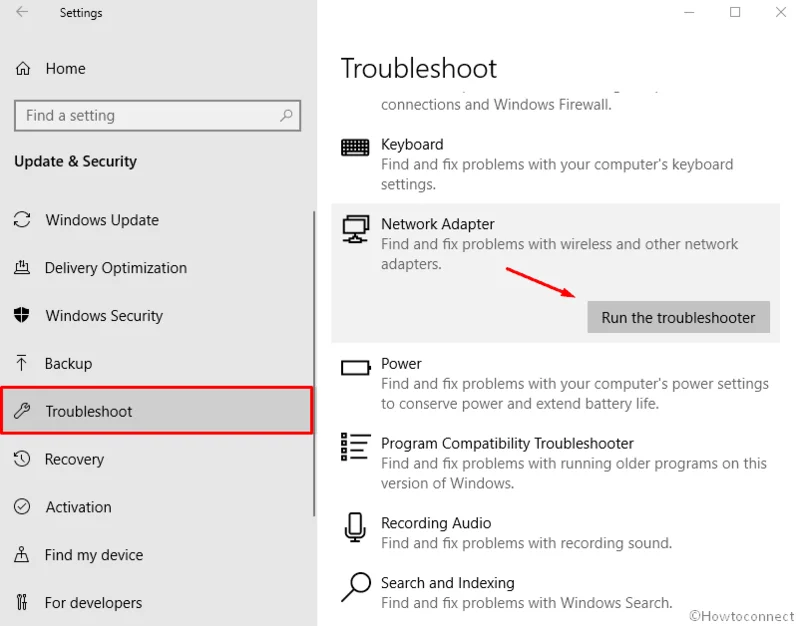
- Теперь перейдите на вкладку « Устранение неполадок », расположенную в левой части окна.
- Нажмите на раздел « Сетевой адаптер » .
- Наконец, нажмите « Запустить средство устранения неполадок».
Этот процесс устранения неполадок займет некоторое время, чтобы обнаружить и устранить проблему. Наконец, перезагрузите систему и начните пользоваться ею.
Еще одна хитрость устранения неполадок:
- Нажмите клавишу Windows + X и нажмите « Диспетчер устройств» .
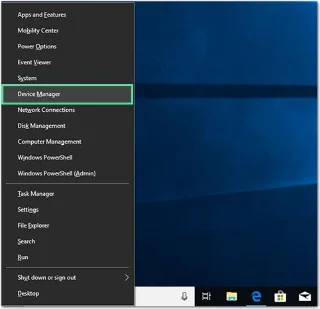
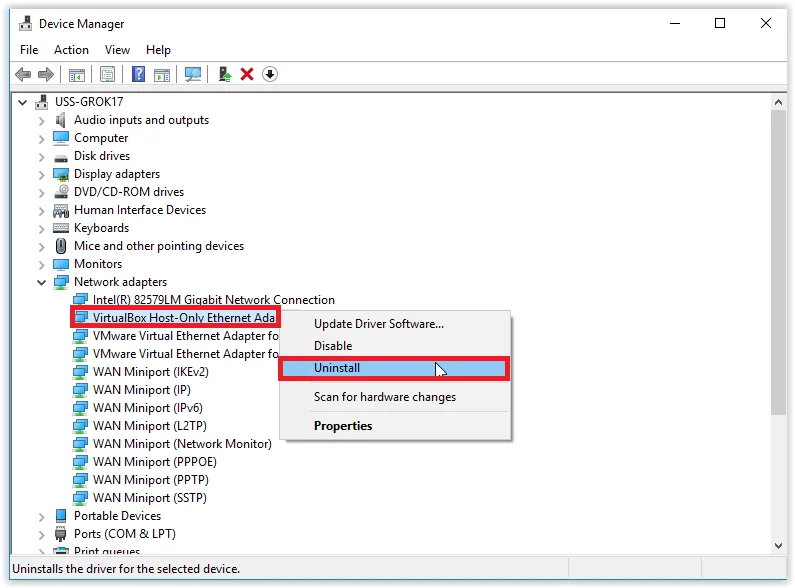
- Нажмите на сетевые адаптеры , чтобы развернуть его .
- После этого щелкните правой кнопкой мыши свой адаптер и выберите «Удалить ».
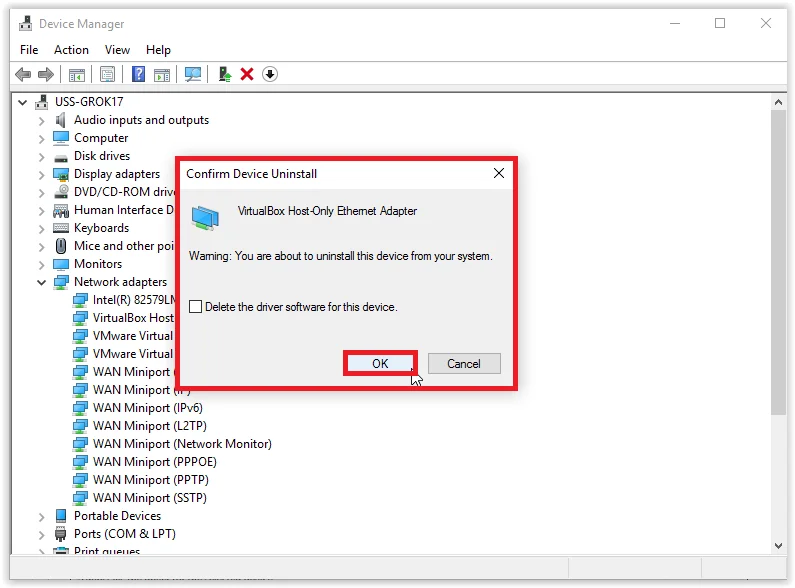
- После этого установите флажок « Удалить драйвер для этого устройства » и нажмите кнопку « ОК » .
- Закройте диспетчер устройств и перезагрузите систему. Ваша система Windows 10 должна переопределить сетевой адаптер, а затем переустановить его.
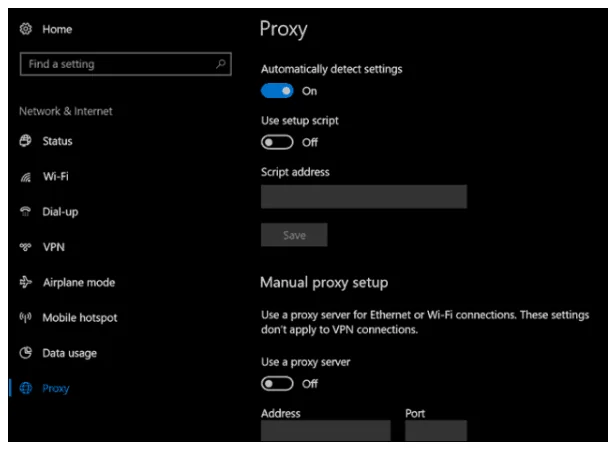
Способ 7: отключить настройки прокси
Чтобы ускорить работу Microsoft Edge, отключите настройки прокси . Многие пользователи утверждали, что этот трюк успешно работает в этой ситуации. Для этого выполните следующие действия:
- Нажмите кнопку « Пуск » в Windows и перейдите в « Настройки ».
- Щелкните Сеть и Интернет > Прокси .
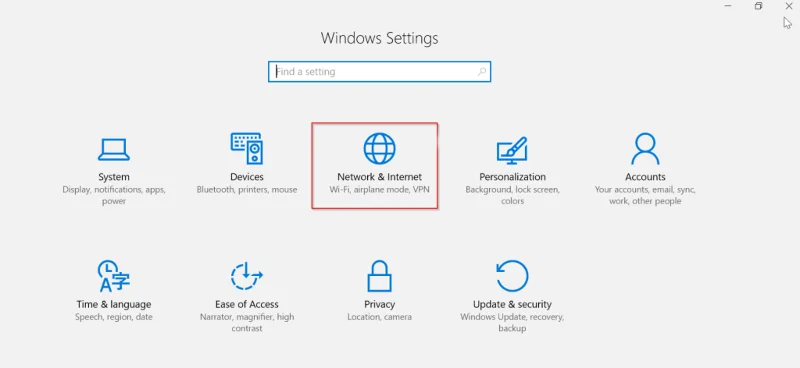
- И просто отключите « Автоматически определять настройки» и «Использовать прокси-сервер».
- После того, как он прокрутит вниз и нажмет « Сохранить », перезагрузите компьютер.
Повысьте конфиденциальность и безопасность браузера Microsoft Edge
Трюк 1: удалите сохраненные пароли в браузере Microsoft Edge
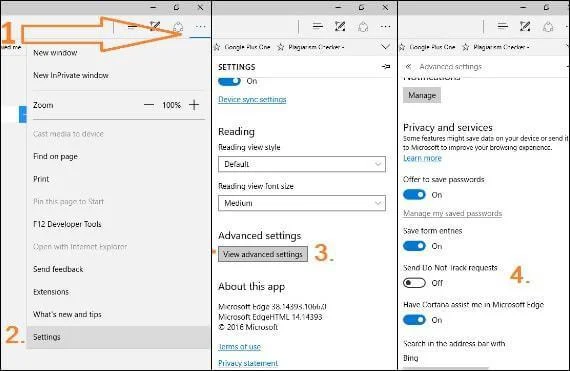
- Прежде всего, откройте Microsoft Edge . Нажмите « Дополнительно » в правом верхнем углу окна браузера.
- Снова нажмите на опцию « Настройки ».
- В окне настроек найдите параметр « Дополнительные настройки » и нажмите на него.
- В « Дополнительных настройках » прокрутите вниз, найдите параметр « Управление моими сохраненными паролями » и нажмите на него.
- Здесь вы можете увидеть список сохраненных паролей в браузере Microsoft Edge .
- Теперь вам нужно удалить пароли, которые вы хотите, щелкните значок « x » рядом с паролями.
Примечание. После этого избегайте сохранения своих паролей в браузере Edge .
Уловка 2: отключите функции отслеживания в браузере Microsoft Edge
- Снова откройте окно настроек браузера Microsoft Edge , как указано в трюке 1 .
- В окне « Настройки » выберите « Дополнительные настройки ».
- Здесь отключите опцию « Отправлять запросы на запрет отслеживания ».
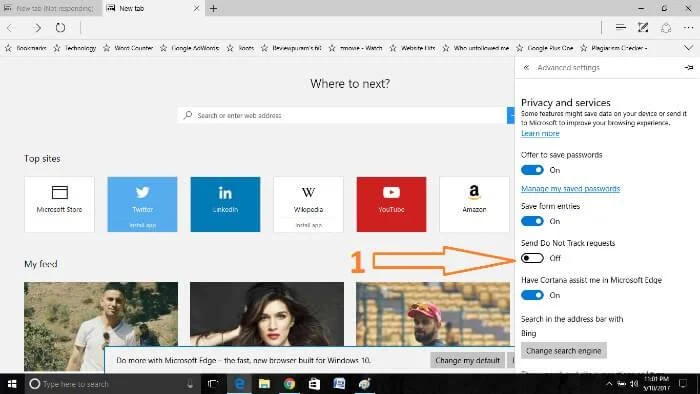
После этого браузер Microsoft Edge никогда не будет отслеживать вашу активность в Интернете.
Уловка 3: работа в Интернете с помощью InPrivate Windows в браузере Microsoft Edge
- Запустите браузер Microsoft Edge и нажмите кнопку « Дополнительно » в правом верхнем углу окна браузера Edge.
- После этого нажмите на опцию « Новое окно InPrivate ».
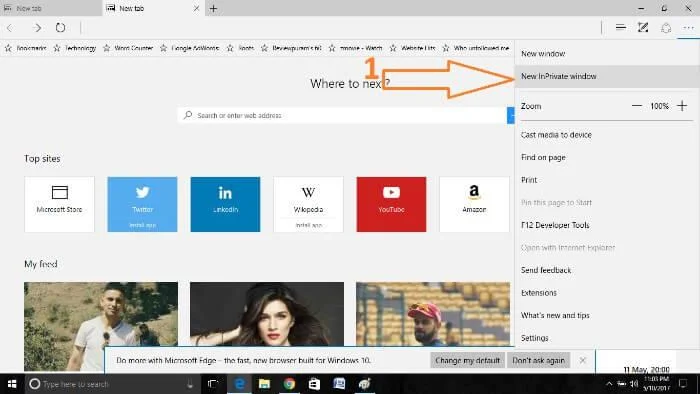
Благодаря этому вы можете просматривать Интернет в приватном режиме. Браузер Edge никогда не сохранит вашу историю посещенных страниц, кеш или любые другие данные.
Вывод
Это все о «Как сделать веб-браузер Microsoft Edge быстрым и безопасным? » Все приведенные выше советы и рекомендации помогут вам сделать ваш Edge быстрее, безошибочнее и безопаснее для просмотра.
После применения приведенных выше советов и приемов также предлагается выполнить сканирование с помощью профессионального инструмента восстановления ПК .
Это программное обеспечение, способное справиться со всеми типами скрытых ошибок, присутствующих на вашем ПК или ноутбуке. Итак, загрузите, установите и запустите этот инструмент, чтобы избавиться от этих скрытых проблем на вашем ПК и сделать вашу систему безошибочной.





