
ข้อ ผิดพลาด "ไม่พบตำแหน่ง"เป็นหนึ่งในปัญหาที่พบบ่อยที่สุดกับบริการFind My ของ iPhone เมื่อปัญหานี้ปรากฏขึ้น คุณจะไม่เห็นตำแหน่งของเพื่อนของคุณ แม้ว่าพวกเขาจะแบ่งปันกับคุณก็ตาม
ดังนั้น ในบทความนี้ เราจะมาสำรวจกันว่าทำไมข้อผิดพลาดนี้จึงปรากฏขึ้น และคุณสามารถดำเนินการใดๆ เพื่อจัดการกับมันได้หรือไม่
สารบัญ:
“ไม่พบตำแหน่ง” ใน Find My: วิธีแก้ปัญหาที่ดีที่สุด
ผู้ใช้รายงานข้อผิดพลาด " ไม่พบตำแหน่ง"ใน "ค้นหาของฉัน" มาหลายปีแล้ว ขออภัย แม้ว่าฟอรัมจะเต็มไปด้วยการร้องเรียนแต่เรายังไม่มีวิธีแก้ปัญหาที่เป็นสากลสำหรับปัญหานี้ หากคุณเพิ่งประสบปัญหานี้ คุณอาจต้องรอให้ Apple แก้ไข ในทางกลับกัน ผู้ใช้บางคนพูดถึงวิธีแก้ปัญหาบางอย่างที่ช่วยพวกเขา อย่างไรก็ตาม สิ่งเหล่านี้ดูเหมือนเป็นกรณีๆ ไป เราจึงไม่รับประกันว่าการแก้ไขเหล่านี้จะได้ผลสำหรับคุณ
อย่างไรก็ตาม ฉันจะแสดงรายการวิธีแก้ปัญหาเหล่านี้ไว้ที่นี่ แม้ว่าฉันจะไม่แน่ใจว่าสิ่งเหล่านี้จะใช้ได้ผลในกรณีของคุณ แต่การลองใช้ก็ดีกว่าไม่ทำอะไรเลยในขณะที่รอให้ Apple แก้ไขปัญหา
1. เปิดใช้บริการตำแหน่ง
คุณต้องเปิดใช้งาน Location Services สำหรับแอพที่ขึ้นอยู่กับตำแหน่ง เช่นMapsและ Find My เพื่อให้ทำงานได้ ดังนั้น อย่างแรกที่เราจะลองทำคือตรวจสอบให้แน่ใจว่าได้เปิดใช้งานตัวเลือกนี้แล้ว นี่คือสิ่งที่คุณต้องทำ:
- ไปที่ การ ตั้งค่า
- ตรงไปที่ ความเป็นส่วนตัว > บริการตำแหน่ง
- ขั้นแรก ตรวจสอบให้แน่ใจว่าได้เปิดใช้งานLocation Services
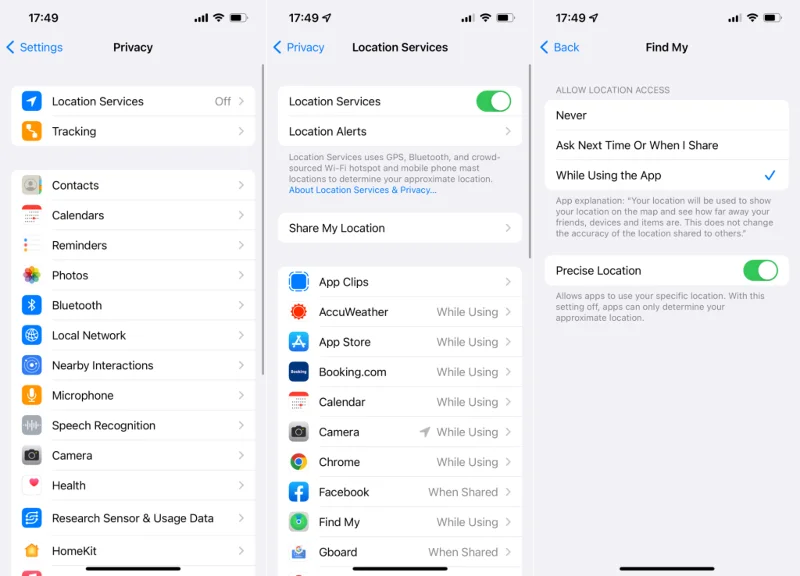
- ตอนนี้ เลื่อนลงแล้วแตะ "ค้นหาของฉัน "
- เลือก ขณะใช้แอป ภายใต้ อนุญาตการเข้าถึงตำแหน่ง
2. เปิดใช้งานการแชร์ตำแหน่งของฉัน
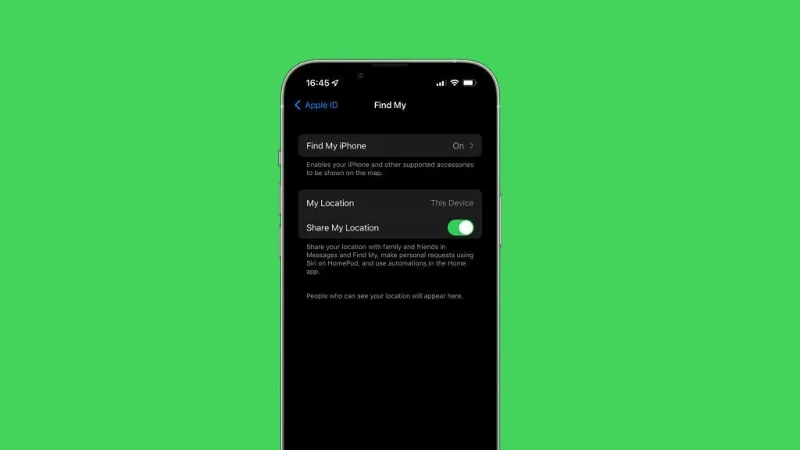
คุณต้องเปิดใช้งานการแชร์ตำแหน่งสำหรับ FInd My เพื่อให้สามารถแชร์ตำแหน่งของคุณและดูที่อยู่ของผู้อื่นได้ วิธีตรวจสอบให้แน่ใจว่า เปิดใช้งานตัวเลือก แชร์ตำแหน่งของฉันแล้ว:
- ไปที่ การ ตั้งค่า
- แตะ [ชื่อของคุณ] > ค้นหาของฉัน

- ตรวจสอบให้แน่ใจว่า ได้เปิดใช้งานตัวเลือกแบ่งปันตำแหน่งของฉัน
3. ตรวจสอบการเชื่อมต่ออินเทอร์เน็ตของคุณ
ข้อเสียที่ใหญ่ที่สุดประการหนึ่งของ Find My คือต้องมีการเชื่อมต่ออินเทอร์เน็ต แม้ว่าคุณจะเปิดใช้งานบริการระบุตำแหน่งและ GPS ทั้งหมด คุณยังต้องเชื่อมต่อกับอินเทอร์เน็ตอย่างเหมาะสมเพื่อแบ่งปันตำแหน่งของคุณกับเพื่อน ๆ และเข้าถึงตำแหน่งของพวกเขา ดังนั้น ตรวจสอบให้แน่ใจว่าคุณได้เชื่อมต่อกับเครือข่าย Wi-Fi หรือมีข้อมูลเพียงพอในแผนข้อมูลของคุณที่จะเชื่อมต่อผ่านเครือข่ายเซลลูลาร์
หากคุณพบปัญหาใดๆ กับการเชื่อมต่อเครือข่าย ให้อ่านบทความนี้สำหรับวิธีแก้ไขปัญหาเพิ่มเติม
4. อัปเดต iOS
อย่างที่ฉันได้กล่าวไว้ข้างต้น ปัญหานี้น่าจะอยู่ที่ฝ่าย Apple ซึ่งหมายความว่าอาจไม่สามารถทำอะไรกับมันได้ ยกเว้นรอให้ Apple แก้ไขในการอัปเดต iOS บางรายการในอนาคต การอัปเดตดังกล่าวอาจมาในวันพรุ่งนี้ แต่คุณอาจรอเป็นเวลาหลายเดือนเช่นกัน ฉันรู้ว่ามันน่ารำคาญที่จะนั่งโดยมัดมือเปล่า แต่มันก็เป็นอย่างนั้น
หากต้องการตรวจสอบการอัปเดต iOS ใหม่ ตรงไปที่การตั้งค่า > ทั่วไป > การอัปเดตซอฟต์แวร์ หากมีการอัปเดตใหม่ ให้ติดตั้งและตรวจสอบว่าปัญหายังคงเกิดขึ้นหรือไม่
เกี่ยวกับมัน. ฉันหวังว่าโซลูชันเหล่านี้อย่างน้อยหนึ่งวิธีจะช่วยคุณกำจัด ข้อผิดพลาด "ไม่พบตำแหน่ง"ใน "ค้นหาของฉัน" แม้ว่าโอกาสจะไม่อยู่ในความโปรดปรานของคุณ หากคุณมีความคิดเห็น คำถาม หรือข้อเสนอแนะ โปรดแจ้งให้เราทราบในความคิดเห็นด้านล่าง
5. ตรวจสอบวันที่และเวลาของอุปกรณ์
ผู้ใช้ Apple ทุกคนรู้ดีว่าแม้แต่วันที่และเวลาที่ไม่ถูกต้องแม้แต่น้อยก็อาจทำให้แอป Find My ทำงานไม่ถูกต้องได้ ตรวจสอบเวลาและวันที่ของอุปกรณ์ Apple ของคุณโดยทำตามขั้นตอนด้านล่าง:
- ไปที่ การตั้งค่า
- เลือก ทั่วไป _ ไปที่ทั่วไป ภาพหน้าจอ: Farhad Pashaei/Gotechtor
![เมนูทั่วไปในการตั้งค่า iOS]()
- เปิด วันที่และเวลา เลือกเมนูวันที่และเวลา ภาพหน้าจอ: Farhad Pashaei/Gotechtor
![วันที่และเวลาในการตั้งค่า iOS ทั่วไป]()
- เปิด การ ตั้ง ค่าอัตโนมัติ


7. ตรวจสอบสถานะระบบของ Apple
บางครั้ง Find My แจ้งว่า 'ไม่พบตำแหน่ง' เนื่องจากแอปไม่พร้อมใช้งาน หากเป็นกรณีนี้ ก็สามารถค้นหาได้ง่าย ทำตามขั้นตอนด้านล่าง:
- ไปที่ เว็บไซต์สถานะระบบ Apple
- ค้นหา Find My และตรวจสอบว่ามีอยู่หรือไม่ หากคุณเห็นจุดสีเขียว ทุกอย่างเรียบร้อยดี
หากมีปัญหา คุณอาจเห็นจุดสีแดง และในกรณีนี้ คุณไม่ต้องทำอะไรนอกจากรอให้ Apple แก้ไขปัญหา





