
Google Maps คาดเดาไม่ได้ มันจะเป็นเพื่อนและมัคคุเทศก์ที่ไว้ใจได้ 99 ครั้งจากทั้งหมด 100 ครั้ง แต่มีครั้งหนึ่งเสมอที่มันจะกลายเป็นนักเล่นกลและนำคุณไปสู่ทางตันหรือออกนอกเส้นทางโดยสิ้นเชิง แสดงให้คุณเห็นทางผิดครั้งเดียวไม่ใช่เรื่องใหญ่ แต่ถ้ามันกลับเป็นปฏิปักษ์ต่อคุณโดยสิ้นเชิงและหยุดแสดงทิศทางทั้งหมดล่ะ ผู้ใช้บางคนรายงานว่า Google Maps ไม่แสดงเส้นทางบน Android
โชคดีที่มีวิธีแก้ไขในกรณีที่ Google Maps หยุดแสดงเส้นทาง ดังนั้นอย่าตกใจ ให้ตรวจสอบวิธีแก้ปัญหาต่อไปนี้แทน
- รีเซ็ตบริการ Google Play
- ล้างแคช
- ตรวจสอบให้แน่ใจว่าตำแหน่งเปิดอยู่
- ตรวจสอบการเชื่อมต่ออินเทอร์เน็ต
- ปรับเทียบเข็มทิศของคุณ
- เปิดใช้งานโหมดความแม่นยำสูง
- ดาวน์โหลดแผนที่ออฟไลน์
ฉันจะทำให้ Google Maps แสดงเส้นทางได้อย่างไร
หากคุณไม่สามารถให้ Google Maps แสดงเส้นทางและบอกเส้นทางแก่คุณหรือแอปไม่ทำงาน ให้รีเซ็ตบริการ Google Play ตรวจสอบการตั้งค่าตำแหน่งและการเชื่อมต่ออินเทอร์เน็ต ปรับเทียบเข็มทิศ หรือลองใช้แผนที่ออฟไลน์
คุณสามารถลองติดตั้ง Google Maps ใหม่ได้ ทำตามคำแนะนำด้านล่างเพื่อเรียนรู้สิ่งที่คุณต้องทำ
โซลูชันที่ 1 - รีเซ็ตบริการ Google Play
เช่นเดียวกับแอป Google อื่นๆ Google Maps เชื่อมต่อกับบริการ Google Play อย่างแน่นหนา ดังนั้น หากบริการทำงานไม่ถูกต้อง คุณจะไม่สามารถใช้ Google แผนที่ได้อย่างเต็มที่ โดยที่คุณลักษณะส่วนใหญ่ไม่เป็นระเบียบ ในกรณีนี้ทิศทาง
ทางออกที่ง่ายที่สุดคือการรีเซ็ตบริการ Google Play และนี่คือวิธีการ:
- ไปที่ การ ตั้งค่า
- ตรงไปที่ แอ พหรือตัวจัดการแอพ (ขึ้นอยู่กับโทรศัพท์ของคุณ) หากคุณหาไม่พบ เพียงค้นหาแอปที่ติดตั้ง ในแถบค้นหาการตั้งค่า
- ค้นหา บริการ Google Play ในตัวจัดการแอป (หากไม่พบ ให้เลือกแสดงแอปทั้งหมดหรือแสดงบริการของระบบจากการตั้งค่าเพิ่มเติม)
- แตะบริการ Google Playแล้วเลือกล้างข้อมูล
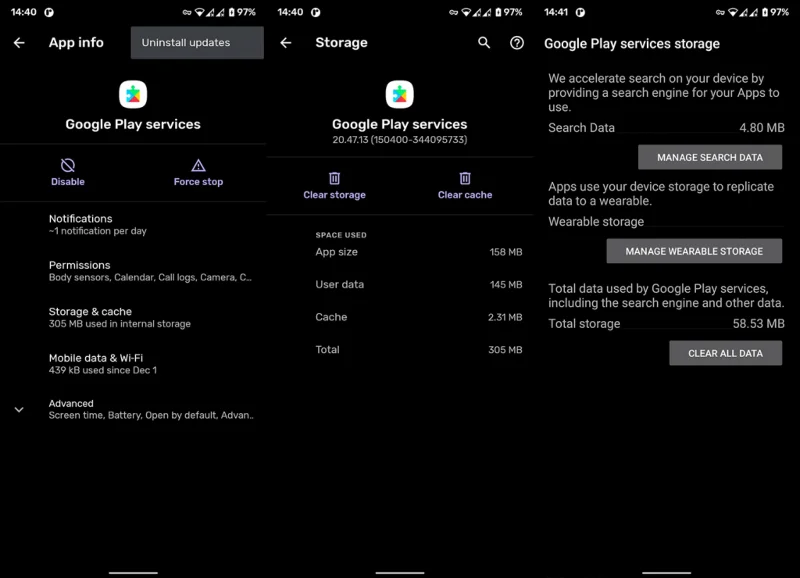
- รอให้กระบวนการเสร็จสิ้น และลงชื่อเข้าใช้ Play Store อีกครั้ง
โซลูชันที่ 2 - ล้างแคช
ฉันรู้ว่าคุณเกลียดเมื่อคุณเห็นว่าการล้างแคชเป็นหนึ่งในวิธีแก้ไขปัญหาที่มีให้ แต่วิธีนี้ใช้ได้ผล บางครั้ง. อย่างไรก็ตาม มันจะไม่เสียหายหากคุณลองล้างแคช คุณสามารถแก้ไขปัญหาหรืออยู่ที่ที่คุณอยู่
เมื่อเราจบเรื่องนี้แล้ว ไปที่งานจริงกันต่อ ต่อไปนี้เป็นวิธีล้างแคช Google Maps ใน Android:
- ไปที่ การตั้งค่า > ตัวจัดการแอป (ตามที่อธิบายไว้ข้างต้น)
- ค้นหาGoogle Mapsแล้วแตะ
- เปิด ที่ เก็บข้อมูล
- แตะ ล้างแคช

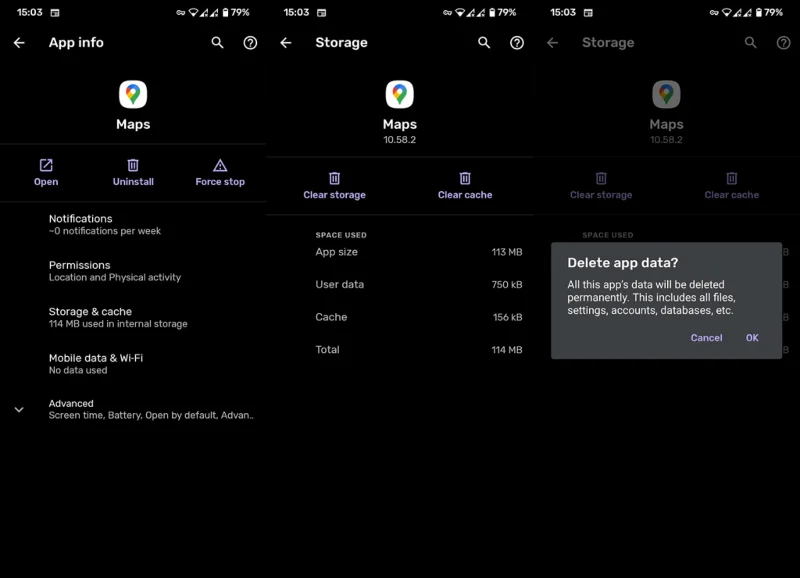
หากการล้างแคชไม่สามารถแก้ปัญหาได้ คุณสามารถลองล้างข้อมูลทั้งหมดได้ อย่างไรก็ตาม โปรดทราบว่าการลบข้อมูลทั้งหมดจะลบแผนที่ออฟไลน์ทั้งหมดของคุณ ดังนั้นให้ทำสิ่งนี้ต่อเมื่อคุณมีการเข้าถึงอินเทอร์เน็ตเท่านั้น
โซลูชันที่ 3 - ตรวจสอบให้แน่ใจว่าตำแหน่งเปิดอยู่
นี่คือหนึ่งอย่างรวดเร็ว ต้องใช้ บริการ ตำแหน่ง สำหรับ Google Maps เพื่อดึงเส้นทางจากเซิร์ฟเวอร์ ดังนั้นไปต่อและตรวจสอบให้แน่ใจว่าได้เปิดใช้งานบริการตำแหน่งหรือ GPS แล้ว คุณสามารถเปิดใช้งานบริการนี้ได้อย่างง่ายดายโดยแตะที่ทางลัดในแผงการตั้งค่าด้านบน
หรือคุณสามารถเปิดการตั้งค่า > ตำแหน่ง และเปิดใช้งานที่นั่น ที่นั่น คุณจะสามารถดูแอปทั้งหมดที่มีสิทธิ์เข้าถึงตำแหน่งของคุณและตัวเลือกบางตัวที่คุ้มค่าที่จะเปิดใช้งาน
โซลูชันที่ 4 - ตรวจสอบการเชื่อมต่ออินเทอร์เน็ต
เว้นแต่คุณกำลังนำทางแผนที่ออฟไลน์ Google แผนที่จะไม่ทำงานหากไม่มีการเชื่อมต่ออินเทอร์เน็ตที่เสถียร ดังนั้น ตรวจสอบให้แน่ใจว่าคุณเชื่อมต่ออินเทอร์เน็ตอย่างถูกต้องก่อนที่จะไปยังโซลูชันอื่น
ในกรณีที่คุณสังเกตเห็นว่ามีบางอย่างผิดปกติกับการเชื่อมต่ออินเทอร์เน็ตของคุณ ให้อ่านบทความนี้สำหรับวิธีแก้ปัญหาเพิ่มเติม
โซลูชันที่ 5 - ปรับเทียบเข็มทิศ
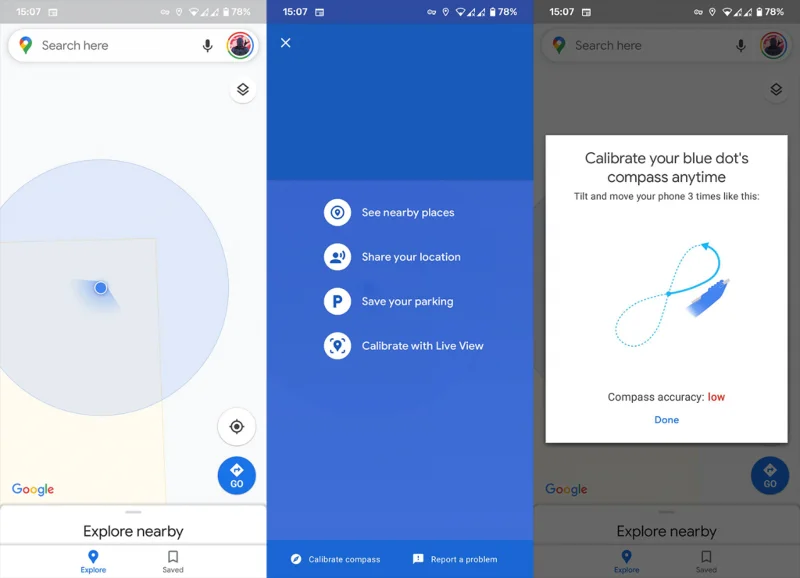
Google แผนที่จะชี้คุณไปในทิศทางที่ไม่ถูกต้องเกือบทั้งหมด หากเข็มทิศไม่ได้รับการปรับเทียบอย่างถูกต้อง ดังนั้น หากวิธีแก้ไขปัญหาที่กล่าวถึงข้างต้นไม่สามารถแก้ไขปัญหาได้ ตรวจสอบให้แน่ใจว่าได้ปรับเทียบหรือปรับเทียบเข็มทิศใหม่แล้ว
นี่คือวิธีการ:
- เปิด Google แผนที่
- แตะจุดสีน้ำเงินที่ระบุตำแหน่งของคุณ
- ทำตามคำแนะนำบนหน้าจอ (วาดรูปที่ 8 ด้วยโทรศัพท์ของคุณ)

โซลูชันที่ 6 - เปิดใช้งานโหมดความแม่นยำสูง
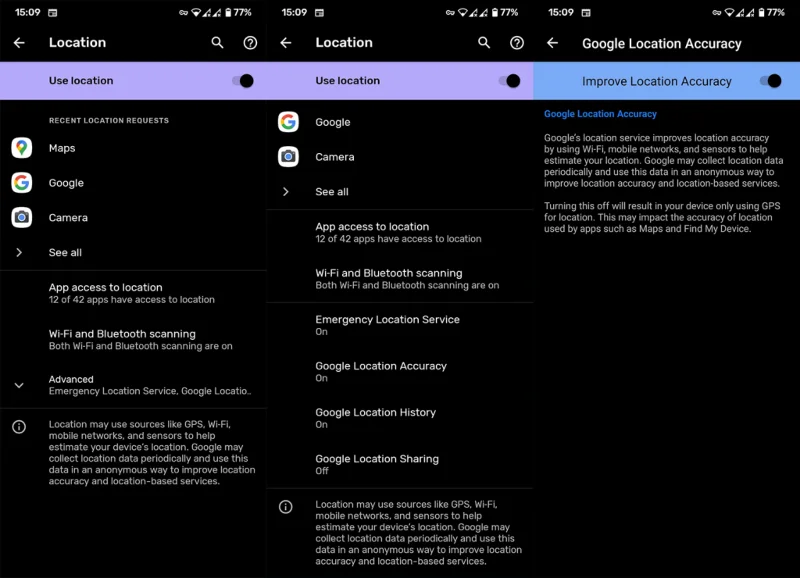
มีอีกสิ่งหนึ่งที่คุณสามารถทำได้เพื่อให้แน่ใจว่า Google Maps รับสัญญาณที่แม่นยำที่สุด และนั่นคือการเปิดใช้งานโหมดความแม่นยำสูง ต่อไปนี้เป็นวิธีเปิดใช้งานโหมดนี้:
- ไปที่การตั้งค่า
- แตะ ตำแหน่ง _
- ไปที่โหมดและเปิดใช้ งาน ความแม่นยำสูง
- หรือค้นหาความแม่นยำของตำแหน่งของ Googleและเปิดใช้งาน

โบนัส: ดาวน์โหลดแผนที่ออฟไลน์
เพื่อหลีกเลี่ยงปัญหาการเชื่อมต่อตั้งแต่แรก คุณสามารถดาวน์โหลดแผนที่ออฟไลน์ของพื้นที่ที่คุณกำลังนำทางได้เสมอ การมีแผนที่ออฟไลน์ไม่จำเป็นต้องใช้ทั้ง GPS หรือการเชื่อมต่ออินเทอร์เน็ต จึงเป็นโซลูชั่นที่สมบูรณ์แบบสำหรับการโรมมิ่งเมืองต่างประเทศที่คุณมีอินเตอร์เน็ตจำกัด อย่างน้อยคุณจะได้แผนที่เก่าที่ดีบนสมาร์ทโฟนของคุณ
หากต้องการดาวน์โหลดแผนที่ออฟไลน์ ให้ไปที่Google แผนที่ > การตั้งค่า > แผนที่ออฟไลน์ เลือกพื้นที่ที่คุณต้องการดาวน์โหลดและพร้อมที่จะไป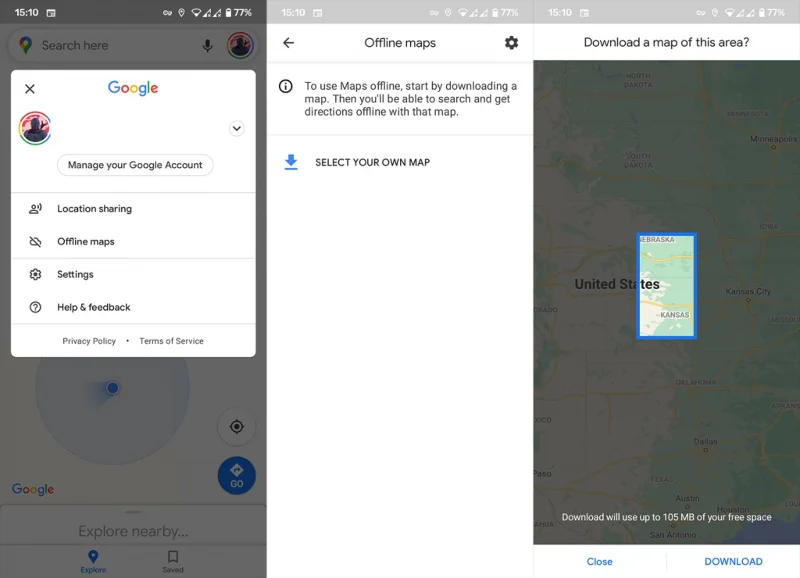
โปรดทราบว่าแผนที่ออฟไลน์นั้นค่อนข้างจำกัดเมื่อเทียบกับแผนที่ 'ปกติ' ตัวอย่างเช่น คุณจะขอเส้นทางการขับขี่แทนการเดินหรือปั่นจักรยานเท่านั้น และจะไม่มีข้อมูลการจราจร เส้นทางอื่น หรือคำแนะนำช่องทาง
เกี่ยวกับมัน. ฉันหวังว่าโซลูชันเหล่านี้อย่างน้อยหนึ่งวิธีจะช่วยคุณแก้ปัญหา Google แผนที่ไม่แสดงเส้นทาง และคุณไม่รู้สึกเหมือนอยู่ในเขาวงกตอีกต่อไป
หากคุณมีความคิดเห็นหรือคำถามเพิ่มเติม เขียนไว้ในความคิดเห็นด้านล่าง ขอบคุณสำหรับการอ่านและให้แน่ใจว่าได้ตรวจสอบของเราหรือหน้าเว็บสำหรับเนื้อหาที่สดใหม่
หมายเหตุบรรณาธิการ:บทความนี้เผยแพร่ครั้งแรกในเดือนเมษายน 2019 เราทำให้แน่ใจว่าได้ปรับปรุงใหม่เพื่อความสดและความถูกต้อง





