Belge kitaplığı, SharePoint sitemizde dosyalarımızı güvenle depolayabileceğimiz, oluşturabileceğimiz, güncelleyebileceğimiz ve kuruluşumuzdaki diğer kullanıcılarla paylaşabileceğimiz bir konum sağlar. Bu öğreticide, SharePoint'te yeni bir belge kitaplığı eklemenin iki yolunu tartışacağız.
Bir SharePoint belge kitaplığı, departmanımız veya kuruluşumuz için dosyalarımızı kolayca yönetmemize yardımcı olur.
Varsayılan olarak, bir SharePoint sitesi kurmak bize Documents adlı bir belge kitaplığı sağlar . Bunu zaten dosyalarımızın deposu olarak kullanabiliriz.
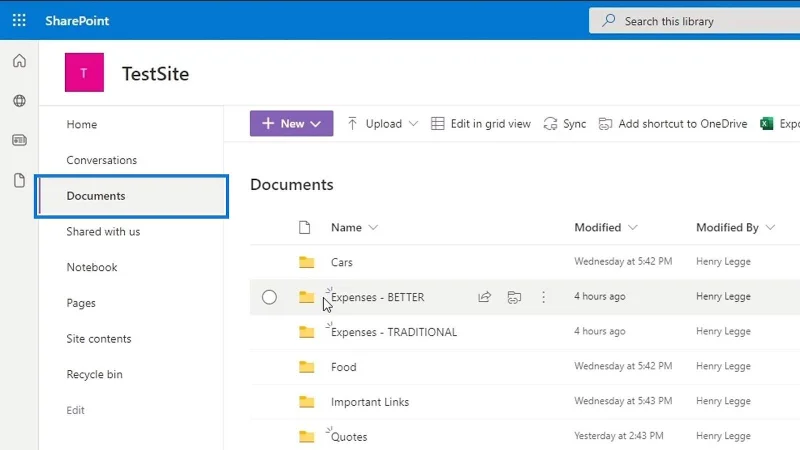
Bu örnekte, dosyalarımızı düzenlemek için Belgeler içinde bir klasör hiyerarşimiz var . Ancak, SharePoint'in meta veri özelliğini kullanmak, klasör yapılarını kullanmak yerine dosyalarımızı daha düzgün düzenlememize yardımcı olabilir.
Gördüğünüz gibi, giderler, fiyat teklifleri, videolar, önemli uzunluklar, yiyecekler, arabalar ve daha pek çok şey için klasörlerimiz ve dosyalarımız var. Yalnızca bir belge kitaplığı kullanmak ve bunları klasörlere göre gruplandırmak yerine, bunu yapmanın en iyi yolu her biri için bir belge kitaplığı oluşturmaktır.
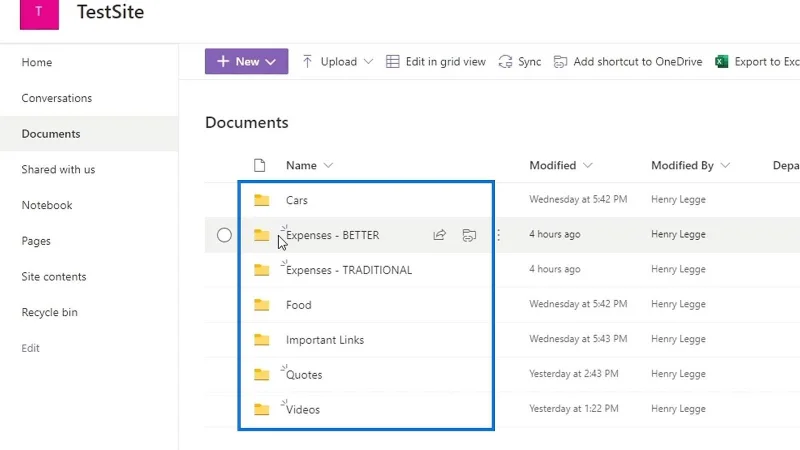
Bu dosyaların meta verileri de aralarında farklıdır. Örneğin, gider dosyaları için departman için meta verilere sahip olmak önemlidir . Tekliflere gelince, önemseyebileceğimiz meta veriler, teklif edilen miktar, müşteri adı, iş türü vb. Bu farklı dosya türleri için farklı belge kitaplıklarına sahip olmanın yararlı olmasının bir başka nedeni de budur.
Şimdi yeni bir belge kitaplığının nasıl oluşturulacağını öğrenelim. Yeni bir belge kitaplığı oluşturmanın iki yolu vardır.
İçindekiler
- Site İçeriği Aracılığıyla SharePoint'te Belge Kitaplığı Oluşturma
- Ana Sayfa Üzerinden Belge Kitaplığı Oluşturma
- Çözüm
Site İçeriği Aracılığıyla SharePoint'te Belge Kitaplığı Oluşturma
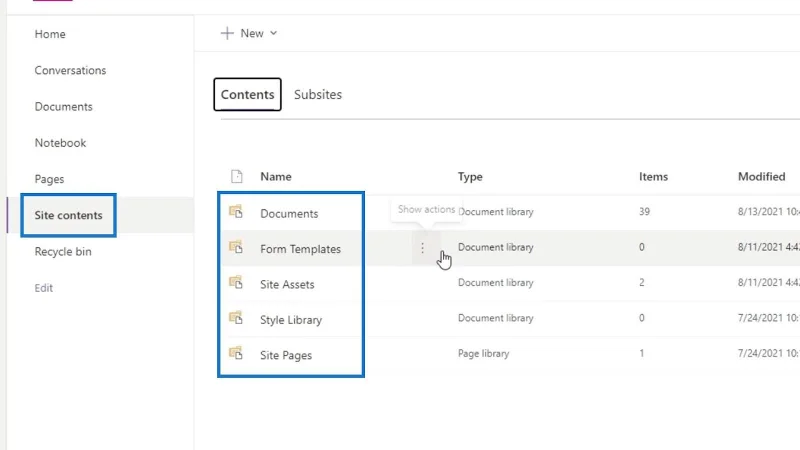
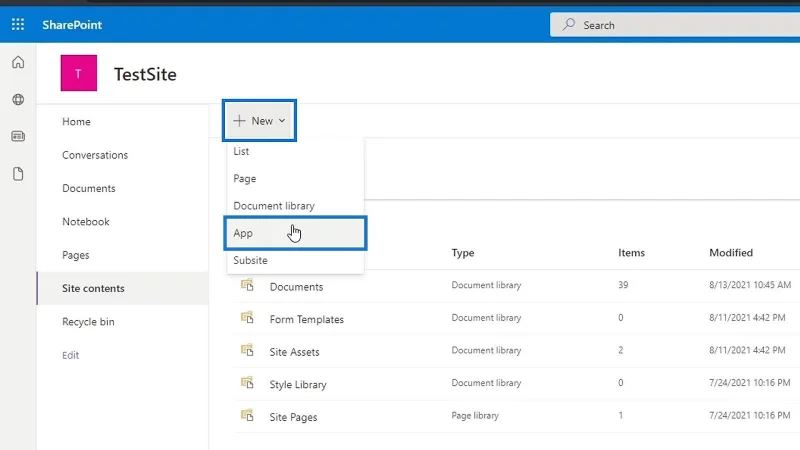
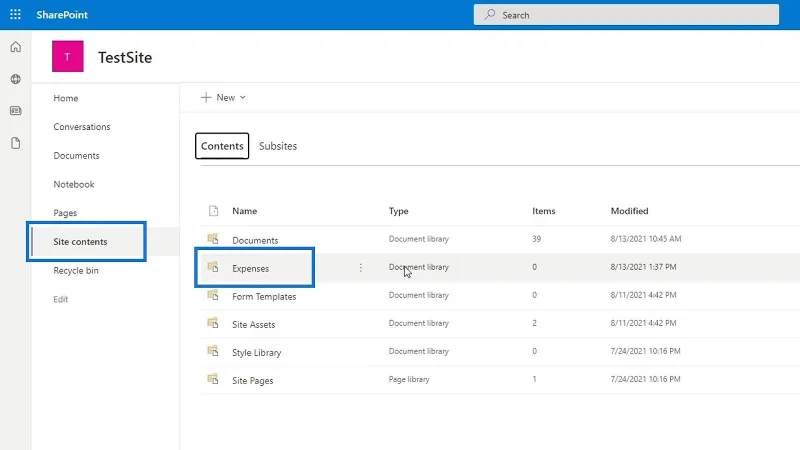
İlk yöntem, Site içeriğine gitmektir . Sahip olduğumuz diğer tüm belge kitaplıklarını görebileceğimiz yer burasıdır. Form Şablonları , Site Varlıkları ve Stil Kitaplığı gibi bu belge kitaplıklarından bazıları arka uç amaçları için kullanılır. Site Sayfaları, sitemizin tüm sayfalarının saklandığı bir Sayfa kitaplığı olarak adlandırılır . Bu örnek için, yalnızca Ana sayfa olan tek bir sayfamız var .
Yeni bir belge kitaplığı eklemek için Yeni'yi tıklamanız ve ardından Uygulama'yı seçmeniz yeterlidir . Belge Kitaplığı seçeneğini de seçebiliriz . Ancak, Microsoft'un bir güncelleme yapacağı bir zaman olabilir ve Belge Kitaplığı seçeneği kaldırılabilir. Dolayısıyla, bu seçeneğe sahip olmanın yanı sıra, bunun yerine Uygulama aracılığıyla ekleyerek bir Belge Kitaplığı da ekleyebiliriz .
Ana Sayfa Üzerinden Belge Kitaplığı Oluşturma
İkinci yol, Ana sayfaya gitmektir . Yeni'ye tıklayın ve Uygulama'yı seçin .
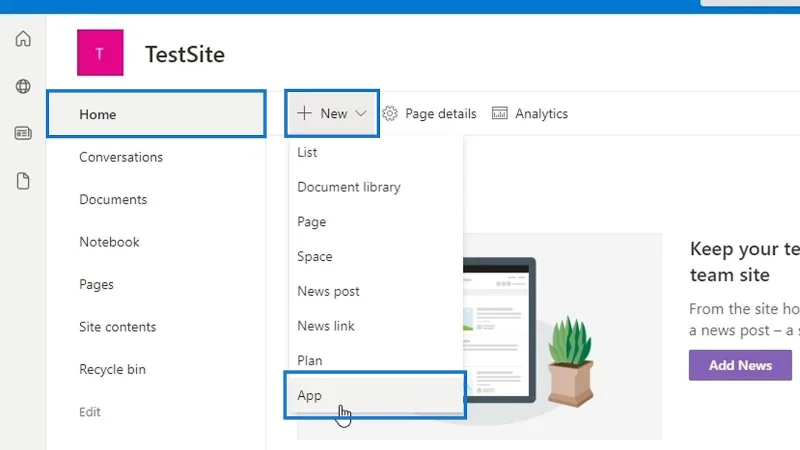
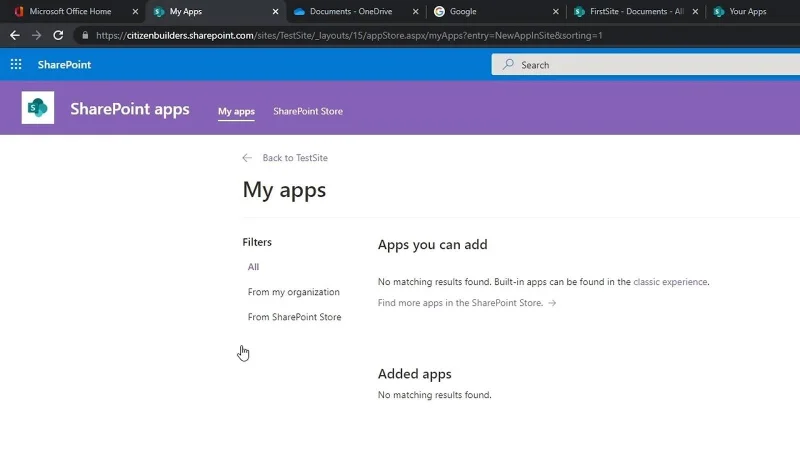
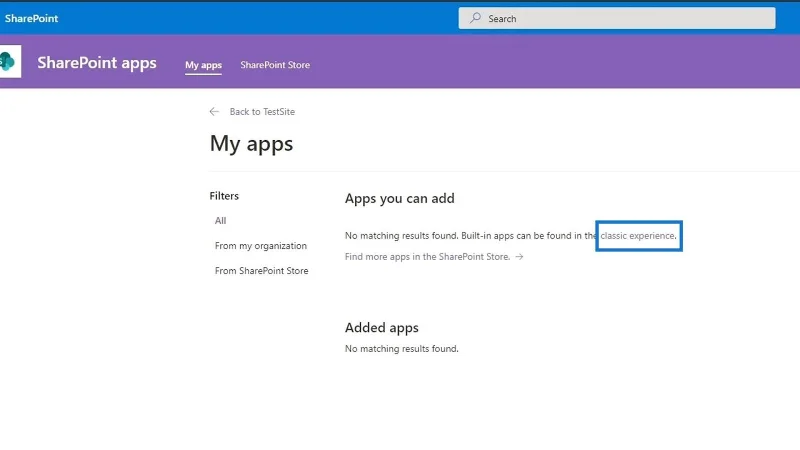
Daha sonra bizi Uygulamalarım adlı bu sayfaya götürecektir . SharePoint uygulamalarımızı görebileceğimiz yer burasıdır .
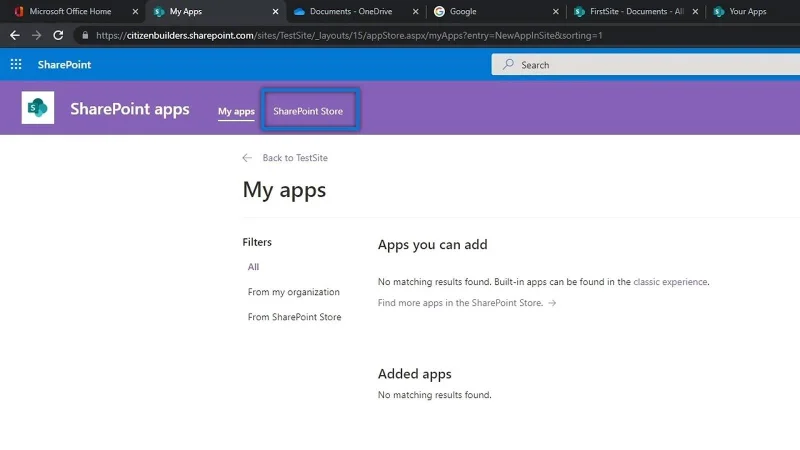
Kullanabileceğimiz tüm mevcut uygulamaları arayabileceğimiz SharePoint Mağazasına da gidebiliriz .
Bu örnek için yerleşik uygulamaları aramak istiyoruz. Klasik deneyim bağlantısına tıklayarak onları bulabiliriz .
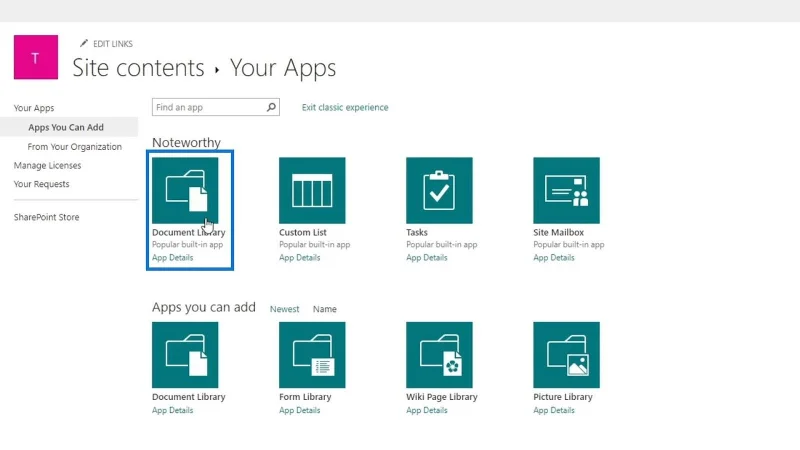
Daha sonra bizi bu sayfaya yönlendirecek. Yine burada, SharePoint sitemizde kullanabileceğimiz farklı uygulamalarımız var. İhtiyacımız olan şey Belge Kitaplığı uygulaması. Öyleyse, üzerine tıklayalım.
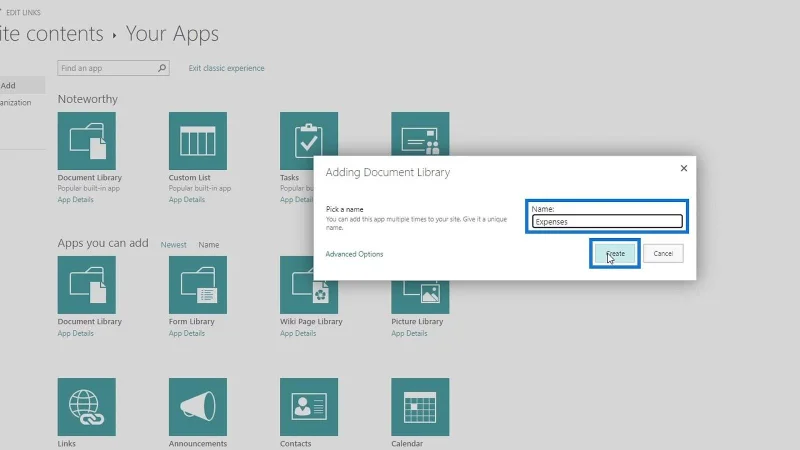
Bundan sonra, bizden bir belge kitaplığı adı isteyecektir. Bu örnek için bunu Giderler olarak adlandıracağız . Ardından Oluştur düğmesine tıklayın .
Giderler adlı yeni belge kitaplığımız daha sonra Site içeriklerimizdeki listeye eklenecektir . Hadi ona tıklayalım.
Artık gider dosyalarımızı bu belge kitaplığına yükleyebiliriz.
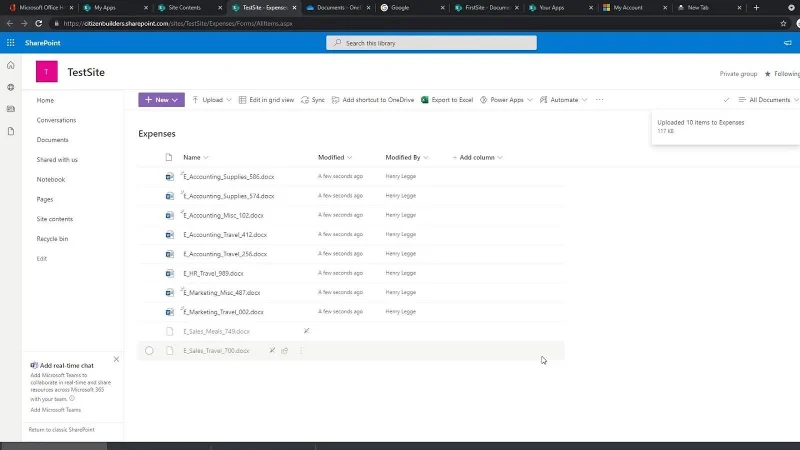
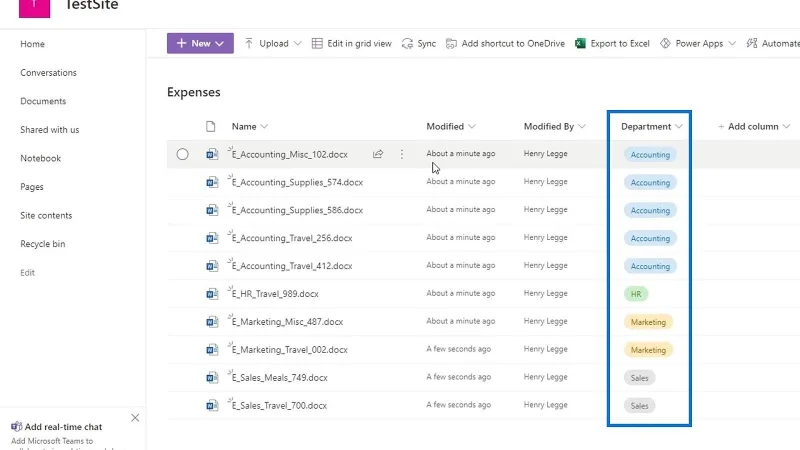
Ardından, artık bu dosyalar için meta verilerimizi ekleyebiliyoruz. Bu örnek için, Departman meta verileri sütununu ekledik .
MS SharePoint Görünümleri | Belge Kitaplıkları İçin SharePoint Şablonları Oluşturma ve Kaydetme SharePoint Dosyalarında Meta Veri Filtreleme
Çözüm
Özetle, kendi Belge Kitaplığımızı oluşturabiliyoruz. Yine, yeni bir belge kitaplığı oluşturmanın iki yolu vardır. İlki, Ana sayfaya gidip Yeni'yi tıklatıp Belge Kitaplığı veya Uygulama'yı seçmektir . İkincisi, Site içeriklerine gidiyor , Yeni'ye tıklayın ve ardından Belge Kitaplığı veya Uygulama'yı seçin .
Ardından , tüm belge kitaplıklarının ve sayfa kitaplıklarının listelendiği Site içeriklerinde yeni belge kitaplıklarınızı ziyaret edebilirsiniz .
Herşey gönlünce olsun,
Henry