Android以其靈活性和高度客製化而聞名。您可以自訂主螢幕、應用程式抽屜或通知面板等以滿足您的需求。那麼為什麼 Android 手機上的鎖定螢幕介面保持不變呢?不,您可以透過多種方式對其進行自訂。
鎖定螢幕是您手機的網關。最簡單的形式是,您可以存取通知、執行操作等。以下是自訂鎖定畫面以個性化您的手機的一些方法。
在 Android 上自訂鎖定畫面的提示
- 1.更改鎖定畫面樣式
- 2.停用鎖定螢幕
- 3.設定與主螢幕不同的壁紙
- 4.新增鎖定畫面通知
- 5.從鎖定畫面新增用戶
- 6.禁用通知內容
- 7.自動解鎖設備
- 8.使用第三方應用程式自訂鎖定螢幕
- 9. 為三星用戶客製化鎖定螢幕的提示
1.更改鎖定畫面樣式
鎖定螢幕的主要目的是透過鎖定手機來提供安全性。所有手機都提供三種類型的鎖定:圖案、PIN 碼和密碼。選擇您想要的鎖定畫面樣式。較新的手機還提供指紋驗證和臉部辨識功能。
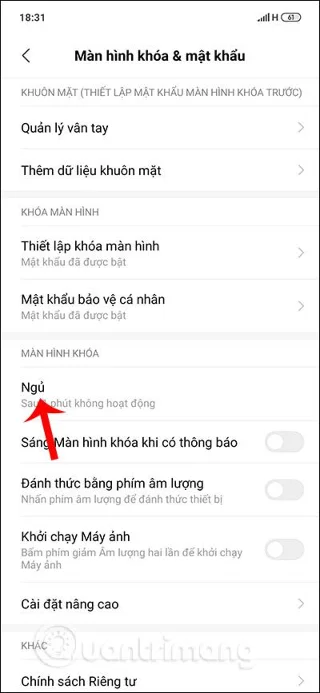
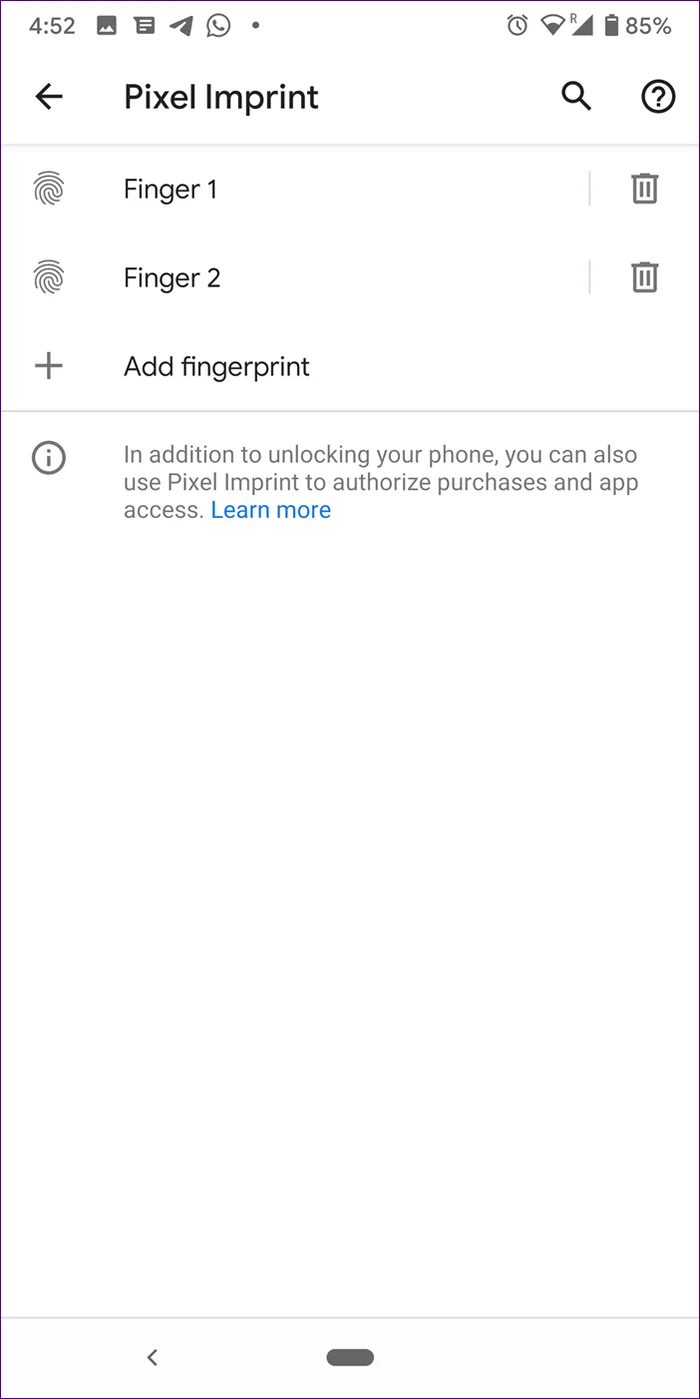
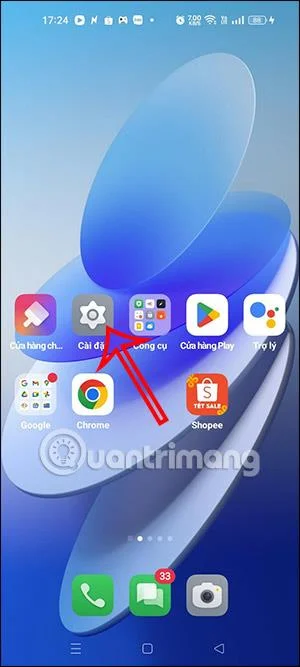
如需變更鎖定類型,請前往「設定」>「安全性」>「螢幕鎖定」,變更螢幕鎖定類型。
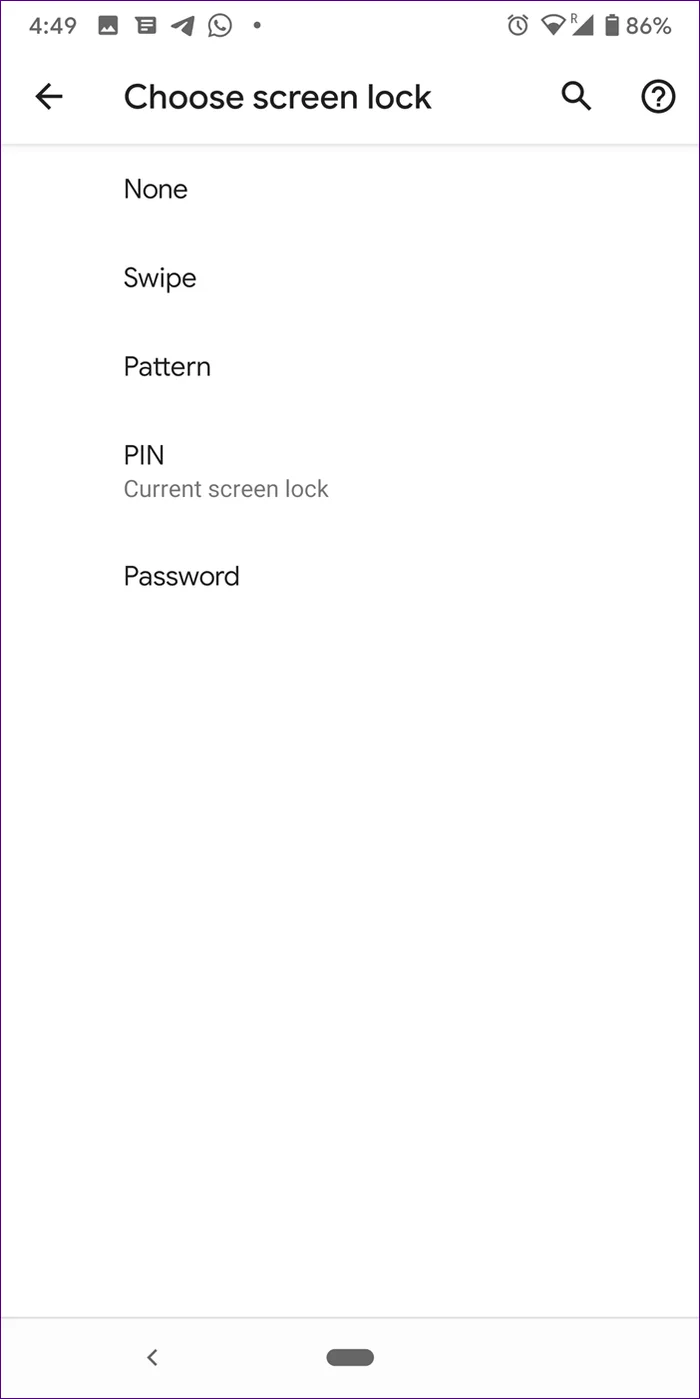
在三星手機上,前往設定 > 鎖定畫面 > 螢幕鎖定類型。在其他一些手機上,您可以在“設定”>“顯示”>“鎖定螢幕”中找到此設定。如果這些設定中沒有,請使用設定頂部的搜尋欄來尋找鎖定螢幕樣式。
2.停用鎖定螢幕
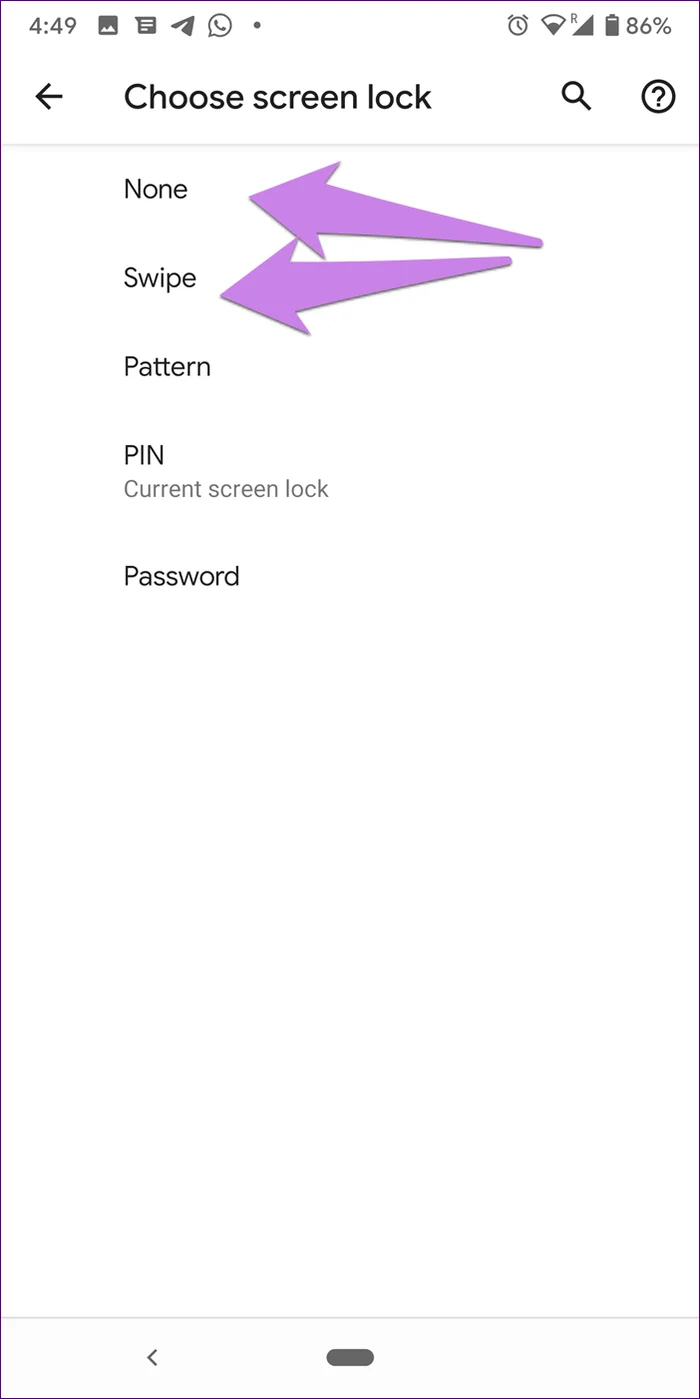
如果您不喜歡鎖定螢幕,可以透過在鎖定螢幕樣式中選擇「無」來停用它。用戶還可以透過選擇“滑動”來在沒有任何鎖定模式的情況下使用它。然後,您必須滑動鎖定螢幕才能打開手機。但是,這樣一來,任何有權訪問您手機的人都可以看到您的內容。
3.設定與主螢幕不同的壁紙
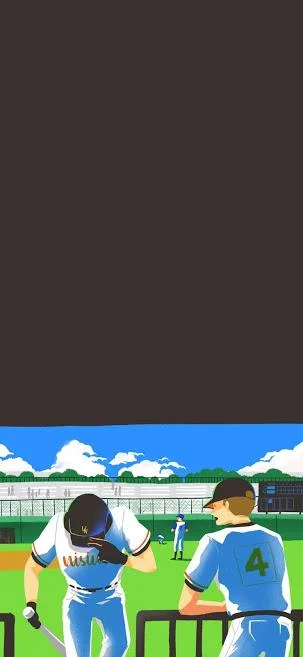
所有 Android 手機都允許為主螢幕和鎖定螢幕設定不同的桌布。
更換鎖定螢幕桌布有兩種方法:
從設定
前往「設定」>「顯示」>「桌布」。在某些手機上,您將直接在「設定」中看到壁紙設定。點擊它,打開要設定為壁紙的照片,然後點擊設定壁紙。如果您只想將其設定為鎖定螢幕,請選擇鎖定螢幕。
從圖庫應用程式
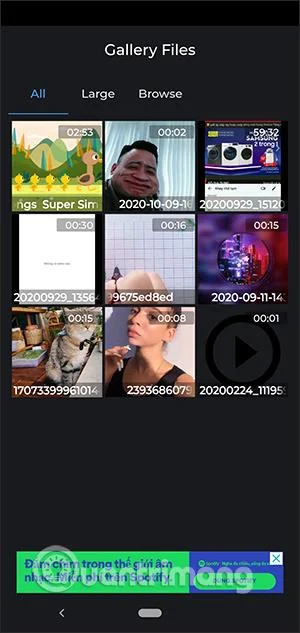
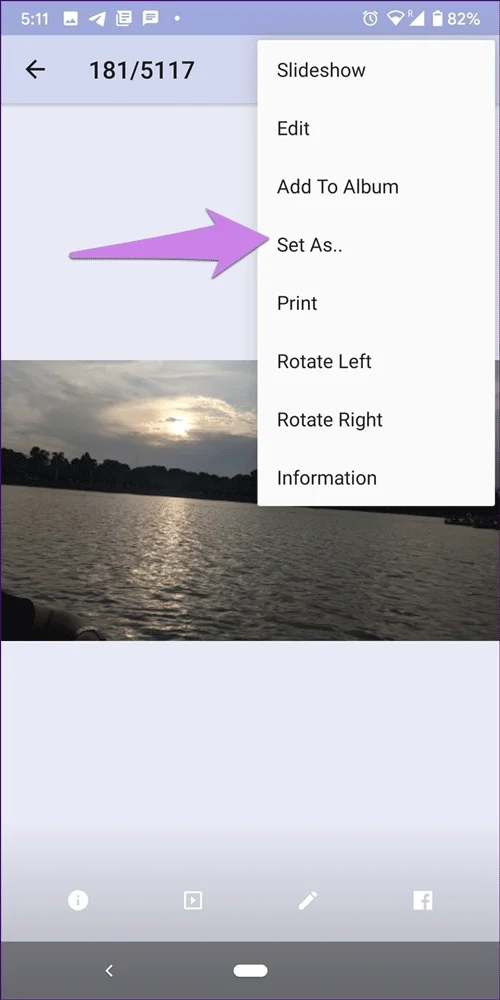
Android 上的大多數照片庫應用程式都允許將照片設定為桌布。開啟圖庫中的照片並使用可用選項中的「設定為」 。從出現的選單中選擇壁紙 > 鎖定螢幕。
4.新增鎖定畫面通知
鎖定螢幕上的內容會不斷變化,因為它主要來自通知。如果您想在鎖定螢幕上設定訊息或文本,您絕對可以這樣做。
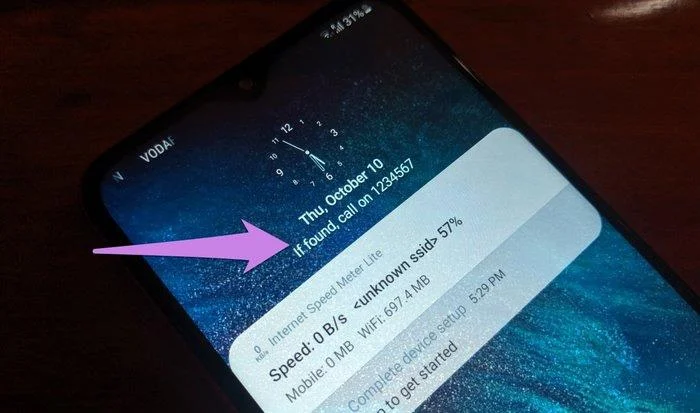
如果您將手機忘記在某處,這非常有用,並且如果有人在鎖定螢幕上看到電子郵件或電話號碼等聯絡訊息,他們可以將其歸還給您。
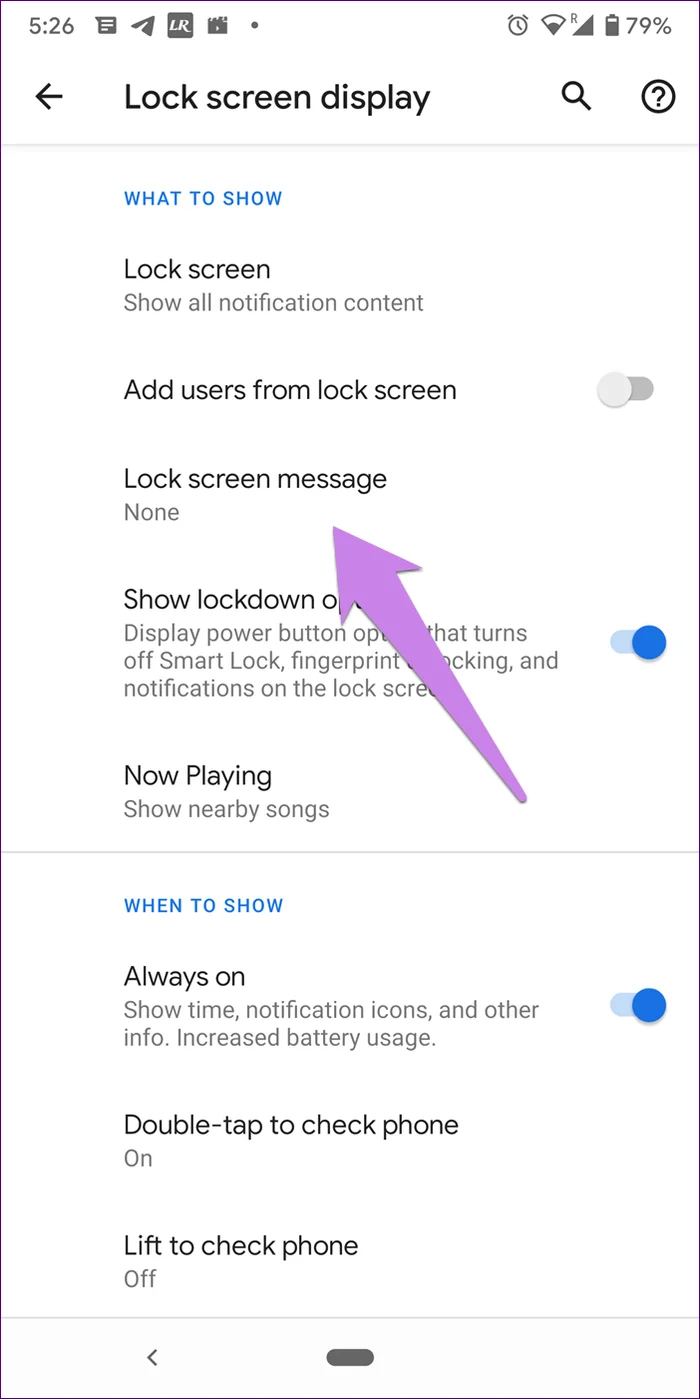
若要設定鎖定螢幕訊息,請前往設定 > 顯示 > 鎖定螢幕顯示(在進階下檢視)> 鎖定螢幕訊息。
在三星手機上,前往設定 > 鎖定畫面 > 聯絡資訊。
5.從鎖定畫面新增用戶
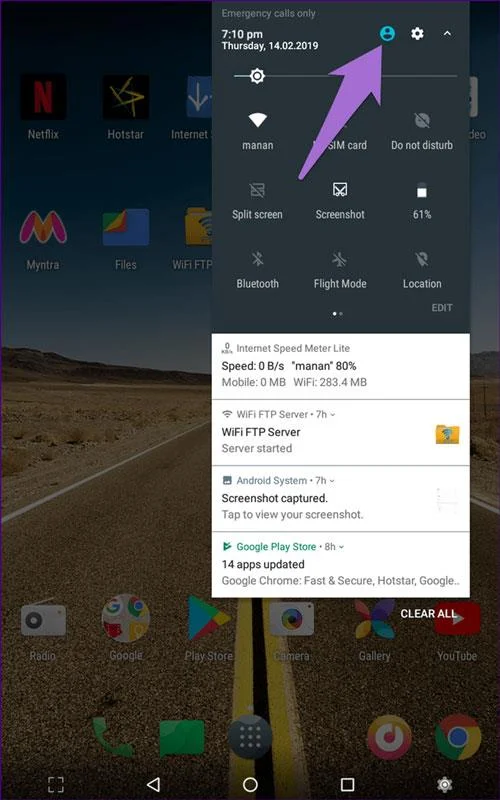
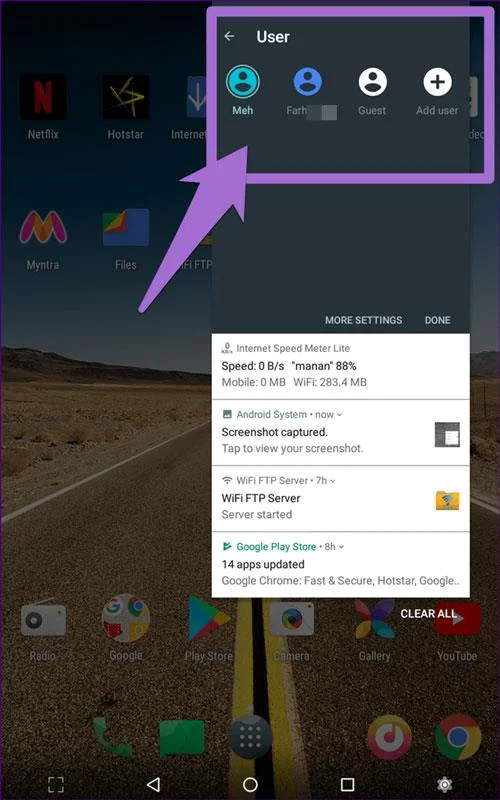
除三星手機外,大多數 Android 手機都支援多個用戶帳戶。透過此功能,每個用戶在手機上都有一個私人空間。若要新增或切換用戶,請前往用戶設置,然後新增用戶。但是,它還有一個設定允許直接從鎖定畫面新增使用者。
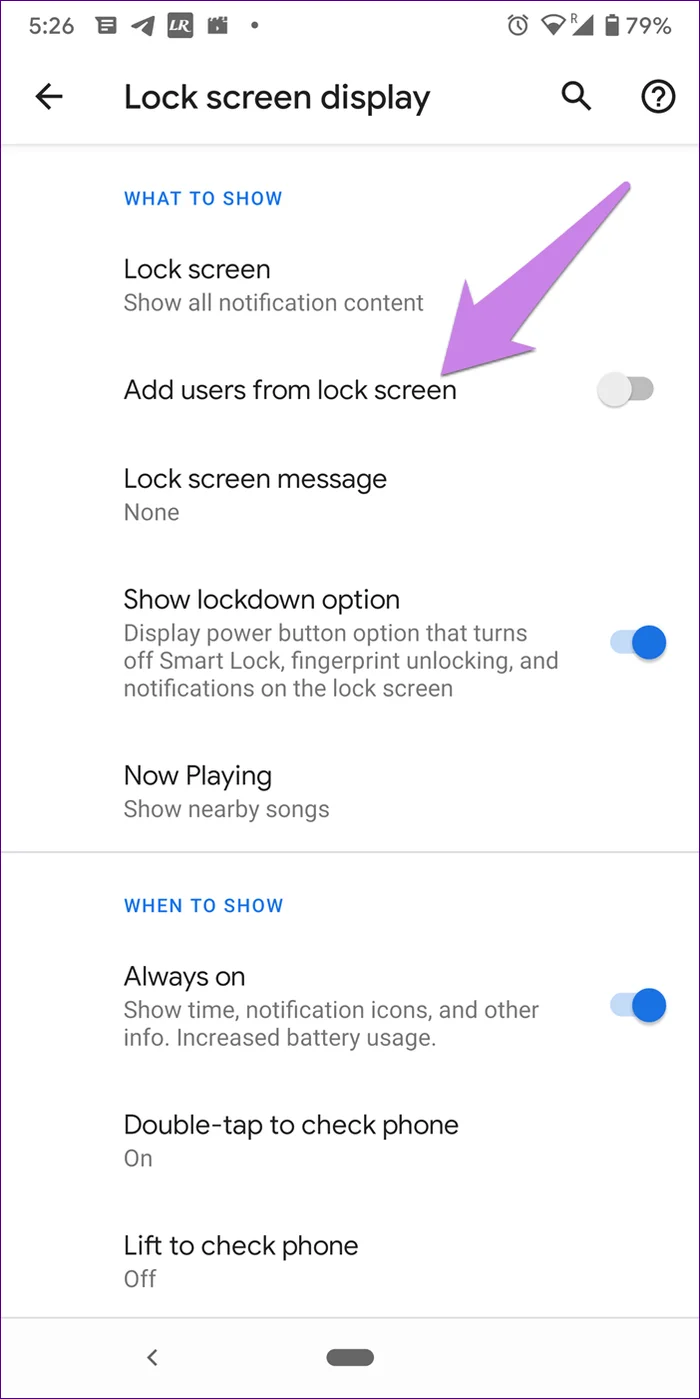
若要啟用此設置,請前往「設定」>「顯示」>「鎖定螢幕顯示」(在「進階」下檢查)>「從鎖定畫面新增使用者」。
啟用後,您將在快速設定中找到用戶圖標,點擊它即可查看其他用戶。
6.禁用通知內容
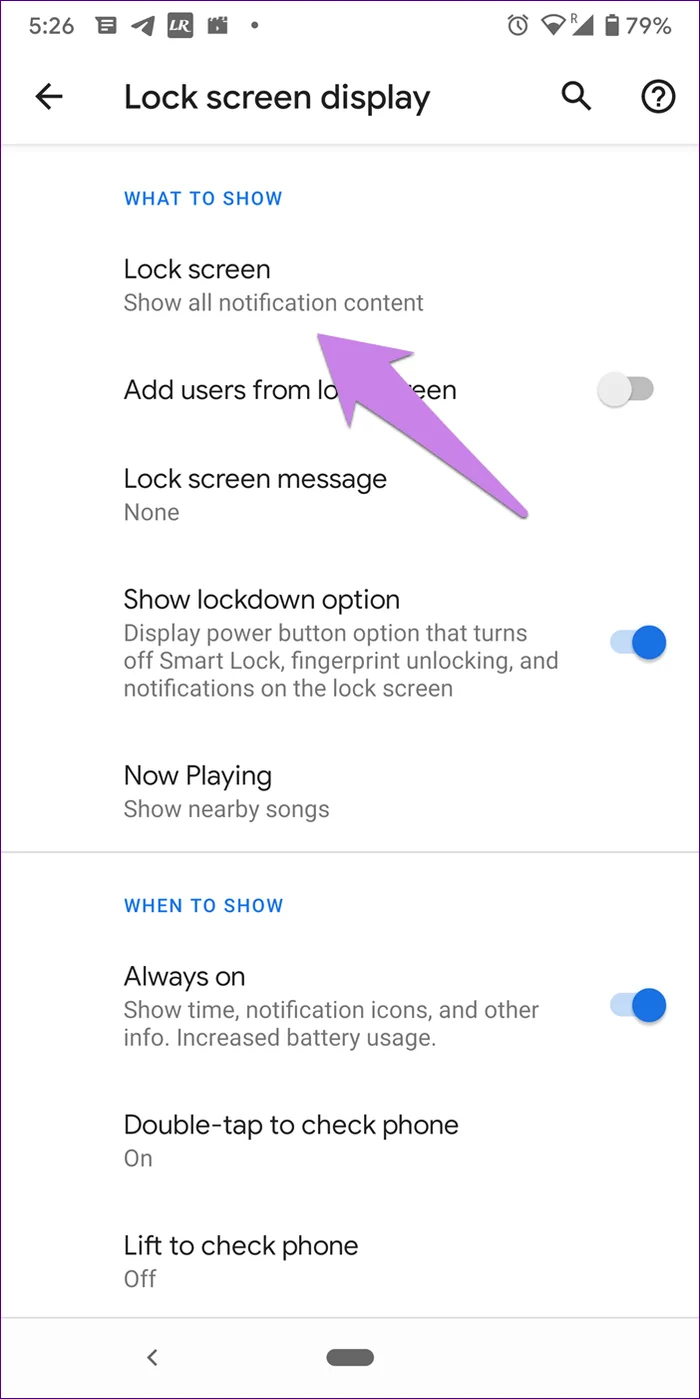
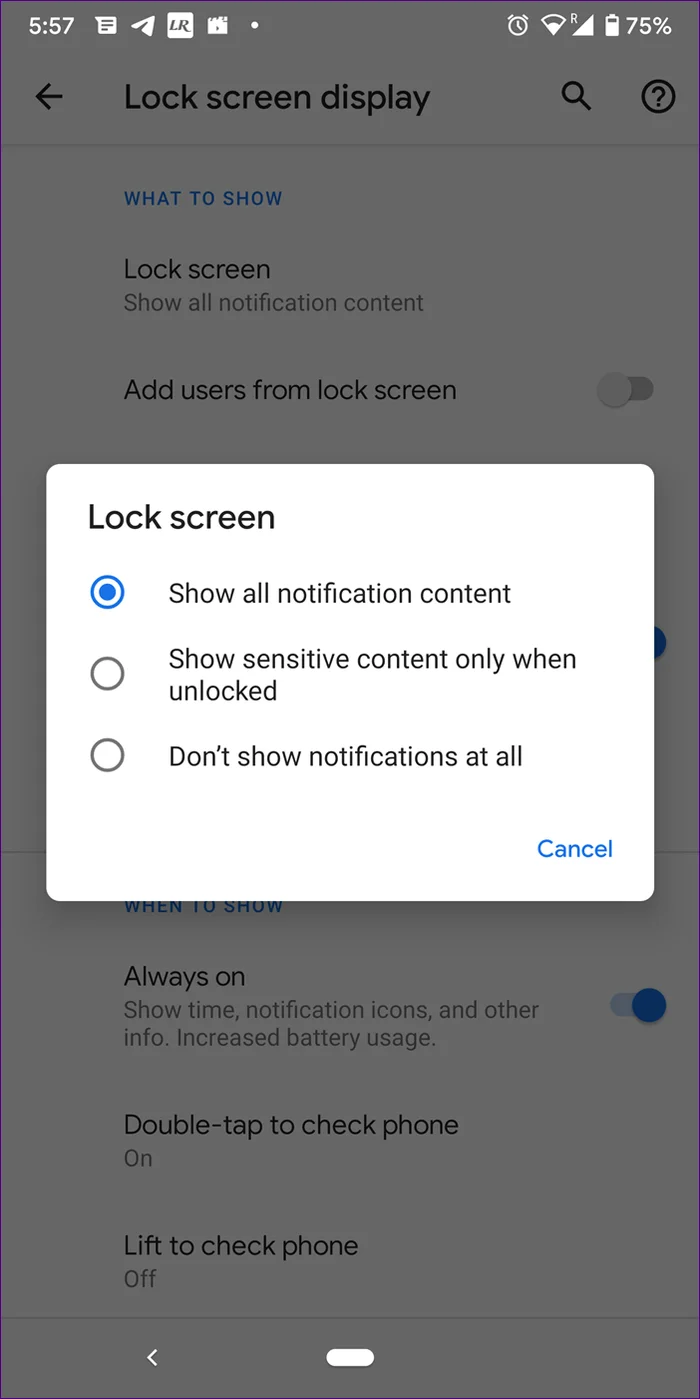
即使裝置鎖定,通知仍會顯示在鎖定畫面上。有些人喜歡這個,因為不需要打開手機來刪除或查看通知,而有些人則出於隱私原因討厭它。幸運的是,您可以選擇顯示或隱藏所有通知內容。
為此,請前往設定 > 顯示 > 鎖定螢幕顯示 > 鎖定螢幕。根據需要選擇選項。
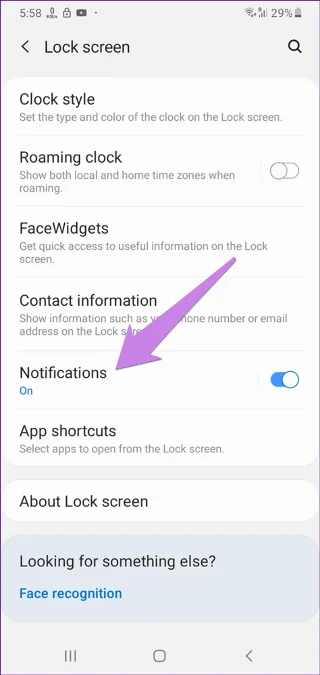
在三星手機上,前往「設定」>「鎖定畫面」>「通知」 ,如果您不想在鎖定畫面上顯示通知內容,請開啟「隱藏內容」。您也可以在此處選擇通知樣式。
7.自動解鎖設備
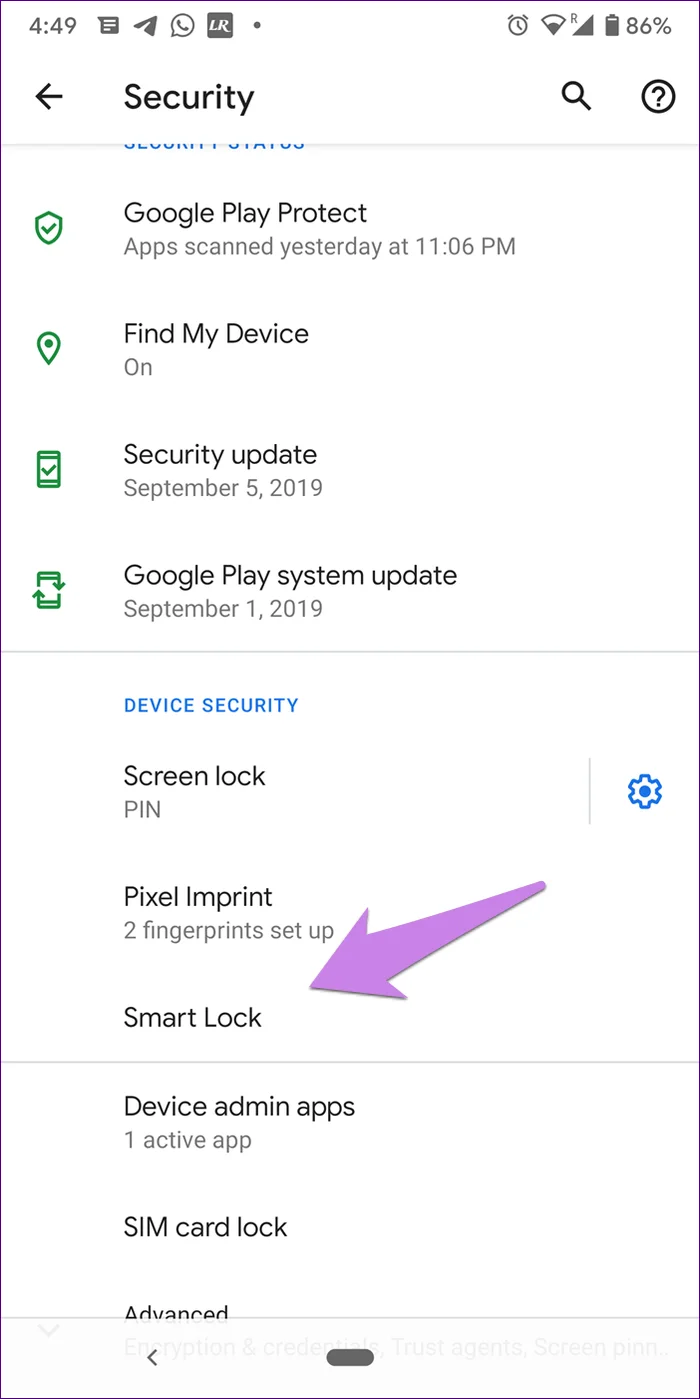
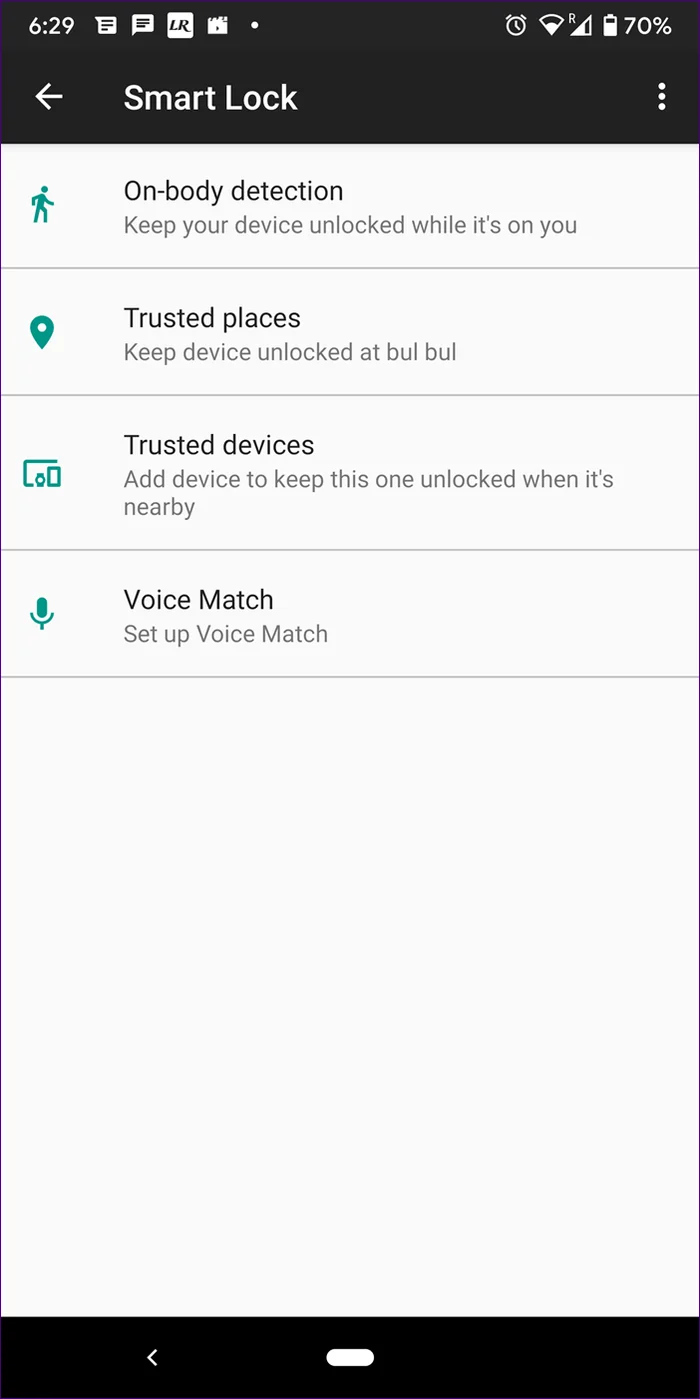
Android 手機具有在滿足某些要求時解鎖手機的功能。例如,當您在家中或手持手機時,手機將解鎖。此功能稱為智慧鎖。
若要使用此功能,請前往「設定」>「安全性」>「智慧鎖」。輸入鎖碼,然後選擇智慧鎖類型。
提示:在某些手機上,您可以在「設定」>「鎖定畫面」>「智慧鎖」中找到「智慧鎖」。
8.使用第三方應用程式自訂鎖定螢幕
除了鎖定螢幕的內建功能外,您還可以使用第三方應用程式進一步自訂它。用戶可以使用這些應用程式添加主題、更改通知樣式以及添加更多內容。一些好的鎖定螢幕定制應用程式是:
- 嗨置物櫃
- CM置物櫃
- 顯示器
9. 為三星用戶客製化鎖定螢幕的提示
以下是針對三星用戶的一些特殊客製化技巧。
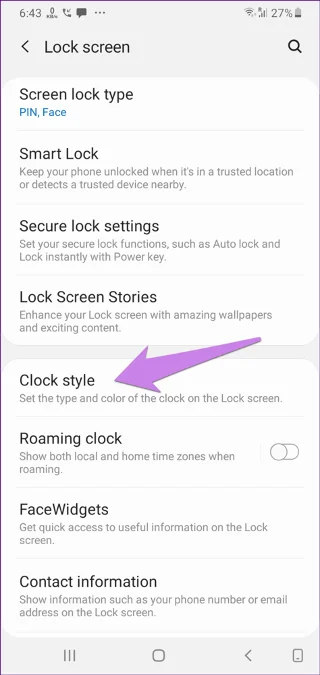
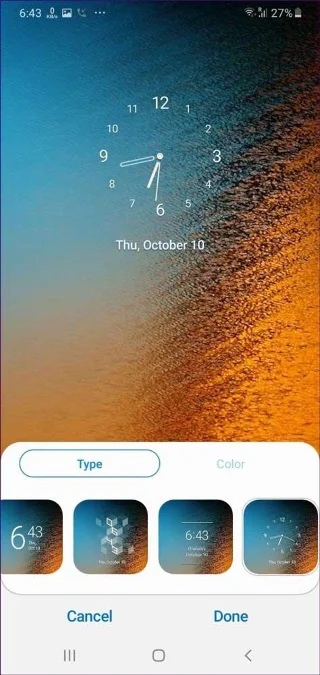
變更鎖定螢幕時鐘樣式
大多數用戶經常在鎖定螢幕上查看手機。這就是為什麼三星提供自訂鎖定時鐘樣式的功能。
如需變更時鐘樣式,請前往「設定」>「鎖定畫面」>「時鐘樣式」,選擇時鐘樣式並自訂顏色。
啟動鎖定畫面故事
想要看到資訊豐富的鎖屏,並且每次手機解鎖時圖像都會發生變化嗎?您絕對可以使用鎖定螢幕故事功能來做到這一點。要啟用它,請轉到“設定”>“鎖定螢幕”>“鎖定螢幕故事”。
隨著指紋感應器和臉部辨識等身份驗證類型的出現,與鎖定螢幕的互動已經減少。透過以上方法,您就可以根據需要自訂鎖定畫面了。
祝您成功!