隨著科技的進步,文字編輯的方式已經有了巨大的變化。長期以來,傳統的打字方法漸漸被更為高效、便捷的方案所取代,其中之一便是透過 語音輸入 技術。透過今天許多資料輸入應用程式中內建的即時語音到文字轉換功能,您將擁有一種快速、簡單且同時極其準確的輸入方法,尤其是在您需要解放雙手的情況下。
為何選擇 Gboard 作為語音輸入工具?
Gboard 是 Google 開發的虛擬鍵盤,廣受 Android 用戶的喜愛。其主要優點包括:
| 特點 | 描述 |
|---|---|
| 即時語音到文字 | 快速且準確地將語音轉換為文字。 |
| 多語言支持 | 支援多種語言的語音輸入。 |
| 個性化選項 | 用戶可以根據需求自訂鍵盤設置。 |
| 雲端同步 | 用戶的個性化設置可雲端同步,隨時隨地都能使用。 |
如何在 Android 上使用 Gboard 進行語音輸入?
要在 Android 裝置上透過 Gboard 應用程式使用語音輸入功能,請遵循以下步驟:
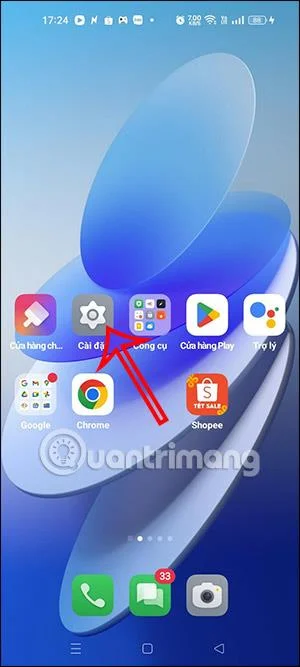
- 從 Google Play 商店下載並安裝 Gboard,並將其設為預設鍵盤。
- 打開任何文字輸入框,以顯示 Gboard 鍵盤。
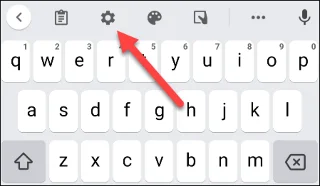
- 點擊鍵盤上方的齒輪圖示以進入設定選單。
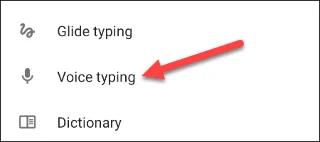
- 在設定選單中,選擇“語音輸入”。
- 確保螢幕頂部的切換開關已開啟。
- 再次點擊文字輸入框,以顯示鍵盤,然後點擊麥克風圖示開始語音輸入。
- 如果是第一次使用,請授予 Gboard 錄製權限,建議選擇“使用應用程式時”選項。
- 開始說出您想轉換為文字的內容,點擊麥克風以停止錄音。



小結
透過以上步驟,您就可以輕鬆在 Android 裝置上使用 Gboard 的語音輸入功能。這不僅能提高您的輸入效率,同時也能為您提供一個更自由的使用體驗。每當您想再次使用此功能時,只需點擊麥克風即可。