將 Android 裝置與 Chrome OS 連接的簡介
將 Android 和 Chrome OS 裝置更加緊密地結合在一起,讓 Chrome OS 成為一個更用戶友好的平台,是公司軟體開發策略的首要計劃之一。今天的 Google 領導者之一的 Phone Hub 功能的推出就是最明顯的證明。
什麼是 Phone Hub?
Phone Hub 是一個功能,可協助用戶將 Android 裝置與 Chrome 作業系統 關聯,提供同步通知、查看最近的標籤頁,及在 Chromebook 上查看 Android 手機的訊息。
使用 Phone Hub 將 Chrome 作業系統連接到 Android 的步驟
以下是使用 Phone Hub 功能的詳細步驟:
| 步驟 | 說明 |
|---|---|
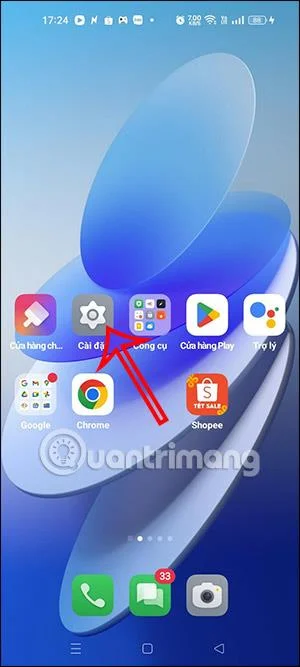
| 步驟 1 | 在 Chromebook 螢幕右下角點擊時鐘,然後點擊齒輪圖示以開啟設定選單。 |
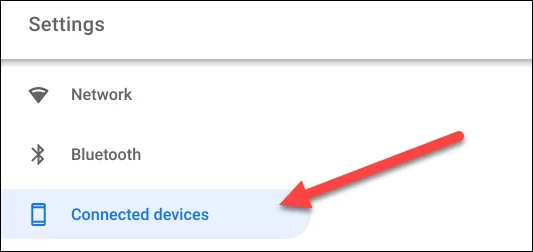
| 步驟 2 | 在設定功能表中,按一下已連線的裝置標籤。 |
| 步驟 3 | 在“Android 手機”部分,按一下“設定”按鈕開始自訂程序。 |
| 步驟 4 | 選擇要使用的設備並按一下接受並繼續。 |
| 步驟 5 | 輸入您的 Google帳號密碼,然後按一下完成。 |
| 步驟 6 | 若驗證正確,裝置將連接。按一下完成返回設定選單。 |
| 步驟 7 | 您的手機名稱將顯示在已連接的裝置部分,單擊以繼續。 |
Phone Hub 設定選項
若要啟用Phone Hub功能,請確保其已開啟。以下是可用的設定:
- 通知:同步來自連接的 Android 裝置的聊天應用程式通知於 Chromebook。
- 最近的 Chrome 標籤頁:顯示最近在 Android 裝置上使用 Chrome 開啟的標籤頁。
Phone Hub 介面介紹
啟用 Phone Hub 後,您將在書架區域中看到一個電話圖示。點擊即可打開"Phone Hub"介面。

常見的 Phone Hub 功能
- 啟用熱點: 容許 Chromebook 連接至手機的網路。
- 讓電話靜音: 將 Android 裝置的所有鈴聲及通知靜音。
- 定位電話: 協助尋找手機位置。
結論
若您擁有 Android 裝置和 Chromebook,透過 Phone Hub,連接變得非常簡便,讓您可以專注於 Chromebook 上的工作而不必擔心錯過手機上的重要內容。