如今,許多人選擇使用手機桌布應用程式來刷新設備,並且某些應用程式具有自動更改背景圖片的選項。壁紙俱樂部是一款適用於Android設備的壁紙應用程序,提供多種主題的高品質壁紙商店,具有大分辨率壁紙,對應當今多種類型的智慧型手機。還整合了壁紙俱樂部的自動更換壁紙功能,更換時間可供您選擇。
此外,當用戶登入他們的Google帳戶時,您可以選擇建立自己的背景圖像並將其上傳到社交網絡,以便其他人可以使用您的桌布。以下的文章將指導您如何使用壁紙俱樂部應用程式。
使用壁紙俱樂部安裝壁紙的說明
步驟1:
用戶根據下面的連結安裝Wallpaper Club應用程式。
- 下載壁紙俱樂部 Android應用程式
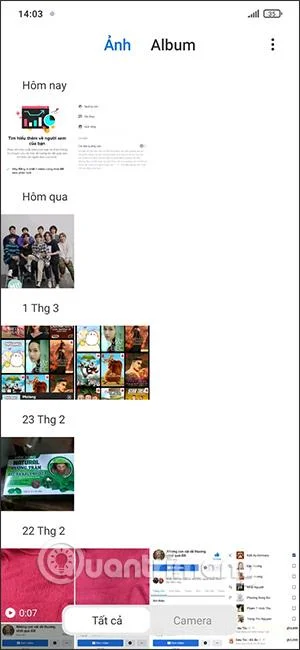
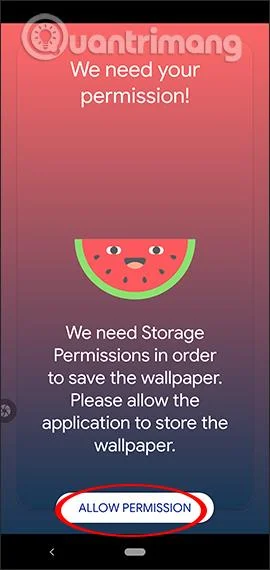
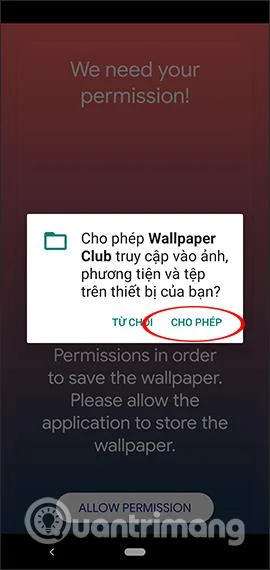
打開應用程序,然後按一下“跳過”以跳過介紹介面。然後您需要同意讓應用程式存取裝置上的相冊,點擊允許。
第2步:
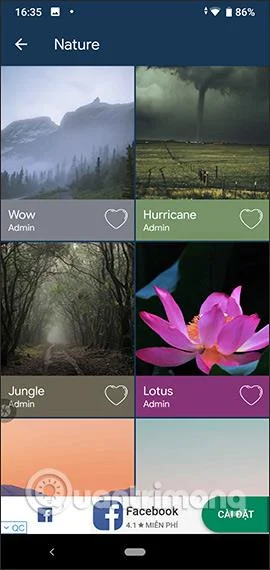
在應用程式介面中,我們看到從應用程式或其他用戶上傳的不同壁紙主題。壁紙分為幾個類別,例如“流行”顯示流行的壁紙,“類別”顯示多種類型的壁紙。
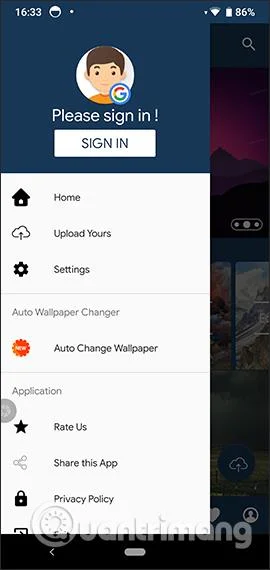
我們點擊螢幕左上角的三個破折號圖標,然後選擇「自動更改桌布」。顯示用於在裝置上設定壁紙設定的選項。
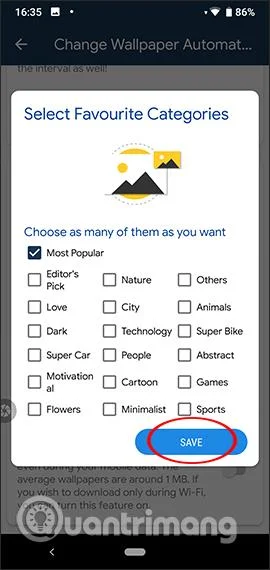
更換壁紙 自動自動更換壁紙,更換時間最長24小時,最短5分鐘。以下是選擇壁紙類別選項,用於選擇壁紙主題,雙擊更改壁紙,雙擊更改壁紙,僅透過 WiFi 下載在有 WiFi 連接時下載壁紙。
請注意,自動桌布更換功能僅在裝置連接到網路時才會執行,以便持續下載和套用桌布。只有在有 WiFi 時才應啟用壁紙下載模式。
步驟3:
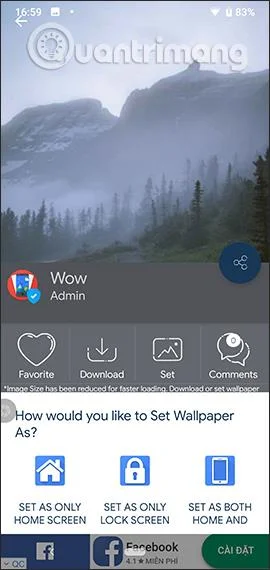
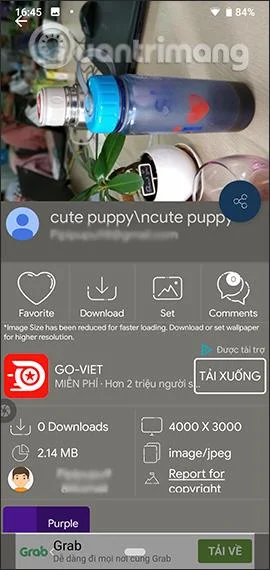
返回應用程式主介面,選擇任意桌布。在桌布介面中,我們會看到桌布的下載次數、發布桌布的人、大小、下載桌布的選項、為裝置設定桌布等詳細參數。此外,使用者還可以預覽影像,或旋轉並拖曳進行縮放。
步驟4:
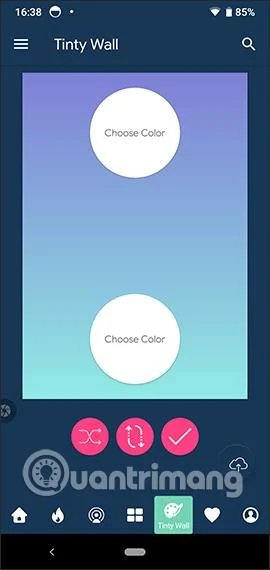
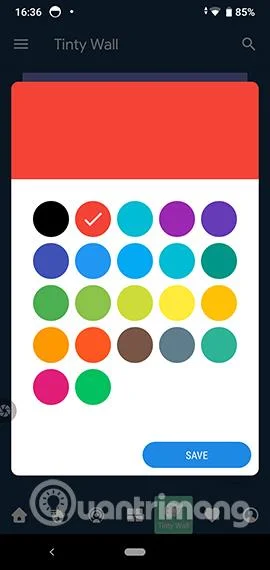
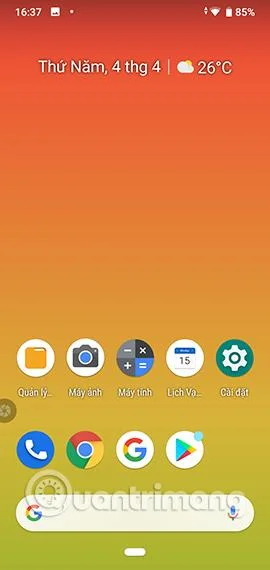
如果您不想使用現有的壁紙,您可以變更為彩色壁紙風格。點擊調色板圖標,然後為螢幕選擇 2 種顏色。按一下「選擇」,然後選擇一種顏色,然後按一下複選標記以設定為牆紙。
第5步:
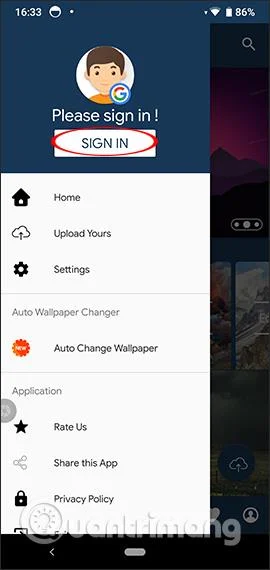
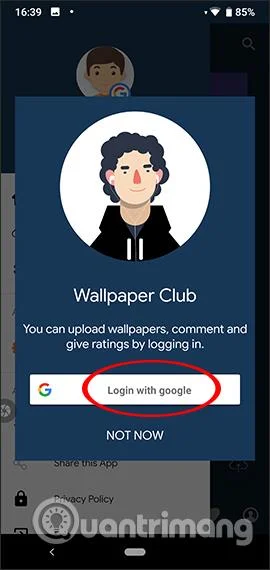
如果您想建立自己的桌布相冊,使用者可以點擊3 個破折號圖示並選擇「登入」以登入其 Google 帳戶。
第6步:
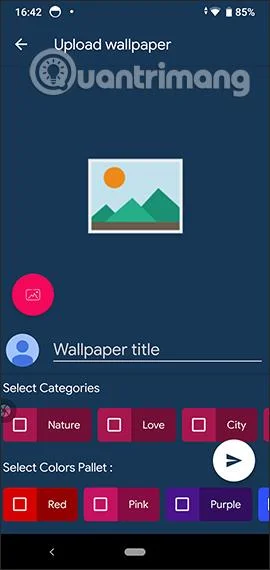
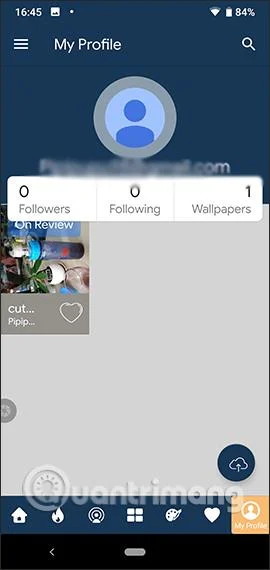
接下來我們點擊紅色圓圈圖示下載所選照片作為壁紙,然後輸入壁紙標題,選擇照片主題,然後點擊發送圖示建立桌布。您建立的壁紙保存在「我的個人資料」部分。
點擊壁紙時我們也會看到壁紙的基本資訊。
壁紙俱樂部應用程式不僅提供極其豐富的壁紙主題,應用程式的其他選項也非常有趣,尤其是自動更換壁紙。我們還可以創建自己的壁紙專輯並與許多壁紙俱樂部用戶分享。
祝您成功!