ZIP 檔案格式可讓您將大檔案和資料夾壓縮為較小的檔案,便於儲存和傳輸。無論您使用什麼設備,都可以輕鬆地建立 ZIP 檔案,特別是在 Android 手機上。以下是一些流行的方法來實現這一點。
目錄
1. 使用 ZArchiver 建立 ZIP 文件
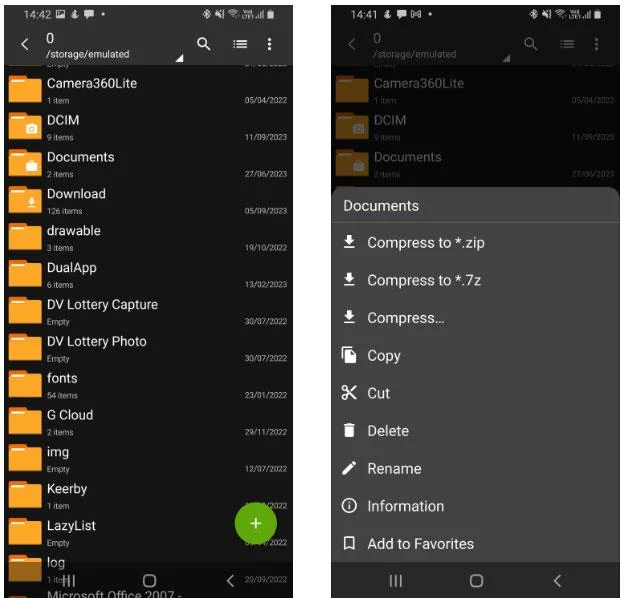
下載 ZArchiver 後,請按照以下步驟在手機上建立 ZIP 檔案:
- 使用檔案總管將要壓縮的檔案和資料夾整理到一個資料夾中。
- 啟動 ZArchiver,找到整理好的資料夾並長按它。
- 點選“壓縮為 *.zip”開始壓縮檔案。
- 觀察狀態列,直到顯示 100%。
- 您的 ZIP 檔案應該已準備就緒,您可以在檔案管理器中找到它。
2. 使用 WinZip 建立 ZIP 文件
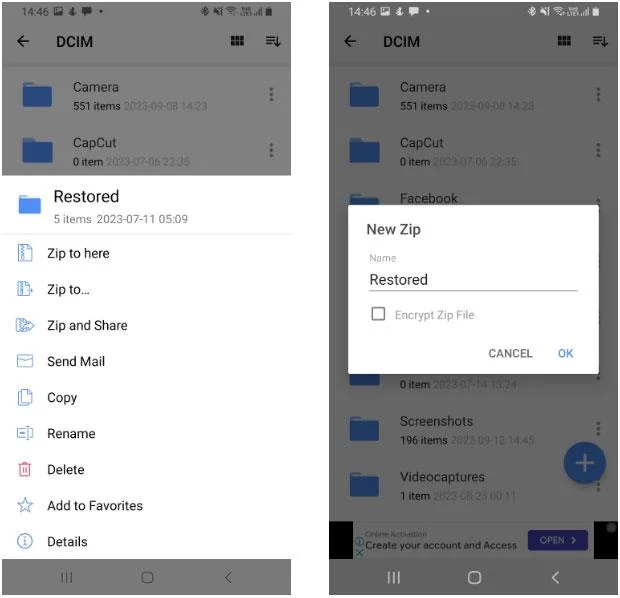
在開始之前,請將所有要壓縮的檔案放入手機記憶體中的資料夾中。資料夾準備好後,請依照以下步驟操作:
- 打開 WinZip 並找到要壓縮的資料夾。
- 點擊資料夾上的三點選單,選擇「壓縮到此處」,為新檔案命名並點擊“確定”.
- 您也可以選擇按「壓縮到…」制定具體的儲存位置。
- 使用壓縮和共享功能,可以在壓縮檔案後立即發送。
- 隨時使用檔案總管找到壓縮檔案。
3. 在 Android 上使用 RAR 壓縮文件
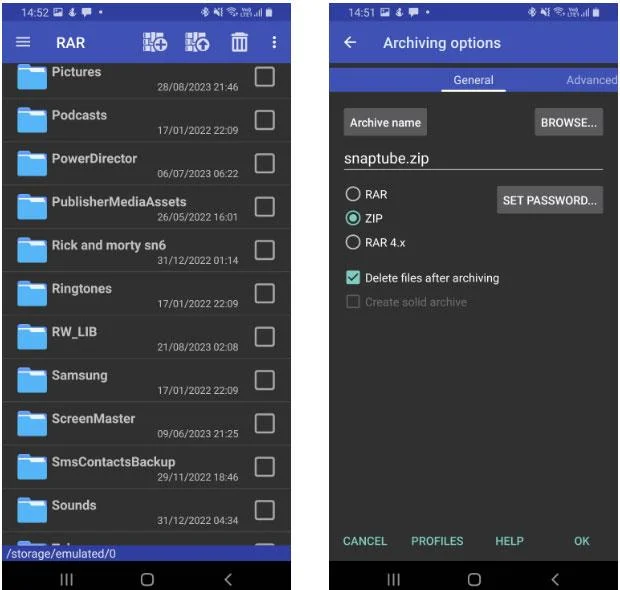
下載 RAR 應用程式。我們喜歡 RAR 應用程式的一點是,它可以在壓縮後選擇刪除原始檔案。建立 ZIP 檔案的步驟如下:
- 將所有要壓縮的檔案放入一個資料夾中,然後啟動 RAR。
- 選擇要壓縮的資料夾,點擊帶有加號的存檔按鈕。
- 適當命名檔案並選擇ZIP格式。
- 如需加密檔案,請選擇「設定密碼」,於解壓縮時需輸入密碼。
- 如需刪除原始檔案,選擇存檔後刪除文件。
- 最後點擊「確定」以儲存 ZIP 檔案。
結論
在 Android 上建立 ZIP 檔案的過程簡單而高效,不論是使用 ZArchiver、WinZip,還是 RAR 等應用程式,都能輕鬆壓縮大檔案以節省儲存空間和便於傳輸。選擇符合您需求的應用程式,開始壓縮您的檔案吧!