在 Android 13 上,新增了一個特殊功能,允許使用者在將複製的內容貼上到某些介面之前進行編輯。這不僅能讓您根據自身需求調整內容,還能改善工作效率。以下是關於如何在 Android 13 上編輯複製內容的詳細說明。
編輯複製內容的步驟
| 步驟 | 操作說明 |
|---|---|
| 第1步 |
在手機介面上,拖曳到想要複製的內容位置。按住要複製的內容,然後點擊複製按鈕。此時,螢幕左下角會顯示一個灰色的資料框。
|
| 第2步 |
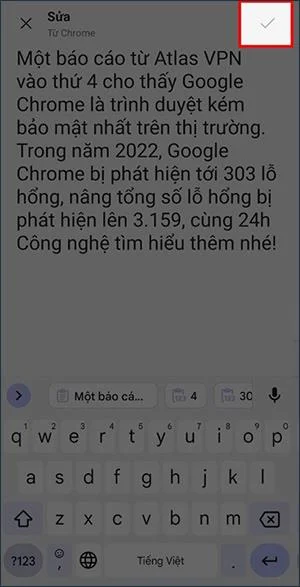
點擊此灰色框,系統會顯示編輯介面。您可以根據自己的需求調整內容,包括插入圖示或貼上參考連結。編輯完成後,按一下複選標記以儲存新內容。
|
系統自動儲存
完成編輯後,系統會自動儲存您的新內容。您只需將其貼到任何需要的介面,即可使用您自定義的內容,這樣大大提高了文本的靈活性和可用性。
常見問題解答
如果您在使用中遇到問題,可以參考以下常見問題來獲得解決方案。
- 如何取消編輯的內容?
- 為什麼複製的內容不顯示在框中?
- 可以編輯哪些類型的內容?
如需更多資訊,您可以參考我們的進一步指南。