如何在 OnePlus 手機上安裝 OxygenOS 11
OnePlus 大約一個月前發布了 OxygenOS 11 測試版。這一更新為 OnePlus 8 和 8 Pro 帶來了基於 Android 11 的穩定版本作業系統。以下是如何在 OnePlus 手機上安裝測試版並探索其所有新功能。
OxygenOS 11 的新功能
OxygenOS 11 帶來了許多顯著改變,包括:
| 功能 | 說明 |
|---|---|
| 全新 UI 設計 | 與以往完全不同,提供更直觀的使用體驗。 |
| 暗黑模式 | 更佳的視覺效果和電池使用效率。 |
| 改進的桌面小工具 | 可自訂小工具,提升操作的便利性。 |
自動更新安裝
穩定的 OxygenOS 11 OTA 更新現已推出,您只需前往手機設定進行下載:前往「設定」>「系統」>「系統更新」,然後按一下「下載」按鈕。
手動安裝 OxygenOS 11
如果您的手機尚未收到 OTA 更新,您可以手動安裝 OxygenOS 11。以下是詳細步驟:
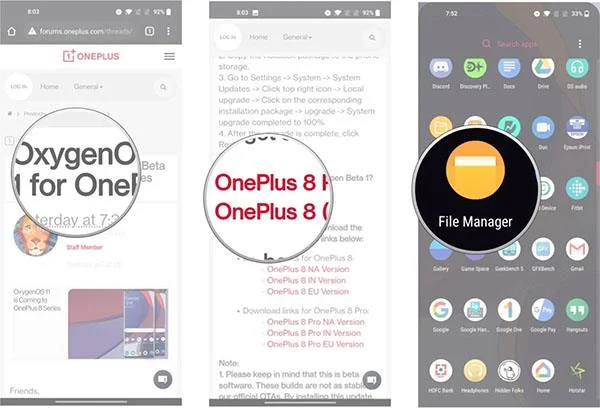
- 使用 OnePlus 8 或 8 Pro 手機造訪 OnePlus 論壇。
- 下載 OxygenOS 11 更新檔案。
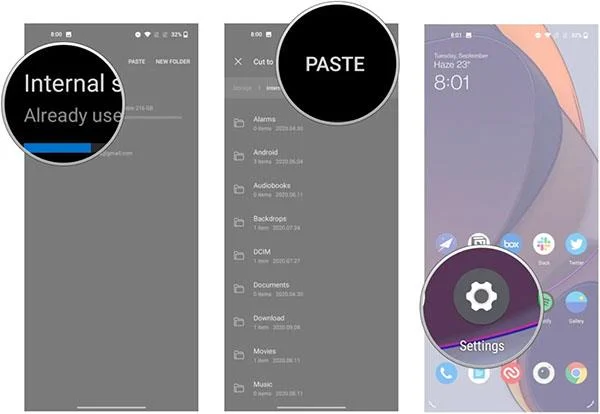
- 文件下載完成後,訪問檔案總管。
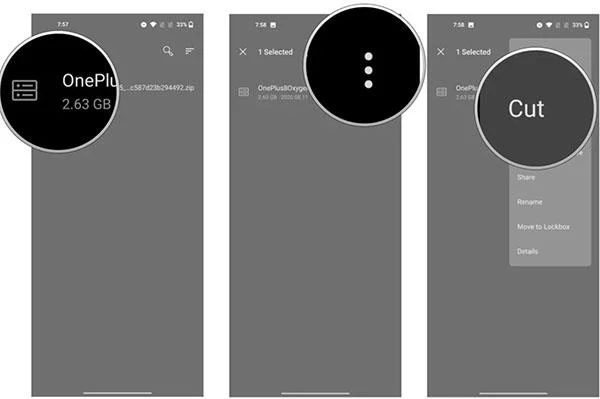
- 按住要選擇的檔案。
- 選擇三個垂直點圖示。
- 選擇剪切。

- 選擇內部儲存。
- 點選貼上按鈕將檔案貼到手機根目錄中。
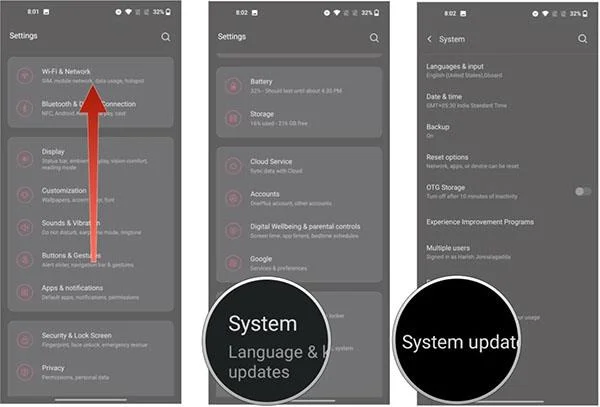
- 前往「設定」。

- 向下捲動到頁面底部,選擇系統。
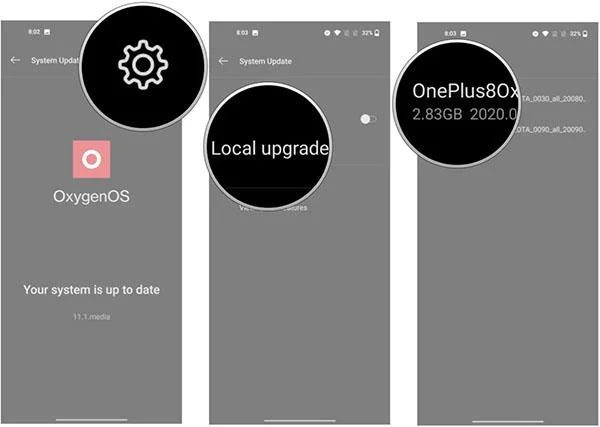
- 選擇系統更新。

- 點選頂部的設定圖示。
- 選擇本地升級。
- 選擇儲存在系統資料夾中的檔案開始本地升級。

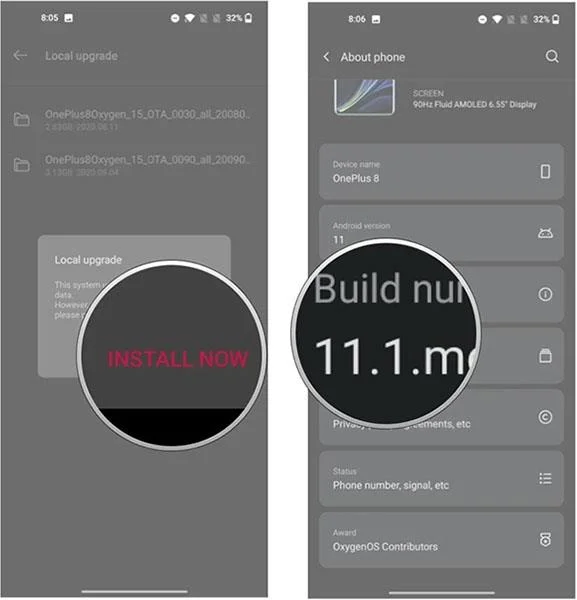
- 點選立即安裝,以開始安裝 OxygenOS 11 的公開測試版。
- 安裝完成後,前往關於電話以確認您的手機型號。

總結
隨著 OxygenOS 11 的推出,您的 OnePlus 手機將變得更強大,更具現代感。如果您擁有 OnePlus 手機,安裝此更新將歌您享受嶄新的 Android 使用體驗。