由於 Android 作業系統和 Chrome 網頁瀏覽器均為 Google 開發的產品,因此幾乎所有 Android 智慧型手機都預先安裝了 Chrome。這也是許多 Android 用戶習慣使用 Chrome 作為主要瀏覽器的原因之一。
然而,如果您是 Microsoft Edge(Chromium)愛好者,並且經常在 Windows 電腦上使用它,那麼您可能希望將它設為 Android 手機上的預設瀏覽器。以下是設定過程中的詳細步驟。
將 Microsoft Edge 設定為 Android 上的預設瀏覽器
設置 Microsoft Edge 為預設瀏覽器意味著每當您執行與瀏覽器相關的任務(如瀏覽網頁)時,系統將自動啟動 Edge。例如,當您點擊電子郵件中的鏈接時,它將在 Edge 中自動打開。
步驟 1: 開啟設定選單
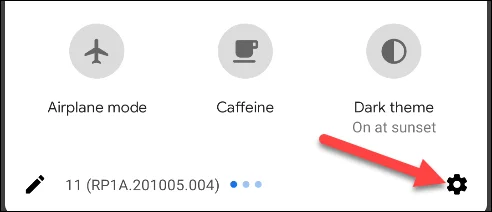
首先,請點擊螢幕上的齒輪圖標以開啟 Android 手機的「設定」選單。您也可以從螢幕頂部向下滑動(根據製造商的不同,可能需要滑動一次或兩次)以打開通知欄,然後點擊齒輪圖示以進入「設定」選單。
步驟 2: 訪問應用程式設置
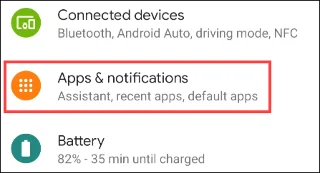
接下來,選擇“應用程式和通知”或“應用程式”選項。
步驟 3: 尋找預設應用程式
在「應用程式和通知」界面中,搜尋「預設應用程式」。您可能需要展開“高級”部分才能找到此項目。

步驟 4: 點擊瀏覽器應用程式
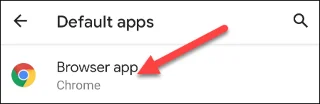
在預設應用程式部分,將列出所有可以設定對應預設的操作。請點擊“瀏覽器應用程式”。
步驟 5: 選擇 Microsoft Edge
在這裡,您將看到裝置上可用作預設瀏覽器的所有應用程式。請選擇“邊緣”。

完成設定
恭喜! Microsoft Edge 現在已設為您的 Android 裝置上的預設瀏覽器。所有需要使用瀏覽器的操作都將通過 Edge 執行。
常見問題解答
| 問題 | 解答 |
|---|---|
| 我可以隨時改變預設瀏覽器嗎? | 是的,您可以按照相同的步驟選擇其他瀏覽器作為預設瀏覽器。 |
| Edge 的安全性如何? | Microsoft Edge 提供多層級的安全防護,如網頁過濾、隱私保護等功能。 |