使用 iOS 11 及更高版本提供的螢幕錄製功能,直接在 iPhone/iPad 螢幕上錄製影片非常簡單。對於運行Android 9或更低版本的手機,用戶需要安裝額外的Android螢幕錄影應用程序,例如AZ Screen Recorder,Background Video Recorder等。並且從這個新版本的Android 10開始,製造商正式提供了預設的螢幕錄影功能,以及Android Q上的許多新功能。
螢幕截圖錄影選項位於螢幕右側的子選單中。不過,這個新功能已經被隱藏了,所以我們需要手動啟用它。以下的文章將指導您如何在 Android 10 和 Android 11 上啟用錄影。
在 Android 10 上開啟錄影的說明
步驟1:
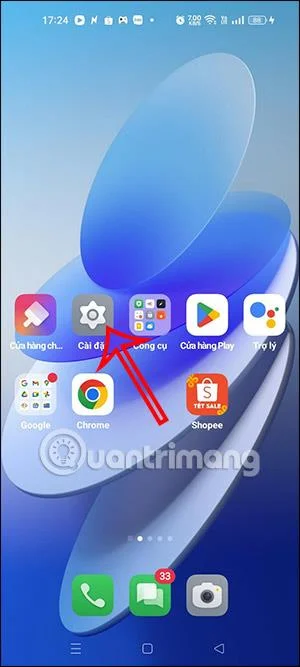
使用者存取“設定”,選擇“開發選項”,然後按一下“功能標誌”。在此清單中,使用者找到settings_screenrecord_long_press選項,然後啟動它。
如果沒有看到“開發者選項”選項,使用者可以轉到“設定”,選擇“關於手機”,然後連續按版本號 7 次以啟用開發者選項介面。
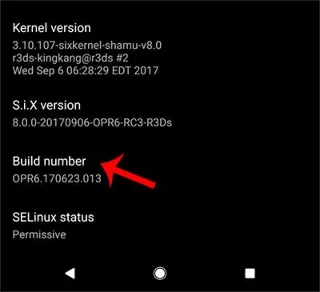
第2步:
開啟功能後,用戶需要重新啟動設備才能使用。繼續按住電源鍵打開螢幕右側的子選單,按住螢幕截圖選項以顯示螢幕視訊錄製介面。如果您只是單擊“螢幕截圖”,則只會像往常一樣截取螢幕截圖。
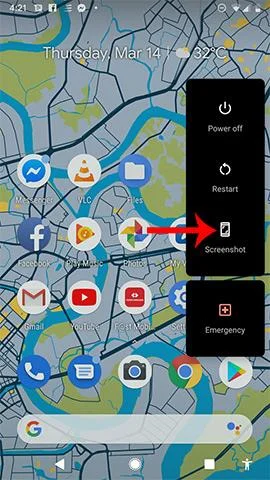
步驟3:
繼續點擊開始錄製以繼續進行螢幕視訊錄製。
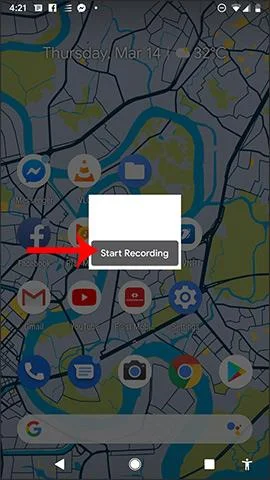
步驟4:
第一次使用Android Q螢幕錄影功能時,我們會收到以下訊息。單擊開始繼續使用。錄影過程將立即進行。要停止錄製視頻,請點擊“停止”按鈕。螢幕錄製的影片保存在裝置上的照片和影片庫中。
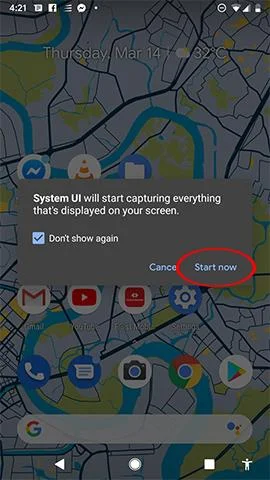
Android 11 螢幕錄製說明
儘管螢幕錄製功能在 Android 11 之前已經存在於少數 Android 裝置上,但這完全取決於製造裝置的公司。
Android 11在系統中增加了功能,現在只要您的裝置運行Android 11,無論您使用什麼手機都可以錄製螢幕。以下是在 Android 11 上錄製螢幕的步驟。
步驟一:從螢幕頂部向下滑動,進入通知頁面。
步驟2:再次向下滑動進入快速設定。
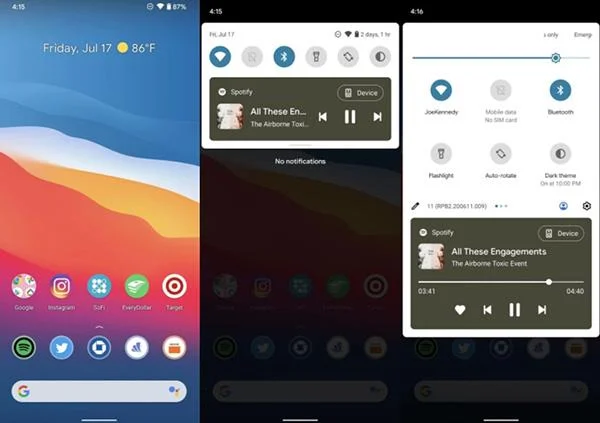
步驟 3:在「快速設定」上向右滑動,直到看到螢幕錄製圖示。
步驟 4:點選螢幕錄製。
步驟5:如果您想錄製音訊或錄製螢幕操作,請按一下圖示。
步驟 6:按一下「錄製音訊」以選擇要錄製的音訊。
步驟7:點選開始開始錄製。
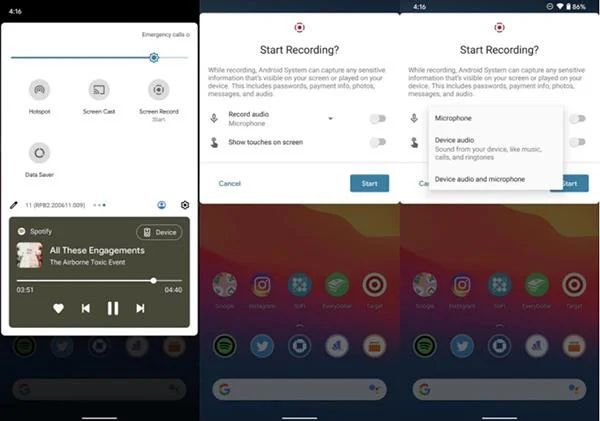
步驟8:完成後,向下滑動即可看到通知欄。
第 9 步:按一下顯示「點擊停止」的紅色欄位。
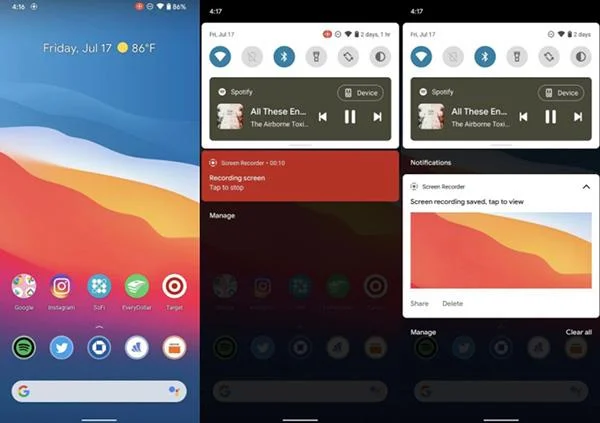
這就是整個螢幕錄製過程。當您開始錄製時,您將在螢幕右上角看到一個紅色小圖標,表示錄製仍在進行中。