Apple TV 可透過藍牙連接將音訊直接傳輸到 AirPods、AirPods Pro 或 AirPods Max 無線耳機。這樣,您就可以在使用 Apple Fitness+ 觀看影片、玩遊戲或鍛鍊身體時,不會打擾房間裡的其他人。
連接 AirPods 的方法
以下是將 AirPods 連接到 Apple TV 的不同方法:
| 方法 | 步驟 |
|---|---|
| 透過 Apple ID 連接 | 1. 確保您的 AirPods 已與 iPhone 或 iPad 配對。 2. 開啟 AirPods 外殼,確保耳機處於喚醒狀態。 3. 按住 Apple TV 遙控器上的「播放」按鈕,選擇可用的 AirPods 進行連接。 |
| 手動將 AirPods 與 Apple TV 配對 | 1. 前往 Apple TV 的「設定」>「遙控器和裝置」>「藍牙」。 2. 開啟 AirPods 盒的蓋子,按住背面的配對按鈕,直到 LED 燈閃爍。 3. 選擇藍牙列表中的 AirPods 進行連接。 |
透過 Apple ID 連接
當您將 AirPods 與 iPhone 或 iPad 配對時,iCloud 會共用該連線。若您在 Apple TV 使用相同的 Apple ID,您的 AirPods 將能輕鬆連接。
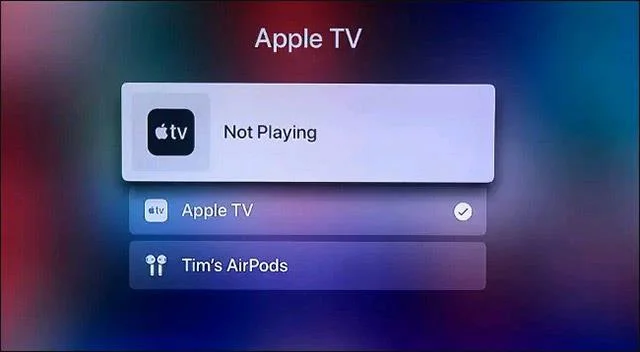
若要進行快速連接,請按住Apple TV 遙控器上的「播放」按鈕,然後在清單中選擇您的 AirPods。現在,所有 Apple TV 的音訊都將透過您的 AirPods 播放。
手動配對 AirPods
如果上述方法失敗,可以手動將 AirPods 與 Apple TV 配對:
- 導覽至 Apple TV 的「設定」 >「遙控器和裝置」 >「藍牙」。
- 打開 AirPods 盒的蓋子,按住背面的白色小按鈕,直到 LED 燈閃爍。
- 在藍牙連接清單下選擇您的 AirPods,然後點擊“連線”。

如何控制 AirPods 的音量
當您將 AirPods 與 Apple TV 結合使用時,可以使用遙控器控制音量。您的 AirPods 也會自動暫停音訊播放,當您取下耳機時,電視上的任何內容都會停止播放。
取消配對 AirPods
要取消與 AirPods 的藍牙配對,可返回「設定」>「遙控器和裝置」>「藍牙」,選擇您的 AirPods,然後點選「取消裝置配對」。
透過以上方法,您可以輕鬆將 AirPods 連接至 Apple TV,享受無線音訊的完美體驗,不再受限於傳統連接方式。