
Android OS 的每一次新迭代都會為最終用戶帶來越來越多的權限控制。這總是受歡迎的,我們肯定需要更多地控制我們的數據、位置跟踪和整體隱私。Android 11 也不例外,因為它帶來了一些有價值的改進。了解以下內容以及如何在 Android 11 上管理權限。
如何檢查 Android 上的權限?
權限仍然和以前一樣,所以有一些小的變化。Android 10 在權限方面很重要。尤其是不允許許多應用程序訪問您的所有本地文件,只允許訪問媒體文件。或者在主設置菜單中添加單獨的隱私選項。
因此,與在 Android 10 上一樣,Android 11 通常有 3 個選項用於大多數權限,而不是標準的 Allow 和 Deny。你看到的是這3個:
- 僅在使用該應用程序時允許- 該應用程序只有在您積極使用它時才能訪問相機或位置信息。
- 每次都詢問- 每次啟動特定權限時,您都會收到允許或拒絕訪問的提示。
- Deny – 不言自明,是“You shall not pass!”的同義詞。
這很棒,尤其是解決應用程序跟踪您的位置的破壞性隱私問題,即使您不需要它們。當然,如果權限需要後台使用或永久訪問(例如聯繫人訪問),您仍然必須在允許或拒絕之間進行選擇。
此外,這不適用於 Google 服務,因為它們默認可以訪問大多數功能。我猜是谷歌的好處。為了檢查它們,您需要導航到您的 Google 帳戶,此處。在那裡,在活動控件下,您可以選擇禁用各種功能,例如在後台使用您的位置的位置歷史記錄。
我們將提供一個示例。假設您要檢查哪個應用程序可以訪問您的文件和媒體(存儲訪問)。這是你要做的:
- 打開設置。
- 打開隱私。
- 點擊權限管理器。
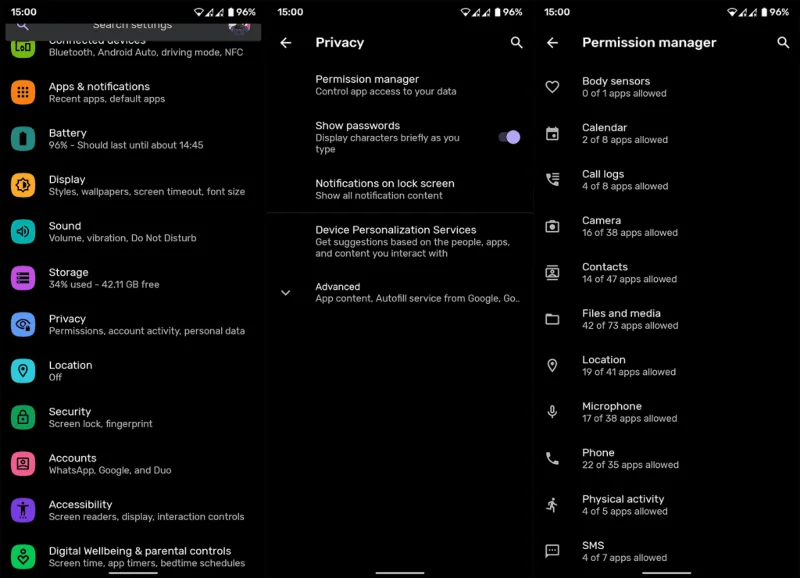
- 打開文件和媒體。
在那裡,您將看到哪個應用程序可以訪問您的存儲空間,哪些應用程序只能訪問媒體,而哪些應用程序根本沒有訪問權限。當然,出於顯而易見的原因,文件管理器將擁有對所有文件的完全訪問權限。
特殊權限以及在哪裡可以找到它們
特殊權限或特殊應用程序訪問權限是您很少遇到的,而且沒有多少應用程序需要它們。其中包括畫中畫、通知訪問、不受限制的數據使用、安裝未知應用程序(在此處了解有關此權限的更多信息)等等。您可以像在 Android 10 上一樣在 Android 11 上管理這些權限。
您需要在設置中手動授予特殊應用訪問權限。可以說,這降低了您錯誤地允許應用程序擁有 Wi-Fi 控制的機會。由於它們的永久性質,您只能允許或拒絕訪問。
某些應用程序,例如自定義啟動器,將需要通知訪問權限,甚至需要設備管理應用程序。後者不是常規權限,可以在設置 > 安全 > 設備管理應用程序中訪問。
特殊應用訪問權限可在“設置”的“應用和通知”部分下找到。以下是如何找到它並調整特殊權限:
- 打開設置。
- 選擇應用程序和通知。
- 展開高級。
- 打開特殊應用訪問。

- 選擇一個類別,應顯示允許或不允許訪問的應用程序列表。
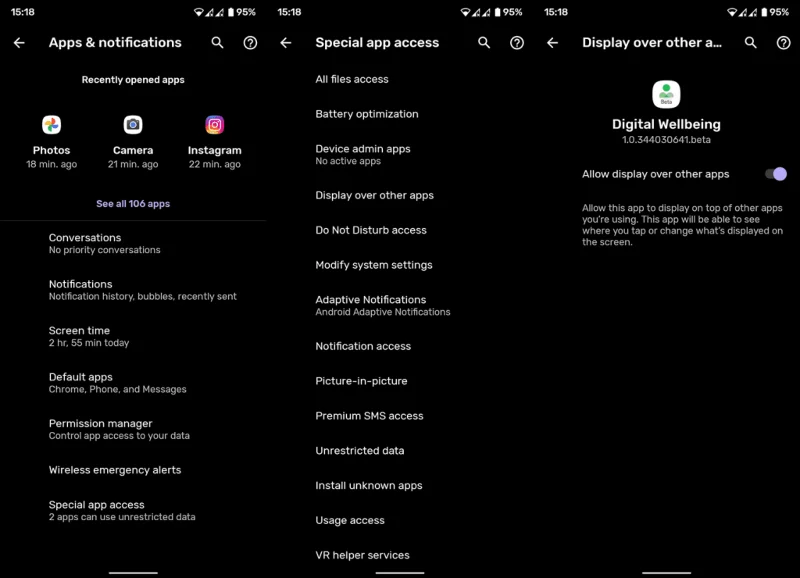
有關某些權限代表什麼的詳細說明,只需打開列表中的任何應用程序,您就會在切換按鈕下看到說明。
新功能:如果不使用應用程序,則刪除權限
而且,除了從 Android 10 遷移的權限改進之外,Android 11 上還有一個漂亮且真正可用的附加功能。
應用程序權限設置中有一個選項,允許系統在應用程序長時間不使用時刪除允許的權限。
這非常有用,特別是對於那些囤積大量應用程序並且不經常使用其中一些應用程序的用戶而言。如果您想在單個應用程序上進行檢查,請在此處找到它:
- 打開設置和
- 然後點擊應用和通知。
- 點按所有應用程序。
- 如果您不使用它,請打開要限制的應用程序。
- 點擊權限。
- 如果未使用應用程序,則啟用刪除權限選項。

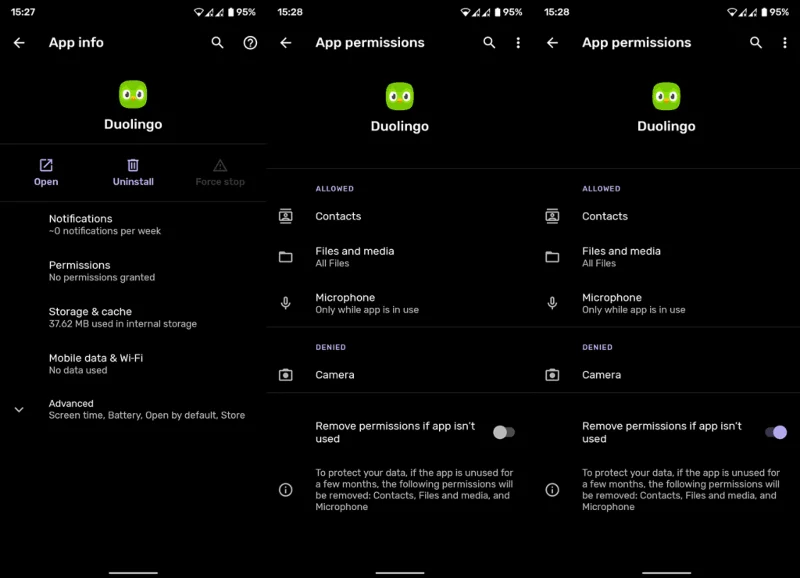
下次打開應用程序時,它會提示您再次授予權限。
而且,在這一點上,我們可以總結這篇文章。感謝您閱讀,不要忘記查看我們的 和 頁面以獲取更多信息性文章。





